

Jak otworzyć plik MOV? Dowiedz się!
Plik MOV może sprawiać problemy, gdy próbujesz go otworzyć na urządzeniu bez odpowiedniego oprogramowania. W tym poradniku pokażę, jak zrobić to szybko i bezpiecznie, krok po kroku. Dowiesz się, czego potrzebujesz, by MOV działał poprawnie i czym różni się obsługa tego pliku między systemami. Sięgnij po sprawdzone rozwiązania – ten artykuł zaoszczędzi ci frustracji.
Najważniejsze informacje z tego artykułu:
- plik MOV to format wideo opracowany przez Apple, ale można go otworzyć także w Windowsie i Androidzie;
- najpopularniejsze narzędzie do otwierania MOV to darmowy VLC Media Player;
- Windows Media Player nie zawsze obsłuży ten format bez dodatkowych kodeków;
- na Macu MOV otwiera się natywnie w QuickTime Playerze bez instalacji czegokolwiek;
- jeśli MOV się nie otwiera, możliwe że plik jest uszkodzony lub nie masz odpowiedniego playera.
Jak otworzyć plik MOV na Windows?
W systemie Windows otwarcie pliku MOV może wymagać dodatkowego oprogramowania, zwłaszcza jeśli korzystasz z WMP (Windows Media Player), który nie zawsze ma odpowiednie kodeki.
Jak otworzyć plik MOV na Windows 7?
Windows 7 nie posiada wbudowanego wsparcia dla plików MOV. Najlepszym rozwiązaniem będzie użycie zewnętrznego odtwarzacza, np. VLC.
Jak otworzyć plik MOV na Windows 7 krok po kroku:
- Pobierz VLC Media Player z oficjalnej strony videolan.org.
- Zainstaluj program, klikając dwukrotnie pobrany plik instalacyjny.
- Po instalacji uruchom VLC Media Player.
- Z menu wybierz „Media” → „Otwórz plik”.
- Wskaż plik MOV i kliknij „Otwórz”.
VLC poradzi sobie z większością plików MOV bez konieczności instalowania dodatkowych kodeków.
Jak otworzyć plik MOV na Windows 8?
Windows 8 oferuje lepszą obsługę multimediów niż 7, ale nadal MOV działa tylko z pomocą dodatkowych programów.
Jak otworzyć plik MOV na Windows 8 krok po kroku:
- Pobierz i zainstaluj VLC lub inny odtwarzacz z obsługą MOV (np. KMPlayer, PotPlayer).
- Uruchom wybrany program.
- W menu odtwarzacza wybierz „Otwórz plik”.
- Wybierz plik MOV ze swojego dysku.
- Kliknij „Otwórz”, by rozpocząć odtwarzanie.
Jeśli wolisz nie instalować programów, rozważ konwersję MOV do MP4 w przeglądarce (np. cloudconvert.com).
Jak otworzyć plik MOV na Windows 10?
Windows 10 może w niektórych przypadkach otworzyć MOV przy pomocy wbudowanej aplikacji Filmy i TV. Jednak to działa tylko dla wybranych kodeków.
Jak otworzyć plik MOV na Windows 10 krok po kroku:
- Kliknij dwa razy plik MOV.
- Jeśli system zapyta o aplikację, wybierz VLC (jeśli zainstalowany) lub „Filmy i TV”.
- Jeśli MOV się nie odtwarza – pobierz VLC z internetu.
- Zainstaluj VLC i ponownie uruchom plik MOV przez „Otwórz za pomocą”.
- Zaznacz VLC i kliknij „Zawsze używaj tej aplikacji”.
Po ustawieniu VLC jako domyślnego odtwarzacza, przyszłe pliki MOV będą działać bez problemów.
Jak otworzyć plik MOV na Windows 11?
Ten system lepiej radzi sobie z formatami wideo, ale dla pełnej kompatybilności MOV nadal najlepiej korzystać z VLC.
Jak otworzyć plik MOV na Windows 11 krok po kroku:
- Kliknij prawym przyciskiem myszy na plik MOV.
- Wybierz „Otwórz za pomocą” → „Wybierz inną aplikację”.
- Jeśli VLC jest zainstalowany – wskaż go z listy, zaznacz „Zawsze używaj” i kliknij OK.
- Jeśli VLC nie ma – pobierz z videolan.org i zainstaluj.
- Po instalacji kliknij plik MOV jeszcze raz i wybierz VLC.
System Windows automatycznie zapamięta twoją preferencję po tym ustawieniu.
Sprawdź też inne artykuły z tej serii:
Jak otworzyć plik MOV na systemie macOS?
macOS natywnie obsługuje pliki MOV, ponieważ to Apple stworzyło ten format. Korzystając z QuickTime Playera, nie musisz nic dodatkowego instalować.
Jak otworzyć plik MOV na macOS krok po kroku:
- Znajdź plik MOV w Finderze.
- Kliknij go dwukrotnie.
- Plik automatycznie uruchomi się w QuickTime Playerze.
- Jeśli odtwarzacz się nie uruchomi – kliknij prawym przyciskiem → „Otwórz za pomocą” → „QuickTime Player”.
- W razie potrzeby możesz użyć VLC jako alternatywy.
Wskazówka: Jeśli QuickTime nie odtwarza dźwięku, zainstaluj VLC – czasem brakuje kodeków audio, których macOS nie obsługuje domyślnie.
Jak otworzyć plik MOV na urządzeniu mobilnym z systemem Android?
Android nie obsługuje formatu MOV domyślnie. Możesz jednak łatwo odtworzyć plik za pomocą bezpłatnych aplikacji z Google Play.
Jak otworzyć plik MOV na Androidzie krok po kroku:
- Pobierz VLC for Android lub MX Player ze sklepu Google Play.
- Po instalacji otwórz aplikację.
- Aplikacja automatycznie zaindeksuje dostępne wideo, w tym MOV.
- Znajdź MOV na liście lub wybierz plik z menedżera plików.
- W razie potrzeby ustaw VLC jako domyślny odtwarzacz wideo.
Wskazówka: Jeśli odtwarzanie MOV się zacina, spróbuj przekonwertować plik online na MP4 przy użyciu narzędzi takich jak CloudConvert.

Jak otworzyć plik MOV na urządzeniu mobilnym z systemem iOS?
Na iPhone’ach i iPadach MOV działa bez problemu, ponieważ QuickTime Player jest integralną częścią systemu.
Jak otworzyć plik MOV na iOS krok po kroku:
- Otwórz aplikację „Pliki” lub „Zdjęcia”, jeśli plik MOV tam się znajduje.
- Kliknij plik MOV – uruchomi się automatycznie w odtwarzaczu systemowym.
- Jeśli to plik z Dropboxa lub Google Drive – pobierz go na urządzenie.
- Możesz użyć także darmowego VLC na iOS jako alternatywy.
Jak otworzyć plik MOV na urządzeniu z systemem Linux?
Linux daje dużą elastyczność, jednak domyślne środowiska nie zawsze obsługują MOV, zwłaszcza jeśli brakuje bibliotek multimediów.
Jak otworzyć plik MOV na Linux krok po kroku:
- Zainstaluj VLC przez terminal (np. sudo apt install vlc dla Ubuntu).
- Alternatywnie – użyj pakietu Flatpak lub Snap, jeśli standardowe repo nie oferuje VLC.
- Po zainstalowaniu szukaj VLC w systemowym menu aplikacji.
- Uruchom VLC i wybierz „Otwórz plik”.
- Odszukaj plik MOV i rozpocznij odtwarzanie.
Jak otworzyć plik MOV na innych systemach?
Możesz także otworzyć MOV w przeglądarce Chrome przez usługę online obsługującą pliki wideo. Wystarczy przesłać plik na stronę pokroju online-video-cutter.com i odtworzyć go bez pobierania niczego lokalnie.
W Chromebookach użyj VLC z Chrome Web Store lub korzystaj z aplikacji webowych wspierających MOV.
Jak rozwiązać problemy z otwieraniem pliku MOV?
Najczęstszy problem to brak odpowiednich kodeków lub błędne skojarzenie rozszerzenia z niewłaściwym programem. Zdarza się też, że pliki są uszkodzone.
- Zmieniasz odtwarzacz na VLC – rozwiązuje niemal wszystkie problemy.
- Sprawdzasz, czy plik MOV nie został pobrany do końca – czasem wystarczy ponownie ściągnąć.
- Konwertujesz do MP4 przy pomocy narzędzi online, gdy urządzenie nie wspiera MOV.
- Instalujesz brakujące kodeki np. K-Lite Codec Pack dla Windows.
- Spróbuj otworzyć MOV na innym urządzeniu lub systemie – to pozwoli sprawdzić, czy plik faktycznie nie jest uszkodzony.
Więcej porad znajdziesz w moim osobnym artykule o tym, jak otworzyć pobrany plik.
Podsumowanie
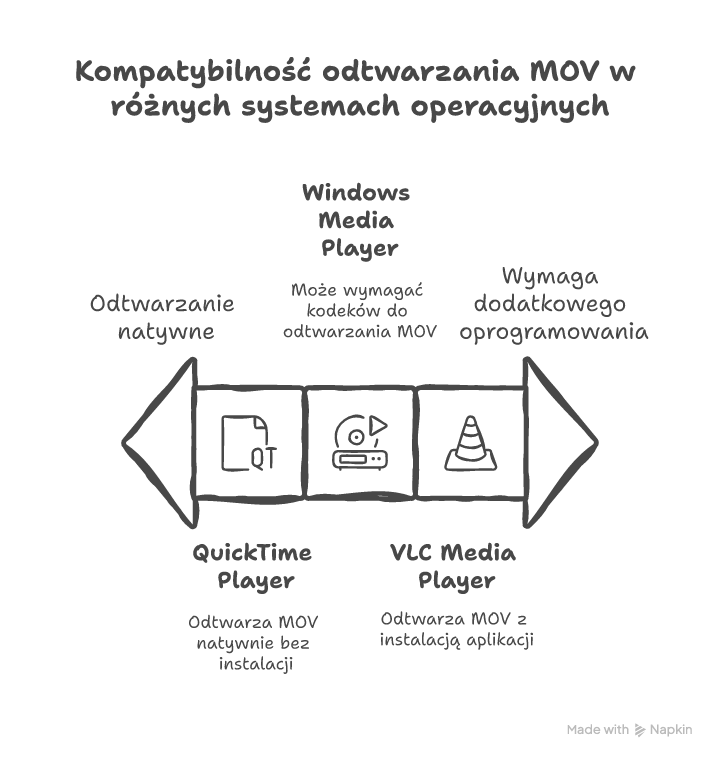
Otwieranie pliku MOV może być proste, jeśli wybierzesz właściwe narzędzie dopasowane do systemu: VLC działa niemal wszędzie, a QuickTime najlepiej sprawdza się na Macu. Dzięki podanym tutaj instrukcjom poradzisz sobie niezależnie od systemu operacyjnego.
Teraz odtwórz swój plik MOV bez przeszkód – wybierz metodę i działaj!
FAQ
Q: Czy można otworzyć plik MOV bez instalowania programu?
A: Tak, możesz to zrobić przez przeglądarkę w usłudze online, np. CloudConvert lub Online Video Viewer.
Q: Czy MOV to format lepszy od MP4?
A: MOV oferuje wyższą jakość, ale MP4 ma lepszą kompatybilność z różnymi urządzeniami.
Q: Jaki program na iOS jest najlepszy do odtwarzania MOV?
A: QuickTime działa najlepiej, ale w razie problemów sprawdzi się też VLC na iPhone.














Opublikuj komentarz