

Jak otworzyć plik MP4? Dowiedz się!
Plik MP4 to popularny format wideo, który otwiera się na niemal każdym urządzeniu, ale nie zawsze jest to automatyczne lub bezproblemowe. W tym poradniku pokażę Ci, jak krok po kroku otworzyć plik MP4 na różnych platformach – od Windowsa po smartfony. Rozwiążesz swój problem z uruchomieniem filmu, niezależnie czy to pobrany materiał, wideo z kamery czy prezentacja. Jeśli chcesz zaoszczędzić czas i uniknąć frustracji, przeczytaj ten artykuł do końca.
Najważniejsze informacje z tego artykułu:
- plik MP4 to powszechny format wideo obsługiwany przez większość nowoczesnych systemów operacyjnych;
- w systemie Windows można otworzyć ten plik za pomocą WMP, VLC lub aplikacji Filmy i TV;
- macOS i iOS obsługują MP4 natywnie przez QuickTime Player;
- na telefonach z Androidem najlepiej użyć VLC lub innej aplikacji z obsługą kodeków MPEG-4;
- w przypadku błędów warto sprawdzić kodeki, rozszerzenie pliku lub zmienić domyślną aplikację.
Jak otworzyć plik MP4 na systemie Windows?
System Windows zazwyczaj bez problemu radzi sobie z plikami MP4, ale wiele zależy od wersji systemu i dostępnych kodeków. Dlatego podzieliłem instrukcje według systemu Windows 7, 8, 10 i 11.
Jak otworzyć plik MP4 na Windows 7?
Windows 7 bez dodatkowych kodeków nie zawsze obsługuje MP4. Trzeba czasami pobrać darmowy odtwarzacz.
Jak otworzyć plik MP4 na Windows 7 krok po kroku:
- Pobierz i zainstaluj program VLC media player z oficjalnej strony;
- Uruchom VLC po instalacji;
- Kliknij „Media” w lewym górnym rogu i wybierz „Otwórz plik…”;
- Wskaż lokalizację pliku MP4 i kliknij „Otwórz”.
VLC bez problemu radzi sobie z większością plików MP4, nawet jeśli brakuje kodeków w systemie.
Jak otworzyć plik MP4 na Windows 8?
Windows 8 sprawia mniej kłopotów z otwieraniem MP4, ale nadal najlepszym rozwiązaniem będzie VLC.
Jak otworzyć plik MP4 na Windows 8 krok po kroku:
- Sprawdź, czy plik można otworzyć przez kafelkową aplikację „Filmy i TV”;
- Jeśli nie działa, uruchom przeglądarkę i przejdź na stronę VLC media player;
- Pobierz program i zainstaluj go standardowo;
- Po zainstalowaniu kliknij prawym przyciskiem myszy na plik MP4;
- Wybierz „Otwórz za pomocą” – „VLC media player”.
Jeśli plik się otworzy, możesz ustawić VLC jako domyślny odtwarzacz dla MP4, aby nie powtarzać tych kroków.
Jak otworzyć plik MP4 na Windows 10?
Windows 10 jako domyślny odtwarzacz plików MP4 wykorzystuje aplikację Filmy i TV. To najprostsza droga.
Jak otworzyć plik MP4 na Windows 10 krok po kroku:
- Znajdź plik MP4 na komputerze (np. w folderze Pobrane);
- Kliknij go dwukrotnie – jeśli działa, system otworzy go w aplikacji „Filmy i TV”;
- Jeśli nie działa, kliknij prawym przyciskiem i wybierz „Otwórz za pomocą” – „VLC media player” lub inny zainstalowany odtwarzacz;
- Jeśli nie masz VLC, pobierz go i zainstaluj ze strony videolan.org.
Windows 10 z reguły poradzi sobie z MP4 już po instalacji – problemy mogą wynikać z uszkodzonego pliku.
Jak otworzyć plik MP4 na Windows 11?
W Windows 11 pliki MP4 uruchamiane są zazwyczaj w nowej wersji aplikacji Filmy i TV. Obsługuje ona większość kodeków bez instalowania dodatków.
Jak otworzyć plik MP4 na Windows 11 krok po kroku:
- Dwukrotnie kliknij plik MP4 w Eksploratorze plików;
- Jeśli otwiera się w Filmy i TV – gotowe;
- Jeśli masz problem, otwórz Microsoft Store i znajdź VLC media player lub Media Player Classic (MPC-HC);
- Zainstaluj wybrany program;
- Następnie kliknij prawym przyciskiem myszy na plik i wybierz „Otwórz za pomocą” – wybierz nowy odtwarzacz.
System sam może zaproponować aplikacje do otwierania, jeśli MP4 nie działa automatycznie.
Sprawdź też inne artykuły z tej serii:
Jak otworzyć plik MP4 na systemie macOS?
macOS domyślnie wspiera pliki MP4 – można je otworzyć bez dodatkowego oprogramowania, choć czasem lepiej zainstalować VLC dla większej kompatybilności.
Jak otworzyć plik MP4 na macOS krok po kroku:
- Znajdź plik MP4 w Finderze;
- Kliknij prawym przyciskiem myszy na plik i wybierz „Otwórz za pomocą” – „QuickTime Player”;
- Jeśli nie działa, wybierz „VLC media player” o ile masz go zainstalowanego;
- Jeżeli nie masz VLC, pobierz go z www.videolan.org i zainstaluj.
Wskazówka: QuickTime nie obsługuje wszystkich kodeków – jeśli plik nie działa mimo rozszerzenia MP4, prawdopodobnie musisz użyć VLC.
Jak otworzyć plik MP4 na Androidzie?
Na telefonach z Androidem możesz otworzyć MP4 bezpośrednio z aplikacji Galeria, ale nie każde urządzenie poradzi sobie z mniej popularnymi kodekami. Wtedy warto skorzystać z aplikacji dodatkowych.
Jak otworzyć plik MP4 na Androidzie krok po kroku:
- Otwórz aplikację „Pliki” lub menedżer plików;
- Znajdź plik MP4 – najczęściej będzie w „Pobranych”;
- Kliknij na plik – Android zapyta, którą aplikację wybrać;
- Wybierz odtwarzacz wideo, np. systemowy lub VLC (jeśli zainstalowany);
- Jeśli nic nie działa, pobierz i zainstaluj VLC ze Sklepu Play i spróbuj ponownie.
Wskazówka: VLC na Androida pozwala również na strumieniowanie wideo z linków i obsługuje napisy automatycznie.

Jak otworzyć plik MP4 na iOS?
Na iPhone’ach i iPadach MP4 otworzysz bez dodatkowych aplikacji – wystarczy aplikacja Pliki albo Zdjęcia. Jeśli plik pochodzi z zewnętrznego źródła, najlepiej zapisać go w aplikacji Pliki.
Jak otworzyć plik MP4 na iOS krok po kroku:
- Uruchom aplikację Pliki na swoim urządzeniu Apple;
- Znajdź plik MP4 – może być w iCloud lub pamięci urządzenia;
- Kliknij plik, aby odtworzyć go natywnie (otworzy się w podglądzie Apple);
- Alternatywnie, użyj aplikacji VLC for Mobile ze sklepu App Store.
Jak otworzyć plik MP4 na systemie Linux?
Linux nie ogranicza Cię do jednego odtwarzacza. Możesz wybrać, czym odtwarzasz MP4 – najczęściej VLC lub MPV Media Player.
Jak otworzyć plik MP4 na Linuxie krok po kroku:
- Otwórz menedżer plików (np. Nautilus, Dolphin);
- Znajdź plik MP4 na dysku lub pendrive;
- Kliknij plik prawym przyciskiem – wybierz „Otwórz za pomocą” – „VLC media player” lub inny;
- Jeśli VLC nie jest zainstalowane, otwórz terminal i wpisz: sudo apt install vlc (dla Debian/Ubuntu);
- Po instalacji spróbuj ponownie otworzyć plik.
Większość dystrybucji Linuxa poradzi sobie z MP4 bez konieczności kombinowania z kodekami.
Czy da się otworzyć plik MP4 na innych systemach?
Oprócz popularnych platform możesz też otworzyć MP4 na konsolach lub telewizorach Smart TV, choć wymaga to określonego podejścia.
Jak otworzyć plik MP4 na Smart TV krok po kroku:
- Skopiuj plik MP4 na pendrive sformatowany w FAT32 lub exFAT;
- Włóż pendrive do portu USB w telewizorze;
- Otwórz aplikację „Odtwarzacz multimedialny” na TV;
- Wybierz urządzenie USB i wskaż plik MP4 do odtworzenia.
Jak otworzyć plik MP4 na konsoli PlayStation?
- Użyj pendrive’a z wgranym plikiem w folderze „VIDEOS”;
- Włóż pendrive do portu USB w konsoli;
- Przejdź do sekcji „Biblioteka” – „Multimedia” i wybierz film z pendrive’a.
Jak rozwiązać problemy z otwieraniem pliku MP4?
Najczęstsze problemy wynikają z nieobsługiwanego kodeka, uszkodzonego pliku lub problemów z domyślną aplikacją w systemie.
- Zainstaluj najnowszą wersję VLC i spróbuj otworzyć plik ponownie;
- Sprawdź rozszerzenie – powinno być .mp4, nie np. .m4v lub błędne .mp;
- Sprawdź, czy plik nie jest uszkodzony – spróbuj odtworzyć go na innym urządzeniu;
- Jeśli plik pochodzi z pobrania, sprawdź czy został poprawnie ściągnięty;
- Zajrzyj także do poradnika na temat jak otworzyć pobrany plik.
W większości przypadków wystarczy zmienić aplikację i zainstalować VLC, by plik zadziałał bezbłędnie.
Podsumowanie
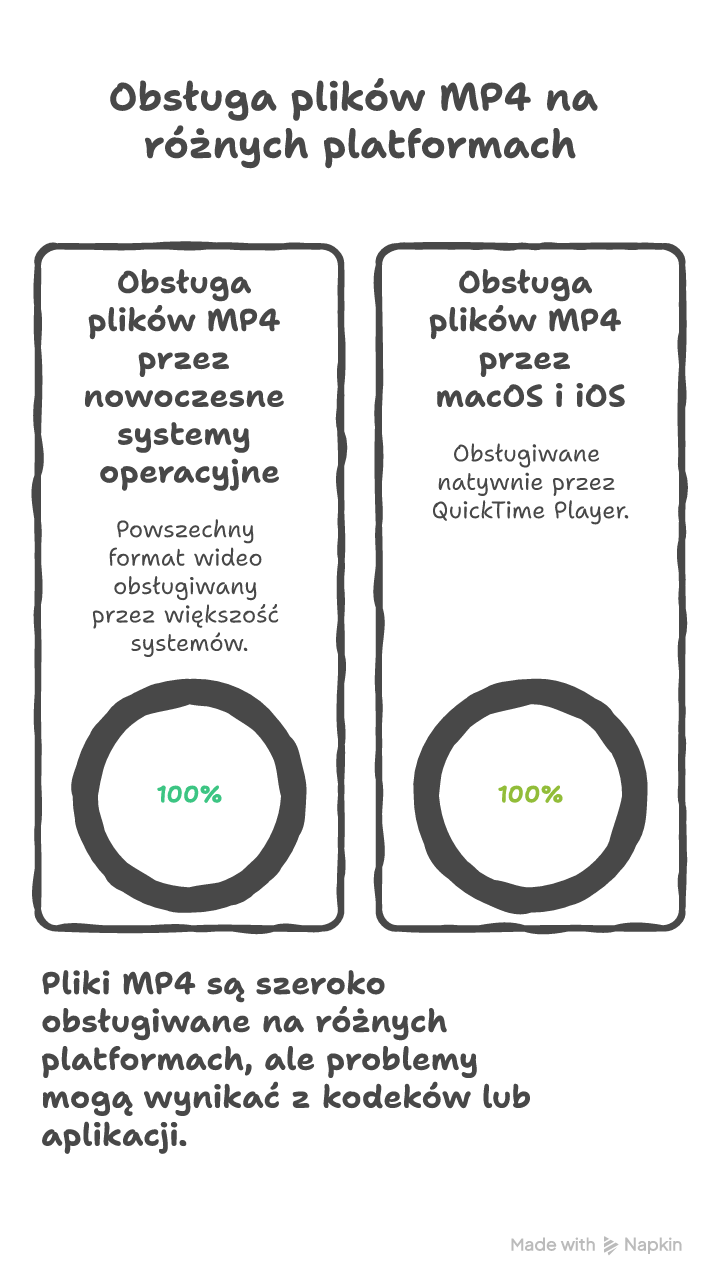
Pliki MP4 otworzysz niemal na każdym urządzeniu – wystarczy dobra aplikacja i czasem chwila konfiguracji. Jeśli masz problem z odtworzeniem, najlepiej zacząć od VLC lub sprawdzić, czy plik się poprawnie pobrał. Możesz mieć też problem z rozszerzeniem lub kodekiem.
Nie trać czasu – sprawdź swój plik MP4 w odpowiednim systemie według kroków z tego poradnika i oglądaj bez przeszkód.
FAQ
Q: Czy plik MP4 może zawierać napisy?
A: Tak, plik MP4 może mieć wbudowane napisy lub towarzyszący plik .srt z napisami.
Q: Czy mogę otworzyć MP4 w przeglądarce?
A: Tak, wiele przeglądarek potrafi odtworzyć MP4, jeśli przeciągniesz je do okna lub otworzysz jako plik lokalny.
Q: Czy plik MP4 można przekonwertować na audio?
A: Możesz wyodrębnić dźwięk z MP4, używając programów takich jak VLC lub oprogramowania online do konwersji.














Opublikuj komentarz