

Jak otworzyć plik ODT? Sprawdź!
Plik ODT może wydawać się nietypowy, ale tak naprawdę to popularny dokument tekstowy używany poza Microsoft Word. W tym wpisie pokażę Ci, jak krok po kroku otworzyć plik ODT na różnych systemach – od Windowsa po smartfony. Pomogę Ci rozwiązać problem niekompatybilności, który bywa uciążliwy, zwłaszcza gdy nie korzystasz z LibreOffice czy OpenOffice. Zobacz, jak łatwo możesz poradzić sobie z tym formatem – czytaj dalej, jeżeli chcesz uniknąć błędów i zaoszczędzić czas.
Najważniejsze informacje z tego artykułu:
- plik ODT to format dokumentu tekstowego używany przez LibreOffice i OpenOffice;
- na Windowsie otworzysz go nie tylko w LibreOffice, ale również w Wordzie (nowsze wersje);
- macOS obsługuje pliki ODT dzięki aplikacjom takim jak Pages, LibreOffice lub TextEdit;
- urządzenia mobilne z Androidem lub iOS wymagają odpowiednich aplikacji biurowych, by otworzyć ODT;
- w przypadku problemów z otwieraniem, możesz skorzystać z konwersji pliku lub przeczytać artykuł pomocniczy.
Jak otworzyć plik ODT na Windows?
Windows jest systemem, który domyślnie nie oferuje pełnej obsługi plików ODT, chyba że masz zainstalowane odpowiednie oprogramowanie. W zależności od wersji systemu różne aplikacje działają lepiej lub gorzej.
Jak otworzyć plik ODT na Windows 7?
Windows 7 nie ma fabrycznej obsługi ODT, dlatego potrzebujesz dodatkowego programu. Najlepszym wyborem jest LibreOffice lub Apache OpenOffice.
Jak otworzyć plik ODT na Windows 7 krok po kroku:
- Pobierz i zainstaluj LibreOffice z oficjalnej strony.
- Uruchom program LibreOffice Writer.
- W menu wybierz „Plik”, a następnie „Otwórz”.
- Znajdź plik ODT na swoim dysku i kliknij „Otwórz”.
- Dokument otworzy się automatycznie w edytorze Writer.
Jeśli plik się nie otworzy, sprawdź, czy pobrałeś najnowszą wersję aplikacji.
Jak otworzyć plik ODT na Windows 8?
Windows 8 również nie otwiera ODT bez pomocy zewnętrznych programów. LibreOffice, OpenOffice lub nowszy Microsoft Word poradzą sobie bez problemu.
Jak otworzyć plik ODT na Windows 8 krok po kroku:
- Zainstaluj LibreOffice albo zaktualizuj Word do wersji 2013 lub wyższej.
- Otwórz LibreOffice Writer lub Microsoft Word.
- Wybierz „Plik” – „Otwórz” – wskaż plik ODT.
- Kliknij „Otwórz”, by wyświetlić dokument.
- Możesz teraz czytać lub edytować plik.
Obsługa ODT w Wordzie 2013+ jest całkiem dobra, ale nie zawsze idealna.
Jak otworzyć plik ODT na Windows 10?
Windows 10 współpracuje dobrze z LibreOffice, OpenOffice i pakietem Microsoft Office 2016+.
Jak otworzyć plik ODT na Windows 10 krok po kroku:
- Zainstaluj wybraną aplikację do edycji tekstu – np. LibreOffice.
- Uruchom edytor tekstu zainstalowany na twoim komputerze.
- Wybierz „Plik” i następnie „Otwórz”.
- Wskaż lokalizację pliku ODT.
- Kliknij „Otwórz”, by załadować dokument.
Jeśli otwierasz ODT w Wordzie, niektóre formatowania mogą wyglądać nieco inaczej niż w LibreOffice.
Jak otworzyć plik ODT na Windows 11?
Windows 11 obsługuje wiele aplikacji, także z Microsoft Store. Otworzysz ODT zarówno w Wordzie 2021, jak i darmowym LibreOffice.
Jak otworzyć plik ODT na Windows 11 krok po kroku:
- Pobierz LibreOffice lub zainstaluj pakiet Microsoft Office z wersją Word 2021.
- Uruchom aplikację biurową i przejdź do „Plik” – „Otwórz”.
- Znajdź plik ODT na komputerze.
- Kliknij „Otwórz”, by rozpocząć pracę z dokumentem.
- Dokument zostanie załadowany w programie i będzie gotowy do czytania lub edycji.
Dla użytkowników Worda Microsoft udostępnia aktualizacje, które zwiększają zgodność z plikami ODT.
Sprawdź też inne artykuły z tej serii:
Jak otworzyć plik ODT na macOS?
macOS nie ma wbudowanej obsługi ODT w każdej aplikacji, ale korzystając z programów takich jak LibreOffice, można bez kłopotu poradzić sobie z tym formatem.
Jak otworzyć plik ODT na macOS krok po kroku:
- Pobierz i zainstaluj LibreOffice lub OpenOffice z zaufanego źródła.
- Uruchom aplikację – najlepiej LibreOffice Writer.
- Kliknij „Plik” – „Otwórz” w górnym menu.
- Wskaż miejsce na dysku, gdzie zapisałeś plik ODT.
- Wybierz plik i kliknij „Otwórz”.
Wskazówka: Jeśli nie chcesz instalować dodatkowych programów, spróbuj otworzyć plik w przeglądarce przez Google Docs – działa to także na Macu.
Jak otworzyć plik ODT na Androidzie?
Na Androidzie nie otworzysz pliku ODT bez aplikacji biurowej z funkcją obsługi OpenDocument. W Google Play znajdziesz kilka prostych rozwiązań.
Jak otworzyć plik ODT na Androidzie krok po kroku:
- Pobierz np. Collabora Office, AndrOpen Office lub WPS Office ze sklepu Google Play.
- Uruchom aplikację i przejdź do opcji otwierania pliku.
- Wskaż miejsce, gdzie zapisano plik ODT (np. Pobrane).
- Kliknij plik, by otworzyć go w wybranej aplikacji.
- Dokument zostanie załadowany i gotowy do czytania lub edycji.
Wskazówka: Możesz też przesłać plik do Dysku Google i otworzyć go w Dokumentach Google, które wspierają ODT.

Jak otworzyć plik ODT na iOS?
System iOS wymaga aplikacji wspierającej ODT. Apple Pages nie obsługuje natywnie tego formatu, dlatego warto sięgnąć po zewnętrzne aplikacje.
Jak otworzyć plik ODT na iOS krok po kroku:
- Zainstaluj aplikację OfficeSuite lub Collabora Office z App Store.
- Uruchom aplikację i wybierz dodawanie pliku z pamięci lokalnej lub iCloud.
- Znajdź plik ODT i kliknij go.
- Dokument otworzy się w aplikacji i będzie nadawał się do pracy.
- Możesz zapisać go jako DOCX, by podnieść kompatybilność z innymi programami.
Jak otworzyć plik ODT w systemie Linux?
Linux doskonale współpracuje z formatem ODT, ponieważ LibreOffice to główne narzędzie biurowe w wielu dystrybucjach systemu.
Jak otworzyć plik ODT na Linux krok po kroku:
- Uruchom LibreOffice Writer lub inną aplikację biurową (np. Calligra Words).
- Otwórz aplikację, kliknij „Plik” – „Otwórz”.
- Znajdź plik ODT w systemie plików.
- Kliknij plik i wybierz „Otwórz”.
- Dokument uruchomi się w edytorze tekstu.
Czy mogę otworzyć plik ODT w innych systemach?
Możesz to zrobić także na platformach przeglądarkowych, takich jak ChromeOS, a nawet na smart TV z systemem Tizen, o ile mają dostęp do Google Docs lub innych edytorów online. Wystarczy wgrać plik ODT do Google Drive i otworzyć go w Dokumentach Google.
Dzięki temu unikniesz konieczności instalacji dodatkowego oprogramowania.
Jak rozwiązać problemy z otwieraniem pliku ODT?
Najczęstsze problemy to: brak programu obsługującego ODT, uszkodzony plik lub starszy Word. Gdy plik się nie otwiera, spróbuj przekonwertować go na DOCX za pomocą konwertera online typu Zamzar lub CloudConvert.
Możesz też przeczytać poradnik o tym, jak otworzyć pobrany plik – znajdziesz tam dodatkowe sposoby i wyjaśnienia: jak otworzyć pobrany plik.
W ostateczności upewnij się, że rozszerzenie pliku nie uległo zmianie – sprawdź w Eksploratorze Plików czy nie jest zapisane jako .zip lub inny nieobsługiwany format.
Podsumowanie
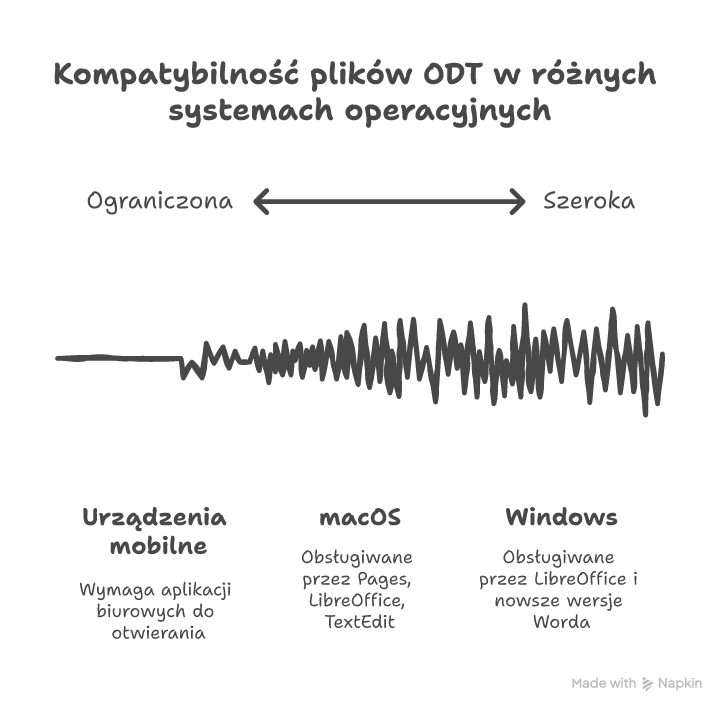
Plik ODT to popularny format dokumentów tekstowych, który możesz otworzyć na każdym systemie – wystarczy dobra aplikacja lub konwersja. Podałem Ci sprawdzone sposoby na Windows, macOS, Androida, iOS i Linuxa.
Skorzystaj z instrukcji w tym artykule, by uniknąć błędów i szybko otworzyć plik ODT bez zbędnych komplikacji.
FAQ
Q: Czy plik ODT mogę edytować w Microsoft Word?
A: Tak, jeśli masz Word 2013 lub nowszy – starsze wersje mogą nie rozpoznać formatu poprawnie.
Q: Czy mogę otworzyć plik ODT bez instalowania czegokolwiek?
A: Tak, użyj Google Docs – wystarczy zalogować się na Dysk Google i dodać plik.
Q: Czy mogę przekonwertować ODT na DOCX?
A: Tak, użyj narzędzi online jak CloudConvert, Zamzar lub skorzystaj z LibreOffice.














Opublikuj komentarz