
Jak otworzyć plik P7S? Sprawdź!
Plik P7S może wyglądać tajemniczo, ale to po prostu format służący do potwierdzania podpisu cyfrowego dokumentów. Jeśli dostałeś taki plik i nie wiesz, co z nim zrobić – nie jesteś sam. W tym artykule pokażę Ci jak otworzyć plik P7S na różnych systemach i urządzeniach krok po kroku. Dzięki temu szybko sprawdzisz zawartość dokumentu i podpis, zamiast błąkać się po sieci w poszukiwaniu rozwiązania.
Najważniejsze informacje z tego artykułu:
- plik P7S zawiera podpis elektroniczny dla innego dokumentu, zwykle PDF lub DOC;
- do otwarcia potrzebujesz odpowiedniego narzędzia, np. programu do weryfikacji podpisów lub aplikacji ePUAP;
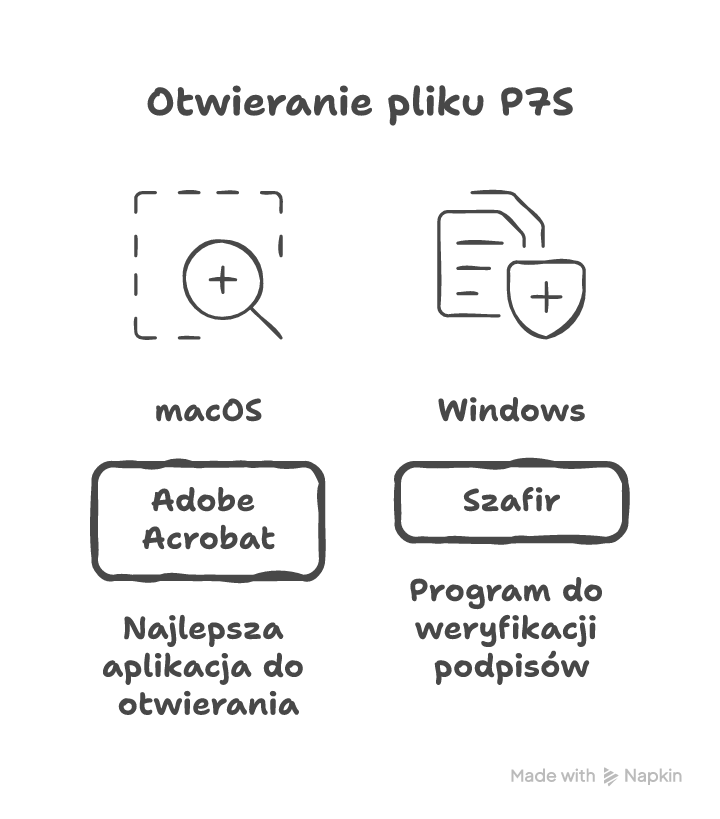
- w systemie Windows można użyć programu Szafir lub certyfikatów systemowych;
- na macOS najlepiej użyć aplikacji Adobe Acrobat lub narzędzi online;
- na smartfonach wystarczą aplikacje mobilne dostępne w Google Play i App Store.
Dlaczego pliku P7S nie da się otworzyć bezpośrednio?
Nie otworzysz pliku P7S dwukrotnym kliknięciem – to nie jest standardowy plik tekstowy lub graficzny. Systemy operacyjne nie zawierają wbudowanego programu umożliwiającego interpretację podpisu cyfrowego. Dodatkowo, ponieważ plik zawiera tylko dane podpisu, nie pokaże żadnej treści bez połączenia z podpisanym dokumentem.
Brak odpowiedniej aplikacji może prowadzić do komunikatu o błędzie lub propozycji wyboru programu do otwarcia – ale żaden z domyślnych nie da Ci właściwego rezultatu.
Dlatego konieczne jest użycie specjalistycznego programu, który nie tylko rozpozna strukturę pliku, ale również sprawdzi, czy podpis został wystawiony poprawnie.
Sprawdź też inne artykuły z tej serii:
Jak otworzyć plik P7S na Windows?
Na Windows dostępnych jest kilka metod otwierania plików P7S. Wszystko zależy od wersji systemu i tego, czy masz zainstalowane odpowiednie oprogramowanie np. Szafir lub Certum.
Jak otworzyć plik P7S na Windows 7?
Windows 7 wymaga instalacji dodatkowych narzędzi – nie obsługuje podpisów cyfrowych natywnie.
Jak otworzyć plik P7S na Windows 7 krok po kroku:
- Pobierz i zainstaluj bezpłatny program do podpisów – np. Szafir lub Certum CryptoCard.
- Uruchom aplikację i wybierz opcję „Weryfikacja podpisu” lub „Sprawdź podpis”.
- Wskaż plik .p7s i podpisany plik (np. dokument PDF z tej samej wiadomości e-mail).
- Program zweryfikuje podpis i pokaże dane certyfikatu podpisującego.
- Sprawdź, czy podpis jest ważny i dokument nie został zmieniony.
W razie problemów windowsem 7 warto rozważyć korzystanie z narzędzi online – wymagają mniej kompatybilności.
Jak otworzyć plik P7S na Windows 8?
W Windows 8 możesz użyć tego samego oprogramowania co w Windows 7, ale system działa płynniej z aplikacjami.
Jak otworzyć plik P7S na Windows 8 krok po kroku:
- Uruchom przeglądarkę i pobierz program Szafir lub SignerCertum.
- Po instalacji otwórz aplikację i wybierz tryb „Weryfikacja podpisu”.
- Wskaż pliki: .p7s oraz podpisany dokument.
- Kliknij „Sprawdź” i poczekaj na wynik weryfikacji podpisu.
- Odczytaj dane nadawcy oraz status bezpieczeństwa podpisu.
Ta wersja systemu wymaga mniejszego dostosowania sterowników niż Windows 7, co przyspiesza cały proces.
Jak otworzyć plik P7S na Windows 10?
Windows 10 lepiej współpracuje z podpisami elektronicznymi i często nie wymaga zewnętrznych narzędzi.
Jak otworzyć plik P7S na Windows 10 krok po kroku:
- Kliknij prawym przyciskiem myszy na pliku P7S i wybierz „Otwórz za pomocą”.
- Wskaż „Internet Explorer” lub „Edge”, jeśli zainstalowany.
- Jeśli plik nie otwiera się poprawnie, zainstaluj SignTool lub aplikację do podpisów jak Szafir.
- Uruchom aplikację, załaduj podpis i dokument.
- Zweryfikuj podpis i zapisz potwierdzenie.
W najnowszych wersjach systemu podpisy mogą być rozpoznawane automatycznie, jeśli format MIME jest skojarzony poprawnie.
Jak otworzyć plik P7S na Windows 11?
Windows 11 zachowuje wysoką kompatybilność z większością aplikacji do podpisów elektronicznych.
Jak otworzyć plik P7S na Windows 11 krok po kroku:
- Zainstaluj aplikację Szafir Online lub Adobe Acrobat z obsługą podpisów.
- Uruchom aplikację i wejdź w tryb weryfikacji podpisu.
- Załaduj pliki: .p7s i oryginalny dokument.
- Odczekaj moment na sprawdzenie certyfikatów.
- System pokaże informacje, czy podpis jest zaufany i nadal ważny.
Dzięki nowszym zabezpieczeniom Windows 11 szybciej przetwarza certyfikaty i daje więcej informacji użytkownikowi.
Jak otworzyć plik P7S na macOS?
System macOS nie zawiera wbudowanego narzędzia do weryfikowania podpisów .p7s, ale można obsłużyć je przy użyciu aplikacji firm trzecich.
Jak otworzyć plik P7S na macOS krok po kroku:
- Otwórz Finder i znajdź plik P7S oraz oryginalny dokument PDF lub DOCX.
- Pobierz i zainstaluj program Adobe Acrobat Reader z obsługą podpisów cyfrowych.
- Uruchom Adobe i wczytaj dokument.
- Wybierz opcję „Sprawdź podpis” wewnątrz aplikacji – jeśli jest dostępna.
- Jeśli to nie działa, użyj strony ePUAP lub narzędzia online np. valilux.pl.
Wskazówka: Jeżeli nie chcesz niczego instalować, odwiedź serwis moj.gov.pl i skorzystaj z „Sprawdź podpis elektroniczny” – działa również na Safari.
Jak otworzyć plik P7S na Androidzie?
Na Androidzie nie otworzysz pliku P7S zwykłym eksploratorem – potrzebujesz aplikacji do obsługi podpisów cyfrowych. Większość z nich działa dobrze, o ile masz dostęp do internetu.
Jak otworzyć plik P7S na Androidzie krok po kroku:
- Otwórz Sklep Play i pobierz aplikację „Podpis elektroniczny” lub „Szafir Mobile”.
- Uruchom aplikację i wybierz „Weryfikacja podpisu” lub podobną opcję.
- Załaduj oba pliki – podpis .p7s oraz dokument do którego został wystawiony.
- Poczekaj, aż aplikacja pobierze certyfikaty i sprawdzi ich ważność.
- Odczytaj wynik – aplikacja podpowie, czy podpis jest poprawny.
Wskazówka: Nie usuwaj plików po weryfikacji – mogą być potrzebne do potwierdzenia w innych usługach cyfrowych.

Jak otworzyć plik P7S na iOS?
iOS nie ma domyślnego narzędzia do obsługi plików P7S, ale możesz skorzystać z zewnętrznych aplikacji dostępnych w App Store.
Jak otworzyć plik P7S na iOS krok po kroku:
- Pobierz aplikację „Szafir Mobile” lub „PKI Viewer” z App Store.
- Wczytaj zarówno plik P7S, jak i podpisany plik.
- W aplikacji wybierz „Sprawdź podpis” lub opcję weryfikacji.
- Potwierdź dostęp do internetu, jeśli wymagany.
- Sprawdź poprawność i ważność podpisu.
Jak otworzyć plik P7S na Linux?
Na Linuxie możesz otworzyć plik P7S przy pomocy terminala oraz narzędzi takich jak OpenSSL lub gpgsm.
Jak otworzyć plik P7S na Linux krok po kroku:
- Otwórz konsolę (Terminal).
- Użyj komendy:
openssl smime -verify -in plik.p7s -inform DER -content dokument.pdf -noverify - Potwierdź lokalizację dokumentu towarzyszącego.
- Sprawdź wynik – jeśli podpis poprawny, OpenSSL to potwierdzi.
- Wyświetl dane certyfikatu podpisującego.
Czy można otworzyć plik P7S na innych systemach?
Tak – niektóre narzędzia online lub aplikacje przeglądarkowe pozwalają na sprawdzenie podpisu bez względu na system operacyjny. Wystarczy dostęp do internetu.
- Wejdź na stronę ePUAP.gov.pl lub podpis.gov.pl.
- Wybierz „Sprawdź podpis” lub „Weryfikacja podpisu elektronicznego”.
- Dodaj plik P7S oraz oryginalny dokument.
- Kliknij „Sprawdź” i odczekaj kilka sekund.
- Odczytaj wynik z przeglądarki – system powie, czy podpis jest poprawny.
Jak rozwiązać problemy z otwieraniem pliku P7S?
Problemy z plikami P7S najczęściej pojawiają się, gdy brakuje podpisanego dokumentu lub próbujesz otworzyć plik w niewłaściwym programie. Inną częstą przeszkodą są nieaktualne certyfikaty w systemie.
Aby rozwiązać problem, sprawdź, czy masz plik PDF, do którego odnosi się podpis oraz użyj dedykowanej aplikacji (np. certyfikowanej przez ePUAP lub Szafir). Jeżeli dalej masz trudności, skorzystaj z tej instrukcji: jak otworzyć pobrany plik. Znajdziesz tam pełny poradnik rozwiązujący większość błędów.
Podsumowanie
Plik P7S to cyfrowy podpis, który sam w sobie nie zawiera dokumentu, ale potwierdza jego autentyczność. Do jego otwarcia i weryfikacji potrzebny jest odpowiedni program lub narzędzie internetowe. Windows, macOS, Android, iOS i Linux – wszystkie systemy dają Ci możliwość sprawdzenia podpisu, jeśli tylko posiadasz właściwe pliki i narzędzia.
Sprawdź swój plik P7S już teraz – im szybciej go otworzysz, tym szybciej dowiesz się, jak ważna była wiadomość.
FAQ
Q: Czy mogę otworzyć plik P7S bez oryginalnego dokumentu?
A: Nie – plik P7S sam w sobie nie zawiera dokumentu, tylko podpis. Potrzebujesz oryginalnego pliku.
Q: Czy plik P7S może zawierać wirusa?
A: Plik P7S jako podpis nie zawiera kodu, ale zawsze zachowaj czujność – sprawdzaj nadawcę i źródło.
Q: Czy mogę otworzyć plik P7S w przeglądarce?
A: Tak – na stronach gov.pl i certyfikowanych platformach możesz sprawdzić podpis bez instalacji.














Opublikuj komentarz