

Jak otworzyć plik PDF? Dowiedz się!
Plik PDF to jeden z najczęściej używanych formatów dokumentów – i to nie bez powodu, bo łączy wygodę z uniwersalnością. Zobacz, jak szybko i łatwo otworzyć plik PDF na każdym systemie – bez frustrującego szukania narzędzi. Rozwiążę konkretny problem: jak poradzić sobie z otwieraniem PDF-ów, niezależnie od urządzenia, którego używasz. Przewiń w dół i przekonaj się, jak to zrobić krok po kroku.
Najważniejsze informacje z tego artykułu:
- plik PDF można otworzyć na większości systemów bez instalowania dodatkowych aplikacji;
- w Windows 10 i 11 wystarczy dwuklik, system sam zadba o program;
- w starszych wersjach Windows przyda się Adobe Acrobat Reader;
- na Macu wystarczy natywna aplikacja Podgląd;
- na Androidzie i iOS warto zainstalować aplikację do PDF, jeśli domyślna nie działa.
Jak otworzyć plik PDF w systemie Windows?
Windows bardzo dobrze radzi sobie z PDF-ami, ale możliwość ich otwierania zależy od wersji systemu. W nowszych edycjach nie musisz niczego instalować. W starszych – potrzebujesz darmowego programu jak Adobe Reader. Oto jak postępować w poszczególnych wersjach:
Jak otworzyć plik PDF na Windows 7?
Windows 7 nie ma wbudowanego czytnika PDF. Musisz zainstalować dodatkowy program.
Jak otworzyć plik PDF na Windows 7 krok po kroku:
- Przejdź na stronę https://get.adobe.com/pl/reader/.
- Pobierz instalator Adobe Acrobat Reader.
- Uruchom pobrany plik i zainstaluj program.
- Po instalacji kliknij prawym przyciskiem plik PDF i wybierz „Otwórz za pomocą” → „Adobe Acrobat Reader”.
- Zaznacz „Zawsze używaj tej aplikacji” jeśli chcesz, żeby PDF-y zawsze otwierały się w tym programie.
Po wykonaniu tych kroków plik PDF otworzy się bez problemu.
Jak otworzyć plik PDF na Windows 8?
W Windows 8 format PDF obsługiwany jest przez aplikację Czytnik.
Jak otworzyć plik PDF na Windows 8 krok po kroku:
- Otwórz Eksplorator plików i znajdź swój PDF.
- Dwukrotnie kliknij plik – powinien uruchomić się Czytnik.
- Jeśli nie działa, pobierz Adobe Reader lub inny czytnik PDF z Microsoft Store.
W razie problemów warto sprawdzić aktualizacje systemowe i dostępność aplikacji.
Jak otworzyć plik PDF na Windows 10?
Windows 10 ma domyślnie przypisaną aplikację Microsoft Edge do otwierania PDF.
Jak otworzyć plik PDF na Windows 10 krok po kroku:
- Dwukrotnie kliknij plik PDF – otworzy się w przeglądarce Edge.
- Jeśli chcesz użyć innego programu, kliknij prawym przyciskiem plik i wybierz „Otwórz za pomocą”.
- Wybierz np. Adobe Acrobat Reader lub Foxit Reader.
Microsoft Edge działa bardzo dobrze jako lekki, szybki czytnik PDF, szczególnie gdy nie chcesz instalować dodatkowych programów.
Jak otworzyć plik PDF na Windows 11?
Windows 11 zachowuje tę samą logikę co Windows 10 – korzysta domyślnie z Edge.
Jak otworzyć plik PDF na Windows 11 krok po kroku:
- Dwukrotnie kliknij plik PDF – dokument otworzy się w Microsoft Edge.
- Jeśli chcesz korzystać z innej aplikacji (np. Adobe), kliknij „Otwórz za pomocą”.
- Zaznacz inną aplikację, a następnie wybierz „Zawsze używaj tej aplikacji”.
Nie potrzebujesz dodatkowego oprogramowania, ale możesz je zainstalować, jeśli chcesz zaawansowanych funkcji edycji.
Sprawdź też inne artykuły z tej serii:
Jak otworzyć plik PDF na systemie macOS?
MacOS domyślnie otwiera pliki PDF w programie Podgląd (Preview) – prosto i wygodnie, bez potrzeby instalowania czegokolwiek. Używałem tego rozwiązania przez wiele lat i nigdy nie zawiodło – nawet przy dużych plikach z grafiką.
Jak otworzyć plik PDF na macOS krok po kroku:
- Znajdź plik PDF w Finderze.
- Kliknij dwa razy – plik otworzy się w aplikacji Podgląd.
- Jeśli otwiera się w innej aplikacji – kliknij prawym przyciskiem na plik i wybierz „Otwórz za pomocą” → „Podgląd”.
- Możesz zmienić preferencje otwierania przez zaznaczenie opcji „Zawsze otwieraj w programie Podgląd”.
Wskazówka: Jeśli chcesz przeglądać, podpisywać i od razu wysyłać PDF-y – Podgląd w macOS ma wszystko, czego potrzebujesz bez żadnych dodatków.
Jak otworzyć plik PDF na urządzeniu mobilnym z systemem Android?
Android sam w sobie nie ma jednego standardowego narzędzia do PDF, ale większość telefonów ma zainstalowaną aplikację Google PDF Viewer lub czytnik w przeglądarce Chrome. W sytuacjach awaryjnych dobrze zainstalować darmowy Adobe Acrobat lub alternatywę ze sklepu Play.
Jak otworzyć plik PDF na Androidzie krok po kroku:
- Znajdź plik w menedżerze plików lub pobierz go z internetu.
- Dotknij pliku – Android zapyta, jaką aplikacją chcesz go otworzyć.
- Wybierz np. Google PDF Viewer, Acrobat Reader lub Chrome.
- W razie potrzeby pobierz czytnik ze sklepu Google Play.
Wskazówka: Jeśli często pracujesz z PDF-ami, ustaw Adobe Reader jako domyślną aplikację – oszczędzisz czas przy kolejnym otwieraniu.

Jak otworzyć plik PDF na urządzeniu mobilnym z systemem iOS?
Na iPhonie i iPadzie PDF-y otwierają się automatycznie w aplikacji Pliki lub Safari. System Apple sam wykrywa, że plik to PDF i prezentuje jego treść w elegancki i przejrzysty sposób.
Jak otworzyć plik PDF na iOS krok po kroku:
- Znajdź plik PDF w aplikacji Pliki lub Mail.
- Stuknij plik – otworzy się automatycznie w podglądzie.
- Aby zapisać plik lokalnie, wybierz ikonę udostępniania i naciśnij „Zapisz w Plikach”.
- Możesz otworzyć PDF w aplikacji Książki, aby wygodniej czytać offline.
Jak otworzyć plik PDF na systemie Linux?
Linux ma wiele lekkich i darmowych narzędzi do przeglądania PDF-ów. W systemie Ubuntu, Debian i Fedora zwykle zainstalowany jest Evince lub Okular.
Jak otworzyć plik PDF na systemie Linux krok po kroku:
- Znajdź plik PDF w menedżerze plików.
- Kliknij dwukrotnie na plik – otworzy się w domyślnym czytniku (np. Evince).
- Jeśli plik się nie otwiera – kliknij prawym przyciskiem i wybierz „Otwórz za pomocą” → wybierz aplikację z listy.
- Możesz zainstalować inny czytnik PDF z centrum oprogramowania, jeśli potrzebujesz dodatkowych funkcji.
Czy można otworzyć plik PDF na innych systemach?
Tak – pliki PDF można otwierać także na mniej popularnych systemach jak ChromeOS, HarmonyOS czy nawet w przeglądarkach internetowych. Przykładowo:
- ChromeOS – wystarczy dwuklik na plik w aplikacji Pliki, system uruchomi PDF Viewer;
- HarmonyOS (Huawei) – plik PDF otworzy się po dotknięciu w aplikacji Pliki lub przez aplikację Office;
- W dowolnym systemie z przeglądarką – przeciągnij plik PDF na otwarte okno przeglądarki np. Chrome czy Edge;
- Narzędzia online – serwisy jak smallpdf.com lub ilovepdf.com również pozwalają przeglądać PDF-y bez instalowania czegokolwiek.
Jak rozwiązać najczęstsze problemy z otwieraniem plików PDF?
Najczęstszy problem to brak aplikacji do czytania PDF lub niewłaściwe przypisanie typu pliku. Warto zawsze sprawdzić, czy system przypisał poprawny program do domyślnego otwierania tego formatu.
Inne możliwe problemy:
- plik jest uszkodzony – spróbuj go pobrać ponownie;
- plik jest chroniony hasłem – potrzebujesz autoryzacji od nadawcy;
- plik nie ma rozszerzenia .pdf – zmień nazwę pliku i dopisz .pdf;
- problem z przeglądarką – spróbuj zapisać plik lokalnie i otworzyć w dedykowanym czytniku;
- program się zawiesza – sprawdź aktualizacje lub użyj alternatywnej aplikacji.
Zajrzyj też do tego poradnika: jak otworzyć pobrany plik – tam znajdziesz więcej pomocy dla różnych przypadków.
Podsumowanie
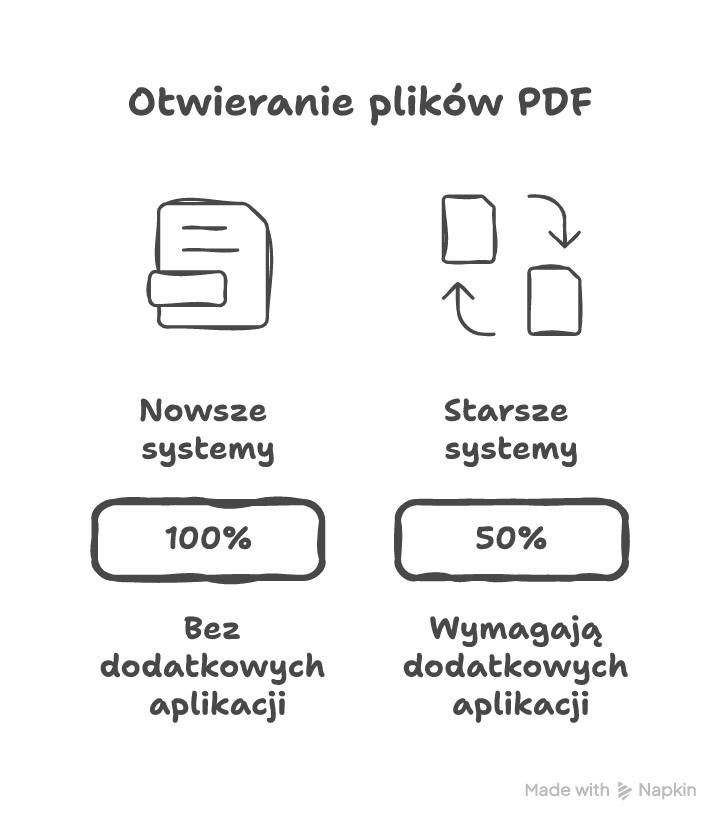
Jak widzisz, otwarcie pliku PDF to bardzo prosta operacja – wystarczy dobra aplikacja, a czasem nawet tylko przeglądarka. Niezależnie, czy pracujesz na laptopie z Windowsem, MacBooku, telefonie z Androidem czy iPhonie – masz wiele opcji. Plik PDF to standard, który działa prawie wszędzie.
Teraz spróbuj sam – kliknij swój plik PDF i przekonaj się, czy działa!
FAQ
Q: Czy muszę mieć konto Adobe, żeby otwierać PDF?
A: Nie, do samego otwierania PDF-ów konto Adobe nie jest wymagane, tylko do usług w chmurze.
Q: Czy da się otworzyć plik PDF bez internetu?
A: Tak, jeśli masz program offline jak Adobe Reader, działa bez potrzeby połączenia z siecią.
Q: Czy mogę edytować plik PDF po otwarciu?
A: Można, ale potrzebujesz programu do edycji, np. Adobe Acrobat Pro lub alternatyw.














Opublikuj komentarz