
Jak otworzyć plik RAW? Dowiedz się!
Plik RAW to surowa forma zapisu obrazu z aparatu fotograficznego, której nie otworzysz ot tak w standardowym podglądzie zdjęć. Jeśli chcesz nauczyć się, jak otworzyć plik RAW na dowolnym urządzeniu – jesteś w dobrym miejscu. Wyjaśnię Ci, jak zrobić to krok po kroku na Windowsie, Macu, Androidzie, iOS i innych systemach, bo wiele osób marnuje czas na próby otwierania RAW-ów niewłaściwymi metodami. Przeczytaj dalej, bo nie tylko pokażę, jak otworzyć plik, ale też jak rozwiązać najczęstsze błędy i problemy z jego wyświetleniem.
Najważniejsze informacje z tego artykułu:
- plik RAW to surowy format obrazu wymagający specjalnego oprogramowania do otwarcia;
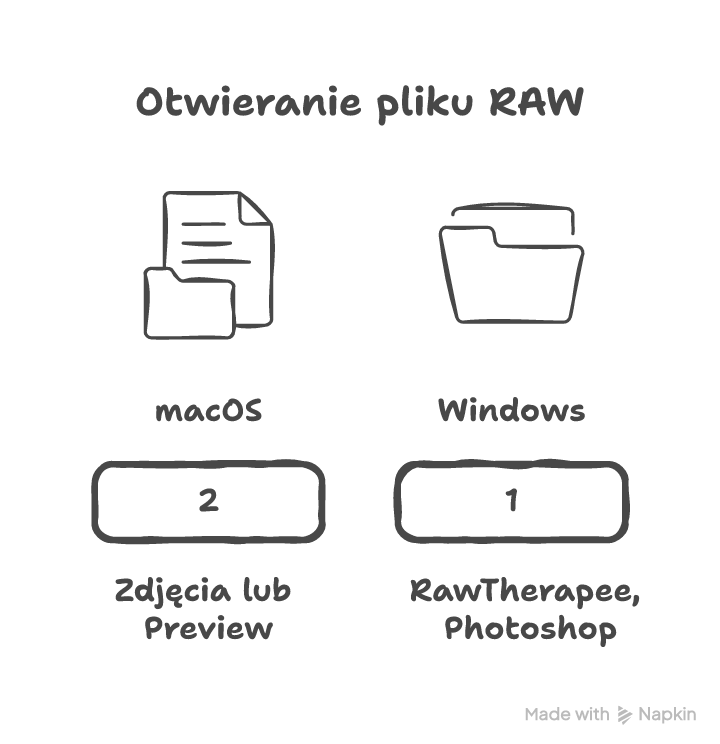
- na Windowsie najlepiej użyć programu takiego jak RawTherapee, Photoshop lub Microsoft Photos z dodatkiem;
- w systemie macOS można otworzyć plik RAW za pomocą aplikacji Zdjęcia lub Preview;
- na Androidzie i iOS potrzebna jest dedykowana aplikacja, np. Adobe Lightroom lub Snapseed;
- w artykule znajdziesz też sposoby na rozwiązanie problemów z plikiem RAW.
Jak otworzyć plik RAW w systemie Windows?
System Windows, niezależnie od wersji, nie radzi sobie z plikami RAW bez dodatkowych aplikacji. Najprostszym rozwiązaniem jest zainstalowanie programu graficznego obsługującego ten format lub odpowiedniego rozszerzenia kodeka.
Jak otworzyć plik RAW na Windows 7?
Windows 7 nie ma natywnego wsparcia dla RAW. Trzeba użyć dodatkowego programu.
Jak otworzyć plik RAW na Windows 7 krok po kroku:
- Pobierz i zainstaluj darmowy program RawTherapee lub FastStone Image Viewer.
- Uruchom zainstalowaną aplikację.
- Wybierz „Plik” z górnego menu i kliknij „Otwórz”.
- Wskaż lokalizację pliku RAW na dysku i kliknij „Otwórz”.
- Plik zostanie wczytany i otwarty w edytorze RAW.
Jeśli zależy Ci na edycji, RawTherapee da Ci lepsze możliwości niż sam podgląd.
Jak otworzyć plik RAW na Windows 8?
Windows 8 także nie otwiera RAW-ów bez dodatkowego wsparcia.
Jak otworzyć plik RAW na Windows 8 krok po kroku:
- Pobierz i zainstaluj Microsoft Camera Codec Pack (w zależności od wersji bitowej).
- Zrestartuj komputer po instalacji kodeków.
- Spróbuj otworzyć plik RAW w aplikacji „Zdjęcia” lub Eksploratorze Windows.
- Jeśli nadal nie działa, zainstaluj aplikację RawTherapee lub Adobe Lightroom.
- Otwórz program, zaimportuj plik i rozpocznij edycję lub podgląd.
Starsze systemy coraz gorzej radzą sobie z nowymi typami RAW, więc programy zewnętrzne to podstawa.
Jak otworzyć plik RAW na Windows 10?
Windows 10 oferuje rozszerzenie do obsługi RAW.
Jak otworzyć plik RAW na Windows 10 krok po kroku:
- Otwórz Microsoft Store.
- Wyszukaj „Raw Image Extension” i zainstaluj je.
- Po instalacji kliknij plik RAW dwukrotnie – otworzy się domyślnie w aplikacji Zdjęcia.
- Dla większych możliwości skorzystaj z programu Adobe Camera Raw lub Luminar Neo.
- Możesz również przekonwertować RAW do JPG lub DNG, jeśli potrzebujesz innego formatu.
To rozszerzenie działa szybko i pozwala na łatwy podgląd, ale nie zastąpi edytora zdjęć.
Jak otworzyć plik RAW na Windows 11?
W Windows 11 wystarczy jedno kliknięcie, by dodać obsługę RAW.
Jak otworzyć plik RAW na Windows 11 krok po kroku:
- Otwórz Microsoft Store i zainstaluj „Rozszerzenie obrazu RAW”.
- Zrestartuj komputer dla pewności.
- Dwukrotnie kliknij plik RAW – system rozpozna go bez problemu.
- Do bardziej zaawansowanej obróbki zainstaluj Adobe Photoshop lub Affinity Photo.
- Alternatywa dla darmowych rozwiązań to np. Darktable.
Dzięki temu możesz łatwo otwierać i przeglądać RAW-y w codziennej pracy.
Sprawdź też inne artykuły z tej serii:
Jak otworzyć plik RAW w systemie macOS?
System macOS ma wbudowaną obsługę dla większości formatów RAW. Nie musisz instalować dodatkowego oprogramowania, jeśli korzystasz z aplikacji Zdjęcia lub Podgląd. Apple regularnie aktualizuje zgodność z nowymi modelami aparatów.
Jak otworzyć plik RAW na macOS krok po kroku:
- Otwórz aplikację „Zdjęcia” lub „Preview”.
- Przeciągnij plik RAW do okna aplikacji lub użyj opcji „Importuj”.
- Plik będzie od razu widoczny z możliwością podstawowej edycji.
- Do zaawansowanej pracy pobierz darmowy Darktable lub płatny Capture One.
- Otwórz wybrany program i załaduj RAW do dalszej obróbki.
Wskazówka: Jeśli Twój plik RAW się nie otwiera, upewnij się, że system ma aktualizacje i obsługuje dany model aparatu.
Jak otworzyć plik RAW na urządzeniu z Androidem?
Android nie otwiera RAW-ów natywnie, ale obsługuje aplikacje ze Sklepu Play do tego przeznaczone. Najwygodniejszą opcją są aplikacje takie jak Adobe Lightroom, Snapseed albo RawDroid.
Jak otworzyć plik RAW na Androidzie krok po kroku:
- Zainstaluj Adobe Lightroom z Google Play.
- Uruchom aplikację i zaloguj się (można za darmo).
- Rozpocznij nowy projekt i wybierz „Importuj zdjęcia”.
- Wskaż lokalizację pliku RAW (np. Pobrane).
- Plik otworzy się i możesz od razu rozpocząć edycję.
Wskazówka: Niektóre urządzenia starszej generacji mogą nie radzić sobie z dużym rozmiarem RAW. Wtedy przenieś plik na komputer.

Jak otworzyć plik RAW na urządzeniu z systemem iOS?
iOS umożliwia otwieranie RAW-ów dzięki aplikacjom z App Store. Najlepiej działa Adobe Lightroom, Halide lub RAW Power, które pozwalają na edycję i eksport.
Jak otworzyć plik RAW na iOS krok po kroku:
- Pobierz i zainstaluj Adobe Lightroom z App Store.
- Zaloguj się lub utwórz darmowe konto.
- Wybierz opcję importu zdjęcia.
- Wskaż plik RAW z dysku iCloud, Plików lub bezpośrednio z aparatu.
- Plik otworzy się automatycznie z opcją edycji.
Jak otworzyć plik RAW na systemie Linux?
Linux to system dla technicznie zaawansowanych użytkowników, ale w zamian oferuje szeroką gamę darmowych narzędzi do RAW. Najlepszym wyborem będzie Darktable, Krita lub RawTherapee.
Jak otworzyć plik RAW na Linux krok po kroku:
- Zainstaluj Darktable przez terminal (np. sudo apt install darktable).
- Uruchom program z menu aplikacji.
- Kliknij „Import” i wskaż folder z plikiem RAW.
- Wybierz plik i otwórz go w edytorze.
- Możesz od razu zapisać jako JPG lub rozpocząć edycję.
Czy można otworzyć plik RAW na innych systemach?
Pliki RAW nie są ograniczone tylko do najpopularniejszych platform. Jeśli używasz mniej znanego systemu jak Chrome OS czy FreeBSD, masz też kilka możliwości.
Jak otworzyć plik RAW na Chrome OS krok po kroku:
- Zainstaluj aplikację Pixlr E lub Sumo Paint z Chrome Web Store.
- Otwórz aplikację i wybierz plik RAW z Dysku Google lub urządzenia.
- Załaduj plik i rozpocznij edycję.
Jak otworzyć plik RAW na FreeBSD krok po kroku:
- Użyj pakietu portsnap i zainstaluj RawTherapee lub GIMP z pluginem UFRaw.
- Uruchom program z terminala.
- Załaduj plik i rozpocznij pracę.
Jak rozwiązać najczęstsze problemy z otwieraniem pliku RAW?
Często plik RAW nie otwiera się, bo system nie rozpoznaje formatu lub nie ma odpowiedniego kodeka. Jeśli zdarzyło Ci się zobaczyć komunikat „nieobsługiwany format”, nie panikuj. Upewnij się, że używasz najnowszej wersji danego programu – starsze wersje mogą nie rozpoznawać nowych typów RAW.
Inny problem to uszkodzony plik – sprawdź, czy możesz otworzyć go na innym urządzeniu. Czasami to tylko błąd przesyłu danych. Możesz też spróbować otworzyć plik przez inny program jak Darktable lub GIMP.
Polecam też artykuł „jak otworzyć pobrany plik”, gdzie znajdziesz więcej przydanych rozwiązań dla innych typów plików.
Podsumowanie
Otworzenie pliku RAW nie musi być skomplikowane, jeśli masz odpowiednie narzędzia i wiesz, czego użyć na swoim systemie. Pokazałem Ci, jak obsłużyć RAW na Windowsie, macOS, Androidzie, iOS oraz Linuxie. Dzięki temu możesz pracować ze zdjęciami w najlepszej możliwej jakości – łatwo i bez frustracji.
Wypróbuj dowolną z metod z tego artykułu i przekonaj się, jak proste może być otwieranie plików RAW.
FAQ
Q: Czy mogę otworzyć plik RAW w Paint?
A: Nie, aplikacja Paint nie obsługuje formatu RAW. Potrzebujesz specjalnego programu do fotografii.
Q: Czy da się otworzyć RAW bez konwersji do JPG?
A: Tak, większość edytorów otwiera RAW-y bez potrzeby konwersji na inne formaty.
Q: Czy GIMP otworzy pliki RAW?
A: Tak, ale musisz zainstalować dodatek UFRaw lub RAWTherapee i połączyć go z GIMP-em.














Opublikuj komentarz