

Jak otworzyć plik SVG? Dowiedz się!
Plik SVG to coś więcej niż zwykła grafika – to skalowalny format wektorowy, który sprawdza się w projektach internetowych i graficznych. Jeśli chcesz sprawnie otworzyć plik SVG, trafiłeś pod właściwy adres. W tym artykule pokażę Ci, jak otworzyć plik SVG na różnych urządzeniach i systemach, bez zbędnych komplikacji. Zostań ze mną i dowiedz się, jak to zrobić szybko i skutecznie.
Najważniejsze informacje z tego artykułu:
- plik SVG to format grafiki wektorowej, który można skalować bez utraty jakości;
- SVG otworzysz w przeglądarce internetowej, programach graficznych lub odpowiednich aplikacjach mobilnych;
- Windows, macOS, Android i iOS obsługują pliki SVG, ale każdy system wymaga nieco innego podejścia;
- na urządzeniach mobilnych warto korzystać z dedykowanych aplikacji, aby sprawnie otworzyć plik SVG;
- w przypadku problemów z otwieraniem SVG, istnieją sprawdzone sposoby rozwiązania tych trudności.
Jak otworzyć plik SVG na Windows?
Windows obsługuje pliki SVG na kilka sposobów – użytkownicy starszych wersji systemów mogą mieć mniej wbudowanych narzędzi, dlatego pokażę różne metody dopasowane do Twojego systemu.
Jak otworzyć plik SVG na Windows 7?
Windows 7 nie ma natywnej obsługi SVG, więc będziesz potrzebować zewnętrznego programu.
Jak otworzyć plik SVG na Windows 7 krok po kroku:
- Pobierz i zainstaluj darmowy program Inkscape (https://inkscape.org).
- Otwórz program po zakończeniu instalacji.
- Kliknij „Plik” w górnym menu i wybierz „Otwórz”.
- Wskaż plik SVG na dysku i zatwierdź.
- Plik się załaduje i możesz go oglądać lub edytować.
Jeśli nie chcesz instalować niczego, otwórz SVG przez przeglądarkę – przeciągnij plik do okna Chrome, Firefox lub Edge.
Jak otworzyć plik SVG na Windows 8?
Windows 8 – podobnie jak Windows 7 – nie otwiera SVG natywnie w eksploratorze plików.
Jak otworzyć plik SVG na Windows 8 krok po kroku:
- Pobierz i zainstaluj wybrany program graficzny – np. GIMP lub Inkscape.
- Po instalacji uruchom program i kliknij „Plik” → „Otwórz”.
- Znajdź plik SVG i otwórz go.
- Sprawdź, czy grafika wyświetla się poprawnie.
- Możesz teraz zapisać ją jako PNG, jeśli potrzebujesz innego formatu.
Zawsze możesz otworzyć SVG w przeglądarce – ta metoda działa niemal zawsze.
Jak otworzyć plik SVG na Windows 10?
Windows 10 wprowadza natywną obsługę SVG w programie Zdjęcia i podglądzie eksploratora.
Jak otworzyć plik SVG na Windows 10 krok po kroku:
- Znajdź plik SVG w folderze.
- Kliknij plik prawym przyciskiem i wybierz „Otwórz za pomocą” → „Zdjęcia”.
- Grafika powinna się otworzyć bez problemów.
- Alternatywnie otwórz ją w przeglądarce lub programie typu CorelDraw.
Dodatkowo Windows 10 umożliwia podejrzenie miniatur SVG bez dodatkowych rozszerzeń, jeśli masz zaktualizowany system.
Jak otworzyć plik SVG na Windows 11?
Windows 11 w pełni wspiera SVG zarówno w aplikacjach systemowych, jak i eksploratorze plików.
Jak otworzyć plik SVG na Windows 11 krok po kroku:
- Otwórz folder z plikiem SVG.
- Dwukrotnie kliknij plik – domyślnie otworzy się w „Zdjęcia”.
- Jeśli nie działa, kliknij prawym i wybierz „Otwórz za pomocą” → „Microsoft Edge”.
- Możesz też przeciągnąć plik do okna dowolnej przeglądarki.
Nie musisz niczego instalować – przeglądarka lub aplikacja Zdjęcia załatwi sprawę.
Sprawdź też inne artykuły z tej serii:
Jak otworzyć plik SVG na macOS?
macOS radzi sobie z plikami SVG bardzo dobrze, zwłaszcza w połączeniu z aplikacją Podgląd lub Safari. Apple stawia na prostotę obsługi multimediów, więc cały proces nie powinien sprawić Ci trudności.
Jak otworzyć plik SVG na macOS krok po kroku:
- Znajdź plik SVG w Finderze.
- Kliknij go prawym przyciskiem i wybierz „Otwórz za pomocą” → „Safari”.
- Alternatywnie użyj aplikacji „Podgląd” – działa również poprawnie.
- Jeśli chcesz je edytować, zainstaluj aplikację Affinity Designer lub Inkscape dla macOS.
Wskazówka: Jeśli Safari źle wyświetla SVG, przeciągnij grafikę do okna Google Chrome – działa szybciej i stabilniej.
Jak otworzyć plik SVG na Androidzie?
Android nie otwiera SVG z automatu w galerii – potrzebujesz aplikacji zewnętrznej lub przeglądarki. Pliki SVG często pobierasz z internetu lub dostajesz przez komunikator, więc szybkość działania ma znaczenie.
Jak otworzyć plik SVG na Androidzie krok po kroku:
- Pobierz darmową aplikację SVG Viewer z Google Play.
- Po instalacji otwórz ją i zaakceptuj uprawnienia do pamięci urządzenia.
- Znajdź plik SVG w menedżerze plików urządzenia.
- Kliknij na plik i wybierz „Otwórz za pomocą” → „SVG Viewer”.
- Grafika powinna załadować się od razu.
Wskazówka: Jeśli SVG nie działa w aplikacji, zawsze możesz otworzyć go w mobilnej wersji Chrome – przeciągnięcie pliku przez GDrive na telefon czasem też rozwiązuje problem.

Jak otworzyć plik SVG na iOS?
Na iPhonie i iPadzie możesz otworzyć plik SVG bez instalowania czegokolwiek – wystarczy Safari lub aplikacja Pliki. Apple dba o szybkie podglądy plików, więc proces wygląda prosto.
Jak otworzyć plik SVG na iOS krok po kroku:
- Zapisz plik SVG w aplikacji Pliki.
- Stuknij w plik – otworzy się automatycznie w podglądzie.
- Jeśli nie działa, wybierz „Udostępnij” → „Otwórz w…” i zaznacz Safari.
- Możesz też skorzystać z aplikacji typu Vectornator do edytowania pliku.
Jak otworzyć plik SVG na Linuxie?
Użytkownicy Linuksa zwykle korzystają z GIMPa, Inkscape albo nawet terminala do konwersji plików. SVG to format otwarty, więc działa bardzo dobrze w środowiskach open source.
Jak otworzyć plik SVG na Linuxie krok po kroku:
- Otwórz terminal lub menedżer plików.
- Znajdź plik SVG, kliknij go prawym i wybierz „Otwórz za pomocą” → Inkscape.
- Jeśli nie masz Inkscape, zainstaluj go poleceniem: sudo apt install inkscape.
- Po otwarciu możesz plik edytować lub wyeksportować do PNG.
Czy da się otworzyć plik SVG także na innych systemach?
Oprócz głównych systemów, SVG otworzysz też na platformach takich jak Chromebooki, e-booki z ekranem e-Ink oraz przy pomocy aplikacji webowych.
Jak otworzyć plik SVG na Chromebooku krok po kroku:
- Znajdź plik SVG w aplikacji “Pliki”.
- Kliknij go dwukrotnie – otworzy się w przeglądarce Chrome.
- Jeśli chcesz go edytować – prześlij do aplikacji webowej np. Photopea (https://photopea.com).
Photopea i Figma to świetne webowe narzędzia – działają na każdej przeglądarce i nie wymagają instalacji.
Jak rozwiązać problemy z otwieraniem pliku SVG?
Najczęstsze problemy z otwieraniem SVG wynikają z uszkodzonego pliku, nieodpowiedniej aplikacji lub błędnego rozszerzenia. Czasem system traktuje SVG jako tekst, a nie grafikę. W takiej sytuacji warto spróbować kilku rozwiązań.
- Upewnij się, że plik ma rozszerzenie .svg;
- Sprawdź, czy plik nie został nadpisany innym formatem – otwórz go w edytorze tekstu i sprawdź czy zaczyna się od ;
- Spróbuj otworzyć go w innej przeglądarce lub programie;
- Skorzystaj z darmowych konwerterów online: np. cloudconvert, dostosowujących SVG do innych formatów;
- W razie zawieszenia aplikacji – zrestartuj urządzenie i ponów próbę;
Jeśli chcesz wiedzieć więcej o rozwiązywaniu podobnych błędów, sprawdź mój poradnik: jak otworzyć pobrany plik.
Podsumowanie
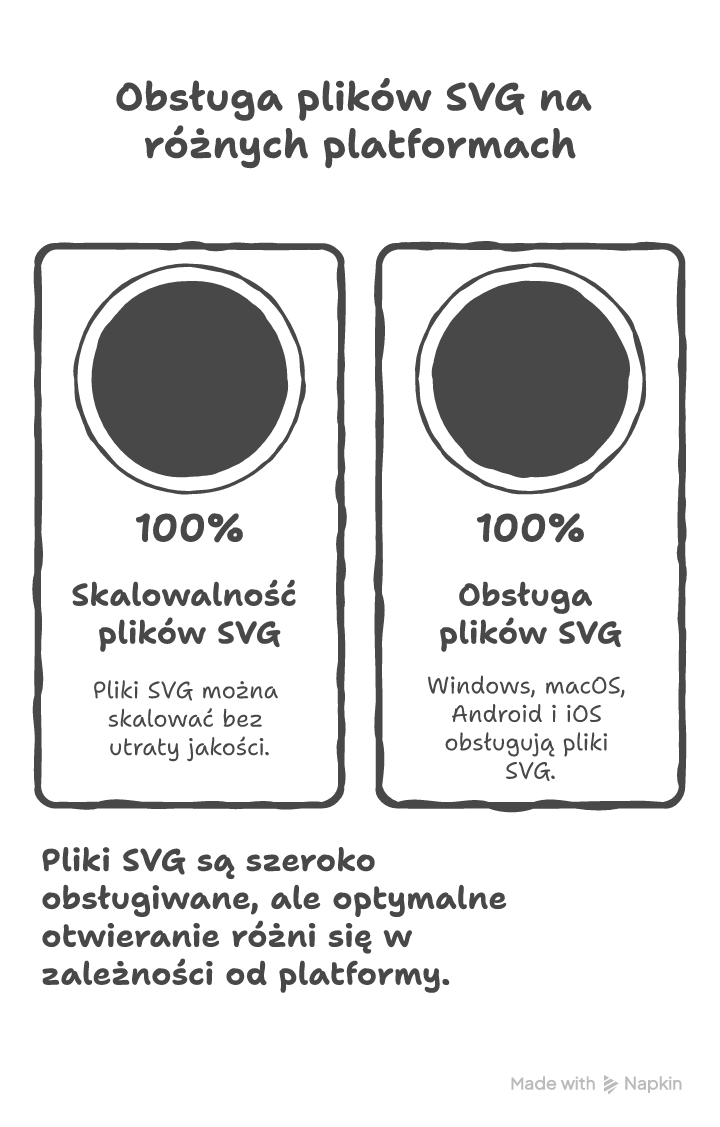
Plik SVG otworzysz praktycznie wszędzie – na komputerze, telefonie czy przeglądarce. W zależności od systemu wybierzesz inne narzędzia, ale każdy z nich umożliwia prosty podgląd i edycję. Znając podstawy, poradzisz sobie z obsługą SVG w kilka chwil.
Wypróbuj jedną z metod i uruchom swój plik SVG już teraz.
FAQ
Q: Czy mogę otworzyć plik SVG w Wordzie?
A: Tak, Word w wersji 2016 i nowszej umożliwia wstawienie i podgląd plików SVG.
Q: Czy mogę konwertować SVG do JPG?
A: Tak, możesz użyć konwerterów online lub programów graficznych, np. GIMP lub Inkscape.
Q: Czy pliki SVG zajmują dużo miejsca?
A: Zwykle nie – pliki SVG są lekkie, ponieważ opisują grafikę za pomocą kodu tekstowego.














Opublikuj komentarz