

Jak otworzyć plik VCF? Dowiedz się!
Plik VCF kojarzy się głównie z kontaktami zapisanymi na telefonie lub koncie e-mail, ale potrafi sprawić problemy, gdy trzeba go otworzyć w innym systemie. Jeśli właśnie próbujesz sprawdzić zawartość pliku vcf, ale nie wiesz, jak to zrobić – jesteś we właściwym miejscu. W tym artykule pokażę Ci, jak otworzyć plik VCF na różnych urządzeniach i systemach operacyjnych – od Windowsa, przez Maca, po telefony na Androidzie i iOS. Dzięki temu nie zgubisz już nigdy kontaktów i nie stracisz do nich dostępu – przeczytaj i załatw to w kilka minut.
Najważniejsze informacje z tego artykułu:
- plik VCF zawiera dane kontaktowe, takie jak imię, nazwisko, numer telefonu czy e-mail;
- można go otworzyć na komputerze i telefonie bez instalacji dodatkowego oprogramowania;
- w systemie Windows wystarczy skorzystać z domyślnej aplikacji „Kontakty” lub z programów typu Notatnik;
- w systemach mobilnych, takich jak Android i iOS, obsługa pliku zależy od aplikacji kontaktów;
- w razie problemów, warto sprawdzić format pliku i rozszerzenie oraz używać sprawdzonych aplikacji.
Jak otworzyć plik VCF na Windows?
System Windows pozwala na otwieranie plików vcf na kilka sposobów – przez wbudowaną aplikację Kontakty, klienta poczty lub edytor tekstu. W zależności od wersji systemu, sposób ten może się różnić.
Jak otworzyć plik VCF na Windows 7?
Windows 7 wciąż korzysta z uproszczonego systemu zarządzania kontaktami.
Jak otworzyć plik VCF na Windows 7 krok po kroku:
- Kliknij prawym przyciskiem myszy na plik .vcf.
- Wybierz opcję „Otwórz za pomocą”.
- Z listy wskaż „Windows Contacts” (lub „Kontakty systemu Windows”, zależnie od wersji językowej).
- Zobaczysz dane kontaktu w osobnym oknie – możesz je zapisać lub zedytować.
Jeśli nie masz tej opcji, skorzystaj z Notatnika – plik nadal jest czytelny.
Jak otworzyć plik VCF na Windows 8?
W Windows 8 dostęp do kontaktów odbywa się głównie przez aplikację Poczta lub Kontakty w interfejsie Modern UI.
Jak otworzyć plik VCF na Windows 8 krok po kroku:
- Przejdź do folderu z plikiem .vcf.
- Kliknij go dwukrotnie – system spróbuje otworzyć go domyślną aplikacją.
- Jeśli nie działa, kliknij prawym i wybierz „Otwórz za pomocą” → „Notatnik” lub „People”.
- Z treści w Notatniku odczytasz wszystkie dane ręcznie.
Aplikacja Poczta nie importuje .vcf bezpośrednio – do tego potrzebujesz klienta typu Outlook.
Jak otworzyć plik VCF na Windows 10?
Windows 10 integruje dane kontaktowe z kontem Microsoft, ale pozwala też na ręczne otwieranie vcf.
Jak otworzyć plik VCF na Windows 10 krok po kroku:
- Znajdź plik .vcf, kliknij go prawym przyciskiem myszy.
- Wybierz „Otwórz za pomocą” → „Kontakty systemu Windows”.
- Kontakt zostanie dodany do lokalnej listy kontaktów na komputerze.
- Możesz też otworzyć plik w Notatniku, aby tylko go podejrzeć.
Aby zaimportować większą liczbę kontaktów, użyj aplikacji Poczta lub Outlook.
Jak otworzyć plik VCF na Windows 11?
W najnowszym Windows 11 pliki vcf otwierają się podobnie jak wcześniej, ale interfejs może wyglądać inaczej.
Jak otworzyć plik VCF na Windows 11 krok po kroku:
- Odszukaj plik vcf i kliknij go dwukrotnie.
- Windows sam zaproponuje otwarcie przez aplikację „Kontakty”.
- Jeśli nie, kliknij prawym i wybierz „Otwórz za pomocą” → „Notatnik”.
- Alternatywnie możesz zaimportować plik do aplikacji Outlook, jeśli masz ją zainstalowaną.
W systemie Windows 11 również działa Notatnik i umożliwia szybkie podejrzenie danych kontaktu.
Sprawdź też inne artykuły z tej serii:
Jak otworzyć plik VCF na systemie macOS?
macOS ma wbudowaną aplikację „Kontakty”, która obsługuje pliki vcf bez problemu. Dzięki niej wystarczy chwila, by zobaczyć dane kontaktu lub dodać go do książki adresowej.
Jak otworzyć plik VCF na macOS krok po kroku:
- Odszukaj plik vcf i kliknij dwukrotnie – domyślnie otworzy się w aplikacji Kontakty.
- Jeśli aplikacja nie uruchomi się automatycznie, otwórz ją ręcznie z Launchpada.
- Wybierz „Importuj” z menu lub przeciągnij plik vcf do okna aplikacji.
- Kontakt zostanie dodany do książki adresowej na Twoim Macu.
Wskazówka: Jeśli używasz iCloud, po imporcie kontakt automatycznie zsynchronizuje się z innymi urządzeniami Apple.
Jak otworzyć plik VCF na urządzeniu z Androidem?
Android obsługuje vcf domyślnie – można je otworzyć w aplikacji Kontakty lub zaimportować bezpośrednio do konta Google. Większość smartfonów z Androidem oferuje funkcję „Importuj kontakt”.
Jak otworzyć plik VCF na Androidzie krok po kroku:
- Skopiuj plik vcf na urządzenie lub pobierz go przez e-mail/WhatsApp.
- Otwórz aplikację „Kontakty”.
- W menu wybierz „Importuj” lub „Import/eksport kontaktów”.
- Wskaż źródło pliku – np. pamięć wewnętrzna.
- Znajdź plik, wybierz go i zatwierdź import do konta Google lub urządzenia.
Wskazówka: Jeśli plik się nie otwiera, sprawdź, czy rozszerzenie to .vcf – niektóre menedżery plików mylą się przy jego rozpoznaniu.

Jak otworzyć plik VCF na systemie iOS?
W iOS również możesz łatwo otworzyć plik vcf, ale najlepiej zrobić to przy użyciu Mail lub Plików. iPhone automatycznie rozpoznaje pliki vCard.
Jak otworzyć plik VCF na iOS krok po kroku:
- Wyślij plik vcf jako załącznik e-mailowy lub zapisz w aplikacji Pliki.
- Otwórz e-mail lub Pliki i dotknij pliku.
- iOS wyświetli kontakt w formie karty vCard.
- Wciśnij „Dodaj do kontaktów”, aby zapisać go w pamięci telefonu.
Jak otworzyć plik VCF na systemie Linux?
W Linuxie również otworzysz pliki vcf, szczególnie jeśli masz środowisko GNOME lub KDE. W takich przypadkach użyj aplikacji Evolution, KAddressBook lub edytora tekstu.
Jak otworzyć plik VCF na iOS krok po kroku:
- Znajdź plik vcf w systemie plików.
- Kliknij prawym przyciskiem i wybierz „Otwórz za pomocą”.
- Wybierz aplikację „Notatnik”, „Gedit”, „Kate” lub Evolution/KAddressBook.
- Możesz dodać kontakt bezpośrednio do książki adresowej systemu.
Czy można otworzyć plik VCF także na innych systemach?
Tak, VCF to uniwersalny format i otworzysz go też w przeglądarce (po zainstalowaniu rozszerzenia), programach typu Thunderbird czy nawet Google Contacts online:
- Zaloguj się na contacts.google.com.
- Po lewej stronie kliknij „Importuj”.
- Wskaż plik vcf z dysku.
- Google doda wszystkie kontakty do twojego konta.
To dobre rozwiązanie, gdy nie wiesz, w jakiej aplikacji otwierać pliki lokalnie.
Jak rozwiązać problemy z otwieraniem plików VCF?
Najczęstsze przyczyny problemów z plikiem .vcf to błędna struktura danych, fałszywe rozszerzenie pliku lub próba otwarcia wielu kontaktów jednocześnie przez nieobsługiwany program.
Spróbuj tych kroków:
- Sprawdź rozszerzenie – musi to być .vcf, nie np. .txt czy .dat.
- Otwórz plik za pomocą edytora tekstu – przynajmniej zobaczysz dane surowe.
- Użyj Google Contacts do automatycznego rozpoznania i uporządkowania zawartości.
- Importuj dane do programu Outlook, jeśli plik zawiera wiele kontaktów.
Jeśli nadal masz problem, pomocny będzie poradnik „jak otworzyć pobrany plik”, który pokazuje uniwersalne sposoby naprawy błędnych plików.
Podsumowanie
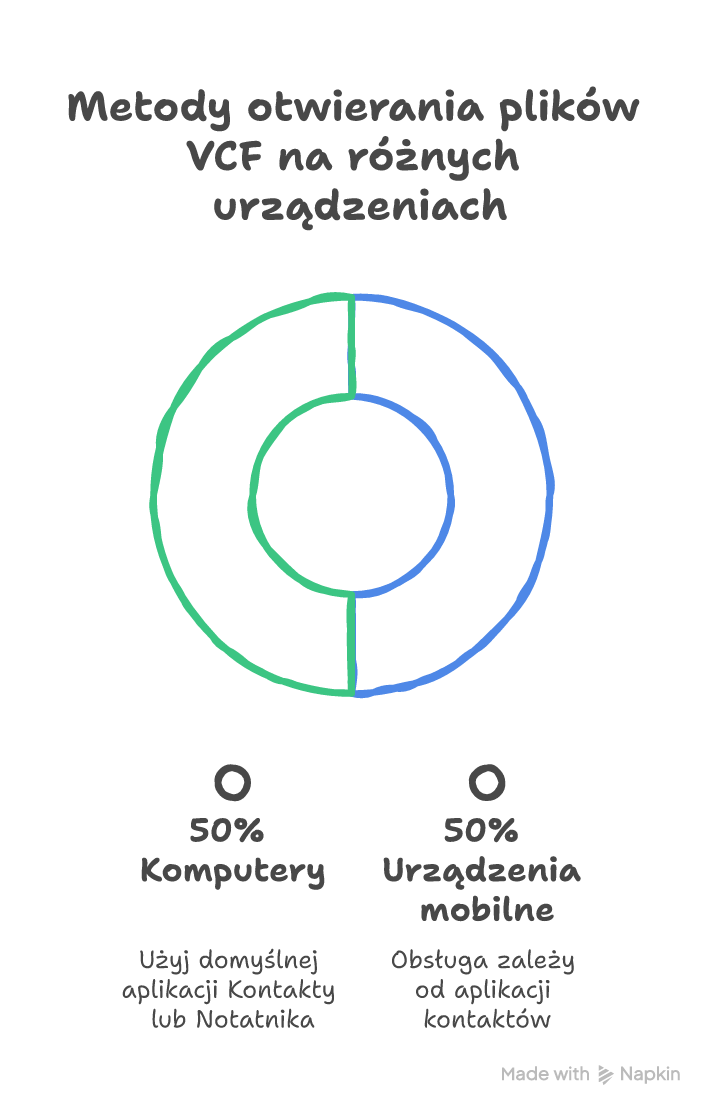
Plik VCF to uniwersalny sposób na przechowywanie kontaktów – bez względu na to, czy używasz systemu Windows, Android, iOS czy macOS. Możesz go łatwo otworzyć przy pomocy domyślnych aplikacji kontaktów, edytora tekstów lub importu do konta Google.
Nie trać kontaktów – zapisz ten poradnik i wykorzystaj go następnym razem, gdy dostaniesz plik vcf!
FAQ
Q: Czy mogę połączyć kilka plików VCF w jeden?
A: Tak, możesz połączyć je ręcznie w edytorze tekstu lub przez Google Contacts przy imporcie wielu kontaktów.
Q: Czym otworzyć plik VCF, jeśli mam uszkodzony system?
A: Użyj online’owych narzędzi, np. Google Contacts lub Thunderbird z dodatkiem CardBook.
Q: Czy plik VCF może zawierać zdjęcia kontaktu?
A: Tak, format vCard obsługuje pola graficzne, choć nie każda aplikacja je wyświetli.














Opublikuj komentarz