

Jak otworzyć plik XADES? Dowiedz się!
Plik XADES może na pierwszy rzut oka wyglądać tajemniczo, ale jego rola przy podpisach elektronicznych jest bardzo konkretna i powszechna w dokumentacji urzędowej. Jeśli masz go na dysku i nie wiesz, jak go otworzyć – ten poradnik rozwiąże Twój problem w kilka minut. Pokażę Ci sprawdzone sposoby otwierania pliku XADES na różnych urządzeniach i systemach operacyjnych. Zostań ze mną, żeby poznać najlepsze narzędzia i uniknąć błędów, które często powodują problemy z tym typem pliku.
Najważniejsze informacje z tego artykułu:
- plik XADES zawiera podpis elektroniczny w formacie XML zgodnym ze standardem ETSI;
- można go otworzyć i zweryfikować za pomocą specjalistycznego oprogramowania, takiego jak Adobe Acrobat, JSignPdf czy programy rządowe;
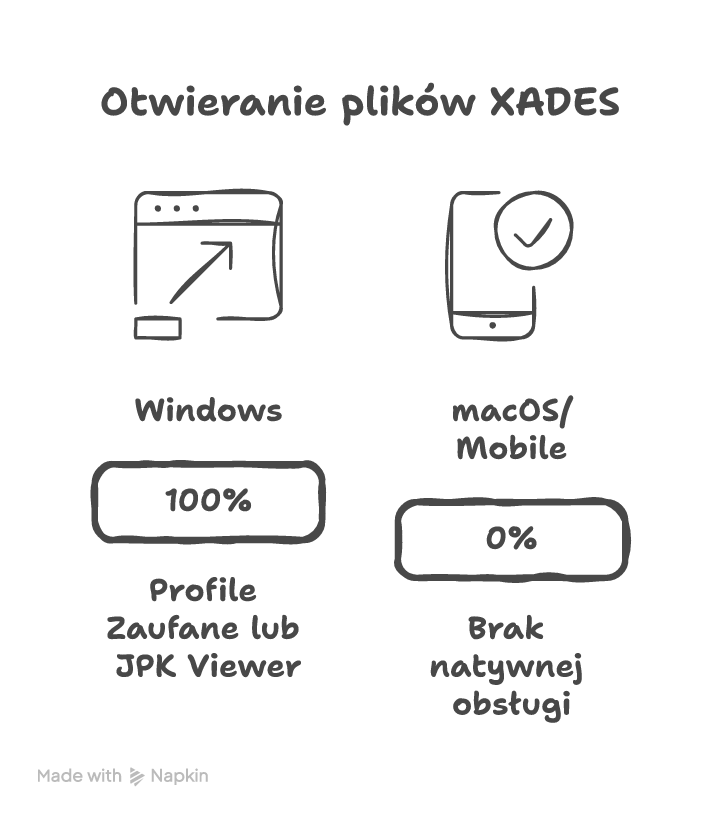
- w systemie Windows najwygodniej użyć aplikacji Profile Zaufane lub JPK Viewer;
- na macOS i mobilnych systemach potrzebne są aplikacje z obsługą XML i podpisów XADES;
- problemy z otwarciem pliku często wynikają z braku odpowiedniego programu lub uszkodzenia pliku.
Jak otworzyć plik XADES w systemie Windows?
System Windows oferuje kilka sprawdzonych narzędzi do otwierania i weryfikacji pliku XADES. Najpopularniejsze z nich to darmowe aplikacje, często rekomendowane przez instytucje państwowe.
Jak otworzyć plik xades na Windows 7?
Windows 7 nie ma wbudowanej obsługi podpisów XADES, dlatego musisz zainstalować dodatkowe oprogramowanie. Poniżej opisuję, jak to zrobić krok po kroku.
Jak otworzyć plik xades na Windows 7 krok po kroku:
- Pobierz aplikację JPK_VAT Viewer lub darmowy JSignPdf.
- Zainstaluj program na swoim komputerze.
- Uruchom aplikację i wybierz opcję „Weryfikuj podpis”.
- Wskaż plik .xades znajdujący się na dysku.
- Program przeanalizuje dokument i wyświetli informacje o podpisie.
Aplikacje te umożliwiają weryfikację podpisu bez konieczności łączenia z internetem.
Jak otworzyć plik xades na Windows 8?
Windows 8 działa podobnie do wersji 7, ale warto korzystać z nowszych wersji aplikacji wspieranych przez system.
Jak otworzyć plik xades na Windows 8 krok po kroku:
- Pobierz program Profil Zaufany lub PUE Viewer ze strony rządowej.
- Zainstaluj aplikację i otwórz ją po zakończeniu instalacji.
- Wybierz opcję „Załaduj plik .xades”.
- Dodaj plik z podpisem cyfrowym.
- Program pokaże, czy podpis jest poprawny, oraz kto go złożył.
Profil Zaufany to bezpieczne i oficjalne rozwiązanie rekomendowane przez administrację publiczną.
Jak otworzyć plik xades na Windows 10?
W Windows 10 możesz wybrać kilka metod – zarówno systemowych, jak i zewnętrznych aplikacji.
Jak otworzyć plik xades na Windows 10 krok po kroku:
- Wejdź na stronę pz.gov.pl i zaloguj się do Profilu Zaufanego.
- Przejdź do zakładki „Mój podpis” lub „Weryfikacja podpisu”.
- Wgraj plik XADES z dysku twardego.
- Poczekaj na zweryfikowanie podpisu przez system.
- Odczytaj informacje o autorze i statusie dokumentu.
Windows 10 bardzo dobrze współpracuje z aplikacjami do podpisów elektronicznych – to jeden z najwygodniejszych systemów do tego celu.
Jak otworzyć plik xades na Windows 11?
Windows 11 oferuje pełną kompatybilność z nowoczesnym oprogramowaniem do podpisów XADES.
Jak otworzyć plik xades na Windows 11 krok po kroku:
- Zainstaluj aplikację Adobe Acrobat lub JSignPdf z aktualnym wsparciem dla XML.
- W aplikacji wybierz opcję „Podpis elektroniczny” lub „Weryfikuj XAdES”.
- Otwórz plik XADES znajdujący się na Twoim komputerze.
- Sprawdź status podpisu oraz szczegóły certyfikatu.
- W razie potrzeby zapisz wynik jako raport PDF.
Adobe Acrobat obsługuje pliki XML i XADES, ale warto upewnić się, że masz odpowiednią wersję z aktywną wtyczką XML.
Sprawdź też inne artykuły z tej serii:
Jak otworzyć plik XADES na systemie macOS?
Na komputerach Mac również można otworzyć pliki XADES, ale trzeba zainstalować dodatkowe narzędzia – system macOS nie ma wbudowanego wsparcia dla podpisów XADES.
Jak otworzyć plik xades na macOS krok po kroku:
- Zainstaluj aplikację JSignPdf lub XML Viewer z obsługą podpisów cyfrowych.
- Uruchom aplikację i kliknij „Wczytaj dokument”.
- Wskaż lokalizację pliku .xades na dysku.
- Program przeanalizuje podpis i wyświetli czy dokument jest ważny.
- W razie potrzeby możesz zapisać wynik w pliku log lub PDF.
Wskazówka: Jeśli masz problemy z instalacją aplikacji spoza App Store, włącz opcję uruchamiania aplikacji od nieznanych deweloperów w Preferencjach zabezpieczeń.
Jak otworzyć plik XADES na urządzeniu mobilnym z Androidem?
Na Androidzie otwieranie plików XADES wymaga aplikacji zewnętrznych dostępnych w Google Play – system nie odczytuje ich samodzielnie.
Jak otworzyć plik xades na Androidzie krok po kroku:
- Pobierz aplikację XAdES Viewer lub SignerLite z Google Play.
- Otwórz aplikację i wybierz „Dodaj plik”.
- Znajdź plik XADES w pamięci urządzenia lub w chmurze.
- Aplikacja przeanalizuje plik i zaprezentuje dane o podpisie.
- Możesz sprawdzić, kto i kiedy podpisał dokument oraz czy jest poprawny.
Wskazówka: Upewnij się, że masz zainstalowany menadżer plików lub dostęp do chmury (np. Google Drive), jeśli plik otrzymałeś w wiadomości e-mail.

Jak otworzyć plik XADES na urządzeniu mobilnym z iOS?
System iOS wymaga zastosowania aplikacji do podglądu plików XML z dodatkiem do obsługi podpisów elektronicznych.
Jak otworzyć plik xades na iOS krok po kroku:
- Pobierz aplikację XMLSignVerifier lub Adobe Acrobat dla iOS z App Store.
- Otwórz aplikację i przejdź do opcji „Importuj plik”.
- Wskaż lokalizację pliku (z wiadomości, iCloud lub innej aplikacji).
- Program wczyta dokument i pokaże podpis oraz jego status.
- W razie potrzeby możesz udostępnić wynik lub zapisać plik w chmurze.
Jak otworzyć plik XADES w systemie Linux?
Linux wymaga ręcznej instalacji narzędzi do obsługi podpisów XADES, ale dzięki otwartemu oprogramowaniu możliwości są szerokie.
Jak otworzyć plik xades na Linux krok po kroku:
- Otwórz terminal i zainstaluj aplikację JSignPdf lub XMLSec (Open-source).
- Uruchom aplikację lub skrypt do walidacji podpisu elektronicznego.
- Zastosuj komendę lub interfejs GUI, aby otworzyć plik.
- Program przeprowadzi analizę podpisu i poda wynik.
- Wynik można zapisać w pliku tekstowym lub PDF.
Czy da się otworzyć plik XADES na innych systemach?
Tak – możesz otworzyć plik XADES także w przeglądarkach, jeśli masz odpowiednią wtyczkę lub używasz narzędzi online. Przykłady:
- Online Verification Tool – wystarczy wgrać plik i zatwierdzić podpis;
- Plugin do Firefox lub Chrome z obsługą podpisów elektronicznych;
- Systemy i terminale UNIX – możliwe po instalacji XMLSec lub OpenSSL z dodatkami.
Dzięki narzędziom online możesz otworzyć plik XADES nawet bez instalowania czegokolwiek, ale musisz mieć zaufanie do dostawcy usługi.
Jak rozwiązać problemy z otwieraniem pliku XADES?
Najczęstsze problemy z plikiem XADES dotyczą braku odpowiedniego programu, uszkodzonego pliku lub nieobsługiwanej wersji XML.
- Sprawdź, czy plik nie ma rozszerzenia .xml zamiast .xades.
- Zainstaluj aktualną wersję aplikacji do podpisów cyfrowych.
- Upewnij się, że plik nie został przerwany podczas pobierania.
- Spróbuj otworzyć plik na innym urządzeniu z aplikacją weryfikującą podpisy XAdES.
Jeśli żaden sposób nie działa, polecam przeczytać ten poradnik: jak otworzyć pobrany plik. Znajdziesz tam więcej sposobów i rozwiązań dopasowanych do formatu twojego pliku.
Podsumowanie
Plik XADES to nośnik podpisu elektronicznego z danymi uwierzytelniającymi dokument. Żeby go otworzyć, potrzebujesz odpowiednich aplikacji – dostępnych zarówno na komputery, jak i urządzenia mobilne. Teraz już wiesz, jak krok po kroku to zrobić na większości dostępnych systemów operacyjnych.
Wypróbuj opisane metody i sprawdź podpis w swoim pliku XADES bez stresu i błędów.
FAQ
Q: Czy plik XADES można otworzyć w przeglądarce internetowej?
A: Tak, ale tylko przez specjalne narzędzia online umożliwiające weryfikację podpisu.
Q: Czy mogę otworzyć plik XADES w programie Word?
A: Nie, Word nie obsługuje podpisów XAdES – potrzebujesz aplikacji do elektronicznych podpisów.
Q: Czy da się przekonwertować plik XADES na PDF?
A: Tak, jeśli masz narzędzie do walidacji i opcję eksportu do PDF z raportem.














Opublikuj komentarz