

Jak otworzyć plik XML? Dowiedz się!
Plik XML wygląda dziwnie w Notatniku, ale zawiera uporządkowane dane nie tylko dla systemów – Ty też możesz je odczytać. Chcesz wiedzieć, jak otworzyć plik XML i co z nim dalej zrobić – dobrze trafiłeś. W tym artykule pokażę Ci, jak otwierać pliki XML na różnych urządzeniach i systemach, oraz jak poradzić sobie, jeśli zawartość nie wyświetla się poprawnie. Sprawdź proste instrukcje i skuteczne narzędzia – wiele z nich masz już na swoim komputerze.
Najważniejsze informacje z tego artykułu:
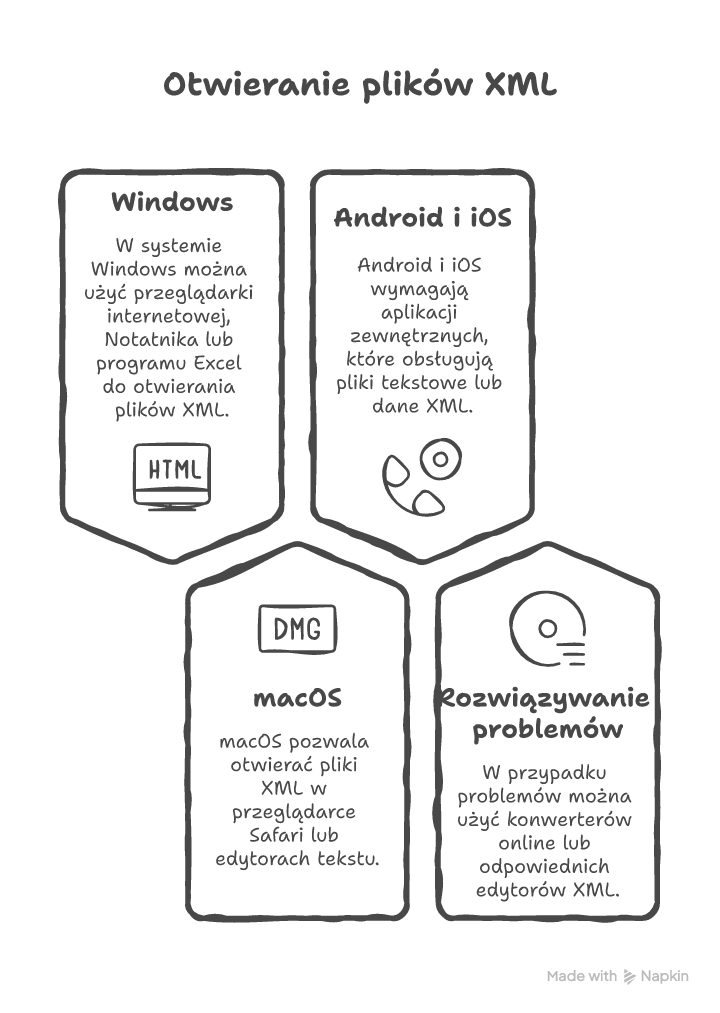
- plik XML zawiera dane w formacie tekstowym i można go otworzyć wieloma programami;
- w Windowsie można użyć przeglądarki internetowej, Notatnika lub programu Excel;
- macOS również pozwala otwierać pliki XML w przeglądarce Safari lub edytorach tekstu;
- Android i iOS wymagają aplikacji zewnętrznych, które obsługują pliki tekstowe lub dane XML;
- w przypadku problemów można użyć konwerterów online lub odpowiednich edytorów XML.
Jak otworzyć plik XML na Windows?
Windows obsługuje pliki XML natywnie, co oznacza, że nie potrzebujesz dodatkowych programów. W zależności od wersji systemu możesz użyć podglądu w przeglądarce lub otworzyć plik w Notatniku.
Jak otworzyć plik XML na Windows 7?
Windows 7 nie ma domyślnej aplikacji stricte do XML, ale możesz użyć systemowych narzędzi.
Jak otworzyć plik XML na Windows 7 krok po kroku:
- Kliknij prawym przyciskiem myszy na pliku XML.
- Wybierz „Otwórz za pomocą”, a następnie „Notatnik” lub „Internet Explorer”.
- W Notatniku zobaczysz surowy kod XML, a w Internet Explorerze – sformatowaną strukturę.
- Jeśli chcesz otworzyć dane w Excelu, uruchom program Excel, kliknij „Plik” → „Otwórz” i znajdź plik XML.
- Zaznacz opcję otwierania jako tabeli XML (jeśli Excel to zaproponuje).
Warto od razu wskazać domyślny program do otwierania plików XML, żeby nie powtarzać czynności.
Jak otworzyć plik XML na Windows 8?
Windows 8 działa bardzo podobnie do wersji 7, ale posiada więcej dostępnych aplikacji domyślnych.
Jak otworzyć plik XML na Windows 8 krok po kroku:
- Kliknij dwukrotnie plik XML i sprawdź, czy otwiera się w IE lub Edge.
- Jeśli nie – kliknij prawym przyciskiem myszy i wybierz „Otwórz za pomocą”.
- Wskaż przeglądarkę lub Notatnik.
- Dla edycji danych użyj WordPada lub Excel (poprzez menu „Plik” → „Otwórz”).
- Możesz przypisać domyślną aplikację do plików XML poprzez Panel sterowania → Programy domyślne.
Edge również otwiera pliki XML, choć nie oferuje dodatkowego formatowania.
Jak otworzyć plik XML na Windows 10?
Windows 10 daje wiele opcji – już domyślnie możesz użyć Edge, Notatnika, WordPada lub aplikacji z Microsoft Store.
Jak otworzyć plik XML na Windows 10 krok po kroku:
- Kliknij prawym przyciskiem plik XML.
- Wybierz „Otwórz za pomocą” i wybierz Edge, Notatnik lub inny edytor tekstu.
- Jeśli używasz Excela: otwórz Excel, kliknij „Plik” → „Otwórz”, wybierz XML, zatwierdź sposób interpretacji danych.
- Dla lepszej czytelności struktury możesz zainstalować nowoczesny edytor, np. Notepad++.
Notepad++ podświetla składnię XML i ułatwia analizowanie zawartości dużych plików.
Jak otworzyć plik XML na Windows 11?
Windows 11 oferuje nowszy wygląd, ale mechanizm otwierania XML nie różni się od Windows 10.
Jak otworzyć plik XML na Windows 11 krok po kroku:
- Kliknij dwukrotnie na plik XML – prawdopodobnie otworzy się w Edge.
- Dla edycji wybierz „Otwórz za pomocą” i wskaż Notepad lub WordPad.
- Jeśli chcesz otworzyć w Excelu – uruchom program i wybierz opcję „Otwórz plik XML”.
- Możesz też zainstalować darmowe narzędzia, jak Visual Studio Code z wtyczką do XML.
Nowoczesne edytory, jak VS Code, oferują autouzupełnianie i nawigację po znacznikach XML.
Sprawdź też inne artykuły z tej serii:
Jak otworzyć plik XML na macOS?
Na Macu najprościej otworzysz pliki XML przy pomocy Safari albo edytora tekstu TextEdit. Niektóre wersje Excela na macOS również obsługują odczyt plików XML.
Jak otworzyć plik XML na macOS krok po kroku:
- Kliknij dwukrotnie plik XML – uruchomi się Safari lub inne ustawione domyślnie narzędzie.
- Jeśli otworzy się TextEdit, zobaczysz kod – do prostego podglądu to wystarczy.
- Dla wygodnego przeglądania struktury możesz otworzyć XML w przeglądarce Chrome lub Firefox.
- Jeśli masz Excela na Maca – uruchom program, potem „Otwórz” i wskaż plik XML.
- Możesz też zainstalować bezpłatny edytor, np. Visual Studio Code.
Wskazówka: Visual Studio Code na macOS obsługuje XML z kolorowaniem składni i weryfikacją błędów, przydaje się przy analizie dużych plików.
Jak otworzyć plik XML na Androidzie?
System Android nie ma natywnego wsparcia dla plików XML, więc trzeba zainstalować odpowiednią aplikację z Google Play.
Jak otworzyć plik XML na Androidzie krok po kroku:
- Pobierz aplikację typu edytor tekstu – np. „QuickEdit”, „Acode”, „Jota Text Editor”.
- Zainstaluj aplikację i uruchom ją.
- Wskaż plik XML z pamięci urządzenia lub chmury (np. Google Drive).
- Plik wyświetli się jako tekst – aplikacja może obsługiwać kolory składni.
- Jeśli plik nie otwiera się, upewnij się, że masz uprawnienia do pamięci.
Wskazówka: Pobierz aplikację XML Viewer ze sklepu Google, jeśli zależy Ci tylko na przeglądaniu danych, bez edycji.

Jak otworzyć plik XML na iOS?
Na iPhone’ach i iPadach nie otworzysz XML bez zewnętrznej aplikacji – domyślne aplikacje nie wspierają tego formatu.
Jak otworzyć plik XML na iOS krok po kroku:
- Pobierz aplikację zaprojektowaną do odczytu plików tekstowych, np. „Textor”, „XML Viewer”, „Notepad+” z App Store.
- Uruchom aplikację i daj jej dostęp do pliku z iCloud Drive lub Files.
- Zlokalizuj plik XML i otwórz go z pomocą wybranej aplikacji.
- Plik powinien się wyświetlić w formie tekstu – narzędzia te zwykle aktywują kolory składni.
Jak otworzyć plik XML na Linux?
Linux zapewnia wiele rozwiązań do pracy z XML – od terminala po edytory graficzne i przeglądarki internetowe.
Jak otworzyć plik XML na Linux krok po kroku:
- Użyj edytora, np. Gedit, Kate, Vim lub Nano – otwórz terminal i wpisz:
gedit plik.xml. - Możesz też kliknąć prawym przyciskiem myszy i wybrać „Otwórz za pomocą” → Gedit lub inny edytor.
- Dla przeglądania danych możesz użyć przeglądarki, np. Firefox lub Chromium – przeciągnij plik na okno.
- Dla zaawansowanych użytkowników: zainstaluj edytor o nazwie Oxygen XML Editor.
Gedit to najłatwiejszy i najbardziej dostępny sposób na szybkie podejrzenie zawartości XML w systemach Ubuntu lub Mint.
Czy da się otworzyć plik XML także na innych systemach?
Plik XML można otworzyć również na mniej popularnych systemach operacyjnych, pod warunkiem że da się tam zainstalować edytor tekstu lub przeglądarkę.
Na Chromebooku wystarczy zainstalować np. aplikację Text lub użyć przeglądarki Chrome. W systemie FreeBSD można użyć terminalowego edytora Vi. W większości systemów webowych, jak ChromeOS Flex, najlepiej korzystać z przeglądarki internetowej.
Najważniejsze, by mieć aplikację, która czyta pliki tekstowe i obsługuje UTF-8 – wtedy odczytasz dane XML bez błędów.
Jak rozwiązać najczęstsze problemy z otwieraniem pliku XML?
Wielu użytkowników napotyka błędy takie jak nieczytelna zawartość lub brak aplikacji do otwarcia XML. W takich przypadkach warto:
- upewnić się, że plik ma rozszerzenie .xml i nie został nadpisany przez inny program;
- otworzyć plik w odpowiednim programie – najlepiej edytor tekstu albo przeglądarka;
- przez pomyłkę nie próbować otwierać pliku binarnego jako XML – to kończy się błędem;
- zamienić plik XML na CSV lub HTML poprzez edytor online lub Excel;
Jeśli nadal masz problem – sprawdź szczegółowy materiał o tym, jak otworzyć pobrany plik.
Podsumowanie
Plik XML bez problemów otworzysz w każdej przeglądarce, edytorze tekstu lub Excelu – niezależnie, czy pracujesz na Windows, Macu, Androidzie czy Linuksie. Najważniejsze to mieć dostęp do narzędzi odczytujących dane tekstowe. Jeśli edytujesz te pliki często, polecam Visual Studio Code lub Notepad++ – to sprawdzone narzędzia.
Wypróbuj jedną z metod z artykułu i otwórz plik XML bez niepotrzebnej frustracji!
FAQ
Q: Jak przekonwertować plik XML do pliku Excel?
A: W Excelu kliknij „Plik” → „Otwórz”, wybierz XML, a potem sposób importu jako tabela danych.
Q: Czy mogę edytować XML na telefonie?
A: Tak, musisz zainstalować specjalny edytor tekstowy lub przeglądarkę plików XML z Google Play lub App Store.
Q: Czy plik XML może zawierać wirusa?
A: Sam XML raczej nie, ale może zawierać odnośniki do skryptów – nie otwieraj podejrzanych plików z nieznanych źródeł.














Opublikuj komentarz