

Jak otworzyć plik XPS? Sprawdź!
Plik XPS nie jest najpopularniejszym formatem, ale wciąż trafia się w dokumentach biurowych czy urzędowych – i potrafi sprawić kłopot, jeśli nie wiesz, czym go otworzyć. Przeczytaj ten poradnik i dowiedz się, jak krok po kroku poradzić sobie z XPS-em na każdym systemie. Rozwiążę Twój problem z otwarciem pliku .xps i pokażę Ci najlepsze praktyczne rozwiązania. Zostań ze mną do końca i znajdź najwygodniejsze dla siebie rozwiązanie.
Najważniejsze informacje z tego artykułu:
- plik XPS to dokument zapisany w formacie podobnym do PDF, stworzony przez Microsoft;
- w systemie Windows 10 i 11 trzeba ręcznie włączyć czytnik XPS;
- na komputerach Mac i urządzeniach mobilnych konieczne jest użycie aplikacji zewnętrznych;
- Android i iOS nie wspierają XPS natywnie – potrzebna jest dodatkowa przeglądarka plików;
- w razie problemów warto skorzystać z konwersji XPS na PDF lub odwiedzić poradnik o tym, jak otworzyć pobrany plik.
Jak otworzyć plik XPS na Windows?
W systemie Windows plik XPS otworzysz przy pomocy wbudowanego narzędzia o nazwie XPS Viewer. W starszych wersjach Windows był domyślnie zainstalowany, ale od wersji 1803 Windows 10 trzeba go ręcznie włączyć.
Jak otworzyć plik XPS na Windows 7?
W Windows 7 program XPS Viewer dostępny jest już po instalacji systemu, więc użycie go nie powinno sprawiać trudności.
Jak otworzyć plik XPS na Windows 7 krok po kroku:
- Kliknij dwukrotnie na plik .xps – powinien automatycznie otworzyć się w XPS Viewerze.
- Jeśli się nie otwiera, kliknij prawym przyciskiem myszy i wybierz „Otwórz za pomocą”.
- Wybierz „XPS Viewer” z listy dostępnych programów.
- Zaznacz pole „Zawsze używaj tego programu”, aby uniknąć powtarzania procesu.
Po wykonaniu tych kroków dokument XPS będzie gotowy do przeglądania.
Jak otworzyć plik XPS na Windows 8?
Windows 8 również ma preinstalowany XPS Viewer, dlatego cały proces wygląda niemal identycznie jak w Windows 7.
Jak otworzyć plik XPS na Windows 8 krok po kroku:
- Odszukaj plik z rozszerzeniem .xps i kliknij go dwukrotnie.
- Jeśli się nie otworzy, kliknij prawym i wybierz „Otwórz za pomocą”.
- Z listy wskaż „XPS Viewer”.
- Możesz ustawić go jako domyślny, by nie powtarzać wyboru aplikacji.
Windows 8 radzi sobie bez instalacji dodatkowych programów – wystarczy podstawowa konfiguracja.
Jak otworzyć plik XPS na Windows 10?
W przeciwieństwie do wcześniejszych wersji, Windows 10 (od wersji 1803) nie ma domyślnie włączonego czytnika XPS.
Jak otworzyć plik XPS na Windows 10 krok po kroku:
- Kliknij menu Start i otwórz „Ustawienia”.
- Przejdź do „Aplikacje” → „Funkcje opcjonalne”.
- Kliknij „Dodaj funkcję”, wpisz „XPS Viewer” i zainstaluj.
- Po zakończeniu instalacji kliknij plik .xps – zostanie otwarty w XPS Viewerze.
Ten krok początkowy jest wymagany tylko jednorazowo, potem wszystko działa automatycznie.
Jak otworzyć plik XPS na Windows 11?
W Windows 11 mechanizm działania jest dokładnie taki sam jak w Windows 10 – musisz ręcznie zainstalować XPS Viewer.
Jak otworzyć plik XPS na Windows 11 krok po kroku:
- Otwórz Ustawienia i wejdź na „Aplikacje” → „Funkcje opcjonalne”.
- Wybierz „Dodaj funkcję”, znajdź „XPS Viewer” i kliknij „Zainstaluj”.
- Po instalacji uruchom plik .xps przez dwukrotne kliknięcie.
W wielu firmach ten format nadal funkcjonuje w obiegu dokumentów, dlatego Microsoft zachował możliwość jego otwierania.
Sprawdź też inne artykuły z tej serii:
Jak otworzyć plik XPS na macOS?
macOS nie obsługuje XPS natywnie, więc musisz użyć dedykowanych aplikacji działających na tym systemie. Takie narzędzia jak NiXPS View czy XPS-Reader-Pro dostępne są w App Store.
Jak otworzyć plik XPS na macOS krok po kroku:
- Otwórz App Store i wyszukaj aplikację „XPS Reader” lub „NiXPS View”.
- Zainstaluj wybraną aplikację.
- Uruchom ją i użyj opcji „Otwórz plik” lub przeciągnij plik XPS do okna aplikacji.
- Dokument zostanie od razu załadowany.
Wskazówka: Jeśli używasz komputera Mac tylko okazjonalnie, możesz szybko przekonwertować plik XPS na PDF, np. przez online2pdf.com lub cloudconvert.com.
Jak otworzyć plik XPS na Androidzie?
Android nie umożliwia otwierania plików XPS bez dodatkowych aplikacji. Potrzebujesz zewnętrznego czytnika, np. z Google Play.
Jak otworzyć plik XPS na Androidzie krok po kroku:
- Otwórz sklep Google Play.
- Wyszukaj aplikację „XPS Viewer” lub „Document Viewer”.
- Zainstaluj wybraną aplikację.
- Uruchom ją i załaduj plik z pamięci telefonu lub ze swoich plików w chmurze.
Wskazówka: Niektóre aplikacje PDF mają wbudowane wsparcie dla XPS – sprawdź to, zanim zainstalujesz kolejny program.

Jak otworzyć plik XPS na iOS?
System iOS – podobnie jak macOS – nie wspiera XPS domyślnie. Tu również musisz polegać na aplikacjach z App Store, które potrafią czytać ten format.
Jak otworzyć plik XPS na iOS krok po kroku:
- Wejdź do App Store na swoim iPhonie lub iPadzie.
- Wpisz w wyszukiwarce „XPS Viewer” lub „Document Reader”.
- Zainstaluj aplikację, która wygląda wiarygodnie (sprawdź oceny).
- Otwórz ją i załaduj plik XPS ze swojego urządzenia lub chmury.
Jak otworzyć plik XPS na Linuxie?
Linux nie posiada domyślnych narzędzi do otwierania XPS, ale biblioteki i aplikacje dostępne w jego repozytoriach pomagają w obsłudze tego formatu. Najczęściej używa się narzędzi takich jak Okular czy Xournal.
Jak otworzyć plik XPS na Linux krok po kroku:
- Otwórz menedżer pakietów swojego systemu (np. Ubuntu Software Center).
- Wyszukaj aplikację „Okular” i zainstaluj ją.
- Uruchom aplikację i otwórz plik XPS z odpowiedniego folderu.
- Możesz przeglądać, zoomować i drukować plik bez problemu.
Czy da się otworzyć plik XPS na innych systemach?
Inne systemy, takie jak Chrome OS, mogą wymagać konwersji pliku lub rozszerzeń przeglądarki. Na przykład w Chrome OS najłatwiej użyć Google Drive i konwersji XPS na PDF.
Jak otworzyć plik XPS w Chrome OS krok po kroku:
- Wgraj plik XPS na Google Drive.
- Kliknij prawym przyciskiem myszy i wybierz „Otwórz za pomocą…” → „Dokumenty Google”.
- Dokument zostanie automatycznie przekształcony i otwarty.
Jak rozwiązać problemy z otwieraniem pliku XPS?
Jeśli plik XPS się nie otwiera, prawdopodobnie:
- na Windows 10/11 nie masz zainstalowanego XPS Viewer;
- plik pochodzi z niezweryfikowanego źródła i jest uszkodzony;
- aplikacja do otwierania pliku na Androidzie lub iOS jest niekompatybilna.
Najlepszym sposobem na rozwiązanie problemu jest konwersja XPS do PDF – sporo darmowych narzędzi online potrafi to zrobić bez logowania. Jeśli nadal masz problem z otwieraniem, sprawdź ten praktyczny poradnik: jak otworzyć pobrany plik.
Podsumowanie
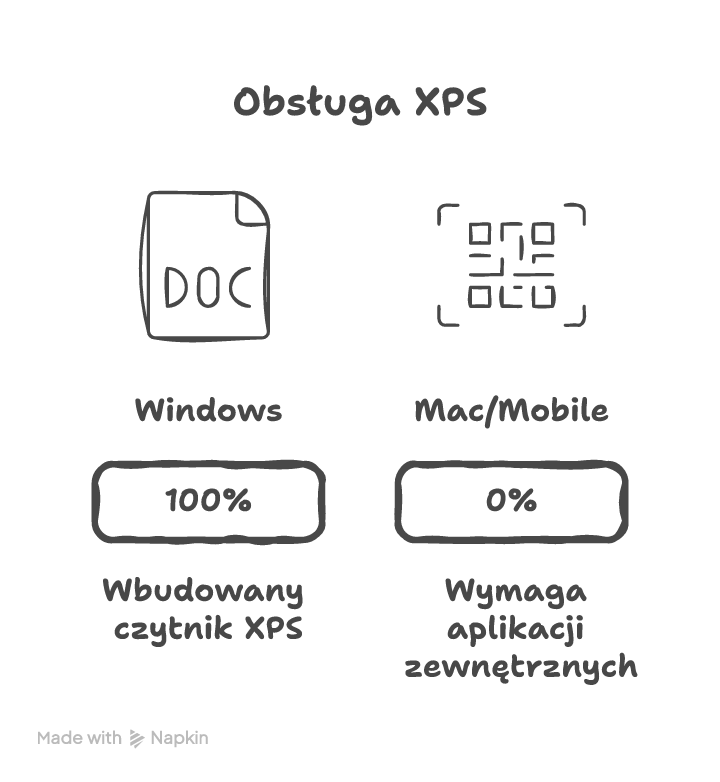
Plik XPS to mniej popularny format dokumentów, który bez dodatkowego oprogramowania daje się otworzyć tylko na wybranych wersjach Windowsa. Pokażałem Ci, jak poradzić sobie z nim niezależnie od urządzenia. Przestaje być problemem, gdy masz dobrą instrukcję.
Sprawdź swój system, wybierz odpowiednią metodę i otwórz plik XPS bez stresu.
FAQ
Q: Czy mogę przekonwertować plik XPS na PDF bez instalacji aplikacji?
A: Tak, możesz skorzystać np. z cloudconvert.com lub online2pdf.com – działają w przeglądarce.
Q: Co zrobić, jeśli plik XPS się nie otwiera mimo zainstalowanego XPS Viewera?
A: Spróbuj otworzyć inny, działający plik XPS – możliwe, że oryginalny jest uszkodzony.
Q: Czy mogę otworzyć plik XPS w Wordzie?
A: Nie, Word nie obsługuje formatu XPS. Musisz użyć konwertera lub dedykowanego czytnika.














Opublikuj komentarz