

Jak otworzyć plik z karty pamięci? Dowiedz się!
Plik z karty pamięci może być zapisany w różnych formatach – zdjęcie, dokument, film, archiwum – dlatego jego otwarcie zależy od kilku czynników.Sprawdź, jak sprawnie otworzyć każdy z nich, bez względu na to, z jakiego systemu lub urządzenia korzystasz.Wyjaśnię, co zrobić, gdy komputer nie widzi pliku, jak rozwiązać błędy i jak otworzyć plik nawet wtedy, gdy pojawiają się problemy z jego rozszerzeniem.Jeśli chcesz mieć szybki dostęp do danych z karty pamięci – przeczytaj ten poradnik od początku do końca.
Najważniejsze informacje z tego artykułu:
- plik z karty pamięci można otworzyć bezpośrednio na komputerze lub telefonie po podłączeniu karty lub adaptera;
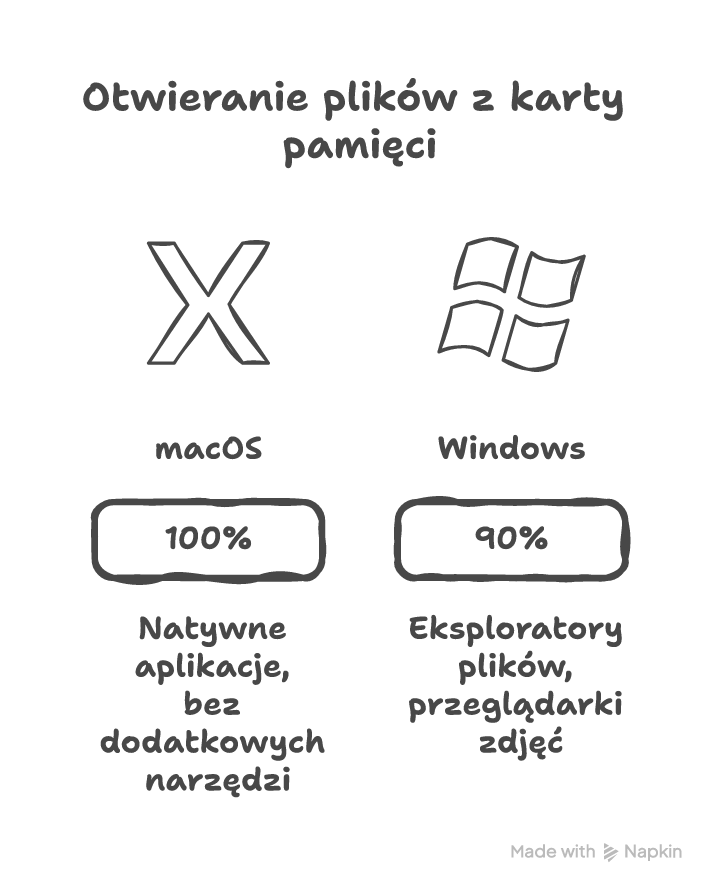
- na Windowsie działają eksploratory plików, przeglądarki zdjęć, edytory tekstu lub specjalne aplikacje do danego formatu;
- na macOS wykorzystasz program Finder oraz natywne aplikacje, bez konieczności instalowania dodatkowych narzędzi;
- na Androidzie i iOS skorzystasz z aplikacji mobilnych, które obsługują odczyt kart pamięci;
- jeśli plik nie otwiera się, można użyć rozszerzeń, konwerterów lub naprawić uszkodzoną kartę.
Jak otworzyć plik z karty pamięci na Windows?
Na komputerach z systemem Windows odczytasz pliki bezpośrednio z karty, jeśli włożysz ją do czytnika lub adaptera USB. System powinien rozpoznać nośnik jak zwykły folder.
Jak otworzyć plik z karty pamięci na Windows 7 krok po kroku:
Windows 7 to starszy system, ale obsługuje karty pamięci bez problemu.
- Włóż kartę pamięci do czytnika lub skorzystaj z adaptera USB.
- Otwórz okno „Mój komputer” i znajdź ikonę nowego dysku wymiennego.
- Kliknij, aby wejść do folderu, gdzie znajdują się pliki z karty.
- Znajdź plik, który chcesz uruchomić – może to być np. .jpg, .doc, .mp4 itp.
- Dwukrotnie kliknij plik, a system otworzy go domyślnym programem.
Jeśli dany format nie otwiera się automatycznie, możesz kliknąć prawym przyciskiem myszy i wybrać „Otwórz za pomocą…”.
Jak otworzyć plik z karty pamięci na Windows 8 krok po kroku:
System Windows 8 obsługuje karty tak samo jak Windows 7, ale posiada nowoczesny interfejs.
- Włóż kartę do czytnika lub adaptera USB.
- Na ekranie startowym wybierz „Pulpit”, a potem otwórz „Ten komputer”.
- Kliknij dysk przypisany do twojej karty pamięci.
- Przeglądaj zawartość karty i kliknij plik, który chcesz otworzyć.
- Jeśli to pierwszy raz, może pojawić się komunikat z wyborem programu – wskaż odpowiednią aplikację.
Możesz również użyć Eksploratora plików do szybszego wyszukiwania konkretnego typu pliku.
Jak otworzyć plik z karty pamięci na Windows 10 krok po kroku:
Windows 10 automatycznie wykrywa nowe urządzenia – karta pojawi się jako dysk wymienny.
- Podłącz kartę do komputera przez czytnik lub adapter.
- Otwórz „Ten komputer” lub „Eksplorator plików”.
- Znajdź i kliknij ikonę dysku odpowiadającego twojej karcie.
- Wybierz plik i uruchom go przez dwuklik.
- Nieotwierające się formaty otwórz alternatywnie przez „Otwórz za pomocą” i wskaż właściwy program.
Dobrze zainstalować aplikacje takie jak VLC, IrfanView czy LibreOffice, które otwierają większość typów plików.
Jak otworzyć plik z karty pamięci na Windows 11 krok po kroku:
W Windows 11 interfejs jest nowocześniejszy, ale sama metoda się nie zmienia.
- Wsuń kartę pamięci do czytnika lub adaptera USB i podłącz go do komputera.
- Po chwili system rozpozna nowe urządzenie i wyświetli okno autoodtwarzania – kliknij „Otwórz folder, aby wyświetlić pliki”.
- Jeśli okno się nie pokaże, otwórz „Eksplorator plików” i przejdź do nowo wykrytego napędu.
- Wybierz plik, który chcesz otworzyć – zdjęcie, dokument, plik audio – i kliknij.
- Jeśli system nie wie, czym otworzyć plik, wybierz aplikację ręcznie z listy.
W razie potrzeby możesz zainstalować dodatkowe kodeki lub paczki do obsługi plików medialnych.
Sprawdź też inne artykuły z tej serii:
Jak otworzyć plik z karty pamięci na macOS?
Komputery Mac bez problemu obsługują karty pamięci, jeśli posiadasz odpowiedni port lub adapter. Folder pojawi się na pulpicie jako nowy nośnik zewnętrzny.
Jak otworzyć plik z karty pamięci na macOS krok po kroku:
- Włóż kartę do wbudowanego slotu lub użyj adaptera USB-C/USB-A.
- Na pulpicie pojawi się ikonka karty – kliknij ją dwukrotnie.
- Przeglądaj zawartość karty jak zwykły folder.
- Kliknij plik, który chcesz otworzyć – zostanie uruchomiony w domyślnej aplikacji systemu macOS.
- Jeśli plik nie otwiera się, kliknij prawym przyciskiem i wybierz „Otwórz za pomocą” – potem wskaż odpowiedni program.
Wskazówka: Na Macu możesz otwierać niemal wszystkie typowe pliki bez dodatkowego oprogramowania, dzięki rozbudowanym natywnym aplikacjom (Podgląd, Safari, Pages, QuickTime).
Jak otworzyć plik z karty pamięci na Androidzie?
W przypadku Androida, wiele smartfonów posiada wbudowane czytniki kart microSD. Na innych trzeba użyć adaptera lub czytnika podłączanego do USB-C.
Jak otworzyć plik z karty pamięci na Androidzie krok po kroku:
- Włóż kartę pamięci do slotu lub użyj adaptera OTG i podłącz go do telefonu.
- Otwórz aplikację „Pliki” lub „Menedżer plików”.
- Znajdź folder reprezentujący kartę – często oznaczony jako „Karta SD”.
- Przejdź do miejsca, w którym zapisano plik, i stuknij w niego.
- Jeśli telefon nie rozpoznaje formatu, pobierz dodatkową aplikację (np. VLC, Word na Androida, Adobe Reader).
Wskazówka: W Google Play znajdziesz przeglądarki plików, które automatycznie otwierają szeroką gamę formatów – warto je zainstalować, jeśli masz problem z otwarciem rzadziej spotykanego pliku.

Jak otworzyć plik z karty pamięci na iOS?
W iPhone’ach i iPadach nie znajdziesz gniazda microSD, ale możesz użyć adaptera Lightning lub USB-C, który pozwala odczytać kartę przez aplikację Pliki.
Jak otworzyć plik z karty pamięci na iOS krok po kroku:
- Podłącz kartę pamięci do adaptera, następnie adapter do urządzenia z iOS.
- Poczekaj na automatyczne wykrycie nośnika.
- Otwórz aplikację „Pliki” i wybierz lokalizację zewnętrzną (np. „NO NAME” lub „Untitled”).
- Znajdź plik, wybierz go i stuknij w celu uruchomienia.
- Jeśli iPhone nie ma aplikacji do obsługi danego typu, App Store zaproponuje odpowiednią.
Jak otworzyć plik z karty pamięci na Linuxie?
Linux bardzo dobrze współpracuje z kartami pamięci – montuje je automatycznie, a pliki można otworzyć natywnymi aplikacjami lub przez terminal.
Jak otworzyć plik z karty pamięci na iOS krok po kroku:
- Włóż kartę do czytnika lub skorzystaj z adaptera USB.
- System powinien automatycznie zamontować dysk – pojawi się na Pulpicie lub w „Pliki”.
- Wejdź do folderu, znajdź plik i kliknij dwukrotnie.
- Plik uruchomi się w domyślnym programie (np. Document Viewer, VLC, LibreOffice).
- Jeżeli masz problem z dostępem, spróbuj użyć polecenia „sudo mount” w terminalu.
Czy da się otworzyć plik z karty pamięci na innych systemach?
Tak, niektóre inne systemy – jak Chromebook, Smart TV czy konsole – również potrafią odczytać zawartość kart pamięci. Trzeba jednak pamiętać, że obsługa formatu zależy od systemu.
- Chromebook: po włożeniu karty otwórz aplikację „Files” i kliknij dysk zewnętrzny;
- Smart TV z USB lub slotem SD: po włożeniu karty otwórz przeglądarkę multimedialną i wybierz plik;
- PlayStation/ Xbox: obsługują nośniki jako urządzenia zewnętrzne – użyj „Media Player” do odtworzenia wideo lub zdjęć.
Jak rozwiązać problemy z otwieraniem pliku z karty pamięci?
Najczęstsze problemy to błędne rozszerzenie, uszkodzona karta, brak aplikacji do obsługi formatu lub brak uprawnień do odczytu. W takich przypadkach sprawdź podstawowe rozwiązania.
- Sprawdź, czy karta jest dobrze podłączona;
- Wyjmij i włóż ją ponownie – czasem zadziała automatyczne ponowne wykrycie;
- Spróbuj otworzyć plik na innym urządzeniu;
- Zainstaluj aplikację obsługującą dany rodzaj pliku (np. .pdf, .mkv);
- Użyj narzędzi do sprawdzenia integralności danych jak chkdsk (Windows) lub Disk Utility (Mac);
Dodatkowo możesz przeczytać poradnik jak otworzyć pobrany plik, który pomoże w sytuacjach, gdy plik się nie uruchamia mimo dostępności fizycznej.
Podsumowanie
Plik z karty pamięci można łatwo uruchomić na komputerze, smartfonie i innych urządzeniach. Wystarczy dostęp do czytnika i odpowiedni program. Większość problemów z otwieraniem rozwiążesz ręcznie, nawet gdy wynikają z rozszerzenia, braku aplikacji lub uszkodzonej karty.
Podłącz kartę, otwórz folder i uruchom plik – to naprawdę proste, o ile masz odpowiednie narzędzia.
FAQ
Q: Czy muszę zainstalować sterowniki, żeby otworzyć plik z karty pamięci?
A: W większości przypadków system rozpozna kartę automatycznie i nie musisz nic instalować.
Q: Czy można odzyskać plik z karty pamięci, jeśli został przypadkowo usunięty?
A: Tak, użyj darmowych programów do odzyskiwania danych jak Recuva lub PhotoRec.
Q: Jak sprawdzić, czy karta pamięci nie jest uszkodzona?
A: Na Windows użyj komendy chkdsk, na Macu otwórz Narzędzie dyskowe i wykonaj test.













Opublikuj komentarz