

Jak otworzyć plik ZIP? Dowiedz się!
Plik ZIP potrafi oszczędzić sporo miejsca, ale tylko jeśli wiesz, jak go otworzyć – i to niezależnie od systemu, na którym pracujesz. W tym artykule pokażę Ci dokładnie, co zrobić, aby bez błędów rozpakować zawartość takiego archiwum. Zamiast tracić czas na szukanie niesprawdzonych metod, dowiesz się, jak krok po kroku podejść do tematu i uniknąć najczęstszych problemów. Jeśli interesuje Cię prosta droga do otwarcia pliku ZIP, to jesteś we właściwym miejscu.
Najważniejsze informacje z tego artykułu:
- plik ZIP to skompresowany folder, który trzeba rozpakować, aby uzyskać dostęp do jego zawartości;
- w systemie Windows można używać wbudowanego eksploratora plików lub darmowych narzędzi jak 7-Zip;
- macOS i iOS mają domyślnie funkcję otwierania ZIP – wystarczy jedno kliknięcie lub stuknięcie;
- na Androidzie warto skorzystać z aplikacji takich jak RAR, ZArchiver czy Files by Google;
- w przypadku błędów przy otwieraniu najlepiej zacząć od sprawdzenia, czy plik został poprawnie pobrany.
Jak otworzyć plik ZIP na Windows?
Systemy Windows (od wersji 7 do 11) obsługują pliki ZIP bez potrzeby instalowania dodatkowych programów. Jednak zewnętrzne narzędzia często są wygodniejsze i oferują dodatkowe funkcje.
Jak otworzyć plik ZIP na Windows 7 krok po kroku:
Windows 7 ma prosty eksplorator plików, ale nieco mniej zaawansowany niż nowsze wersje.
Jak otworzyć plik ZIP na Windows 7 krok po kroku:
- Kliknij prawym przyciskiem myszy plik ZIP.
- Wybierz „Wyodrębnij wszystkie…”.
- Wskaż folder, do którego chcesz wypakować pliki.
- Kliknij „Wyodrębnij” i poczekaj na zakończenie procesu.
- Otwórz nowo utworzony folder, aby zobaczyć zawartość archiwum.
Jeśli nie widzisz takiej opcji, zainstaluj darmowy program 7-Zip lub WinRAR.
Jak otworzyć plik ZIP na Windows 8 krok po kroku:
Windows 8 obsługuje archiwa ZIP natywnie – podobnie jak Windows 7, ale z nieco nowym układem eksploratora.
Jak otworzyć plik ZIP na Windows 8 krok po kroku:
- Kliknij plik ZIP prawym przyciskiem myszy.
- Wybierz „Wyodrębnij wszystkie…”.
- Wskaż miejsce docelowe wypakowania i kliknij „Wyodrębnij”.
- Otwórz folder z rozpakowaną zawartością.
Jeśli chcesz dodatkowe opcje kompresji i bezpieczeństwa – użyj 7-Zip.
Jak otworzyć plik ZIP na Windows 10 krok po kroku:
Windows 10 to najczęściej używany system Microsoftu, a jego eksplorator plików bez trudu obsługuje ZIP.
Jak otworzyć plik ZIP na Windows 10 krok po kroku:
- Otwórz folder, w którym znajduje się plik ZIP.
- Kliknij dwukrotnie plik ZIP jak zwykły folder.
- Zaznacz pliki i kliknij „Wyodrębnij wszystko” na pasku narzędzi.
- Wskaż lokalizację, gdzie mają trafić dane, i kliknij „Wyodrębnij”.
Możesz też przeciągnąć zawartość ZIP do innego folderu.
Jak otworzyć plik ZIP na Windows 11 krok po kroku:
Windows 11 działa podobnie jak Windows 10, ale ma bardziej nowoczesny interfejs.
Jak otworzyć plik ZIP na Windows 11 krok po kroku:
- Przejdź do lokalizacji pliku ZIP.
- Kliknij plik dwa razy – pojawi się ekran z zawartością.
- Wybierz „Wyodrębnij wszystko” lub kliknij „…”, a potem „Wyodrębnij”.
- Potwierdź folder docelowy i naciśnij „Wyodrębnij”.
Nowy wygląd może być mylący, ale funkcje pozostały te same.
Sprawdź też inne artykuły z tej serii:
Jak otworzyć plik ZIP na macOS?
MacBooki i komputery Apple radzą sobie z ZIP-em praktycznie bez udziału użytkownika. System samodzielnie rozpakowuje archiwum po kliknięciu.
Jak otworzyć plik ZIP na macOS krok po kroku:
- Znajdź plik ZIP w Finderze.
- Kliknij go dwukrotnie.
- System automatycznie rozpakowuje plik w tym samym folderze.
- Otwórz nowy folder o takiej samej nazwie, co plik ZIP.
Wskazówka: Jeśli plik nie chce się otworzyć, kliknij go prawym przyciskiem i wybierz „Otwórz za pomocą” → „Archiver”.
Jak otworzyć plik ZIP na Androidzie?
Android nie ma domyślnej aplikacji ZIP, dlatego musisz pobrać zewnętrzną, najlepiej sprawdzoną i bez reklam.
Jak otworzyć plik ZIP na Androidzie krok po kroku:
- Wejdź do sklepu Google Play i zainstaluj „ZArchiver” lub „RAR”.
- Uruchom aplikację i znajdź lokalizację pliku ZIP.
- Stuknij plik i wybierz „Wyodrębnij tutaj” lub „Wyodrębnij do…”.
- Wskaż miejsce docelowe i potwierdź.
Wskazówka: Pliki ZIP mogą być zapisane w folderze „Pobrane” lub „Downloads”, a nie od razu widoczne w galerii.

Jak otworzyć plik ZIP na iOS?
iPhone lub iPad z nowszym iOS-em sam poradzi sobie z ZIP-em, ale musisz go ręcznie otworzyć w aplikacji „Pliki”.
Jak otworzyć plik ZIP na iOS krok po kroku:
- Otwórz aplikację „Pliki”.
- Znajdź folder „Pobrane” lub lokalizację pliku ZIP.
- Stuknij plik ZIP, a system sam stworzy folder z rozpakowanymi danymi.
- Dotknij nowo utworzonego folderu, żeby uzyskać dostęp do zawartości.
Jak otworzyć plik ZIP na Linuxie?
Na Linuxie użyjesz zarówno GUI, jak i terminala – według własnych preferencji. Najczęściej używa się GNOME’s Archive Manager lub polecenia „unzip”.
Jak otworzyć plik ZIP na Linuxie krok po kroku:
- Otwórz menedżera plików (np. Nautilus).
- Kliknij dwukrotnie plik ZIP.
- Wybierz „Wyodrębnij” i wskaż lokalizację.
- Możesz też otworzyć terminal i wpisać: unzip NAZWA.zip
- Naciśnij Enter – zawartość zostanie rozpakowana do bieżącego folderu.
Czy da się otworzyć plik ZIP na innych systemach?
Oprócz systemów, które już omówiłem, możesz także otworzyć ZIP na:
- ChromeOS – po kliknięciu dwukrotnym plik ZIP montuje się jak dysk – przeciągnij z niego pliki;
- FreeBSD i inne UNIX-y – korzystaj z narzędzia „unzip” w terminalu (analogicznie do Linuxa);
- Przeglądarki – możesz użyć serwisów online typu ezyZip, jeśli nie możesz niczego instalować;
Jeśli szukasz metody bez instalowania czegokolwiek – postaw na ChromeOS lub serwisy WWW.
Jak rozwiązać problemy z otwieraniem pliku ZIP?
Wiele problemów z ZIP wynika z uszkodzenia pliku lub niekompletnego pobrania. Jeśli plik nie chce się rozpakować, pobierz go jeszcze raz albo użyj innej aplikacji.
Najczęstszym błędem jest komunikat o uszkodzonym archiwum – co zwykle oznacza, że pobieranie nie zakończyło się poprawnie. Upewnij się, że masz aktualną wersję aplikacji, której używasz, szczególnie na telefonie.
Jeżeli chcesz dowiedzieć się więcej, polecam artykuł: jak otworzyć pobrany plik.
Podsumowanie
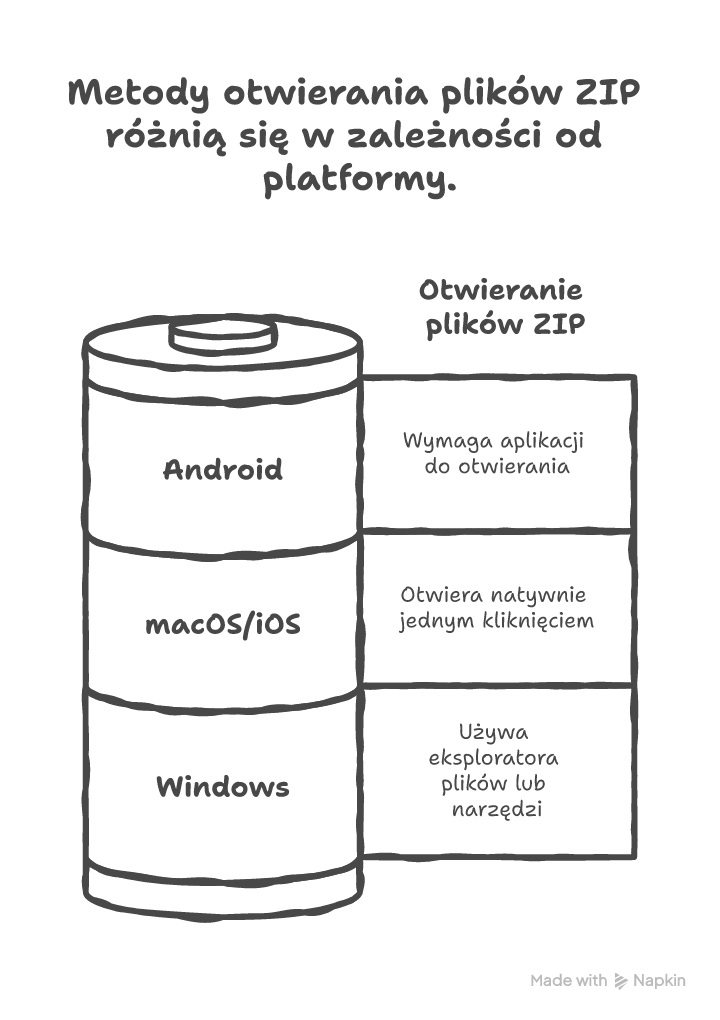
Pliki ZIP są powszechnie stosowane do kompresji danych i można je otworzyć praktycznie na każdym urządzeniu – od Windowsa, przez Androida, aż po przeglądarkę online. Wybór odpowiedniej metody zależy od systemu operacyjnego i Twoich potrzeb.
Wypróbuj kroki z tego artykułu i zyskaj szybki dostęp do zawartości pliku ZIP bez komplikacji.
FAQ
Q: Czy mogę otworzyć plik ZIP bez wypakowywania?
A: Tak, możesz przeglądać zawartość bez wypakowywania, ale niektóre pliki mogą się nie uruchomić.
Q: Czy plik ZIP może zawierać wirusa?
A: Tak, jeśli ściągasz go z nieznanego źródła – zawsze skanuj pliki antywirusem.
Q: Czy da się zabezpieczyć plik ZIP hasłem?
A: Tak, programy jak 7-Zip i WinRAR pozwalają na dodanie hasła podczas kompresji.














Opublikuj komentarz