
Jak połączyć komputer z WiFi? Jakie kroki należy wykonać, aby uzyskać połączenie?
Jak połączyć komputer z WiFi bez nerwów? Najczęściej problemem nie jest sam router, tylko drobiazg w systemie – wyłączona karta sieci bezprzewodowej, zniknięta ikona albo literówka w haśle. Czy da się to ogarnąć w kilka minut, krok po kroku, bez technicznego żargonu? Jasne – poniżej prowadzę Cię przez Windows 10, Windows 11 i macOS oraz typowe awarie.
Najważniejsze informacje z tego artykułu:
- ikona sieci w Windows zwykle siedzi w prawym dolnym rogu paska zadań obok zegara;
- listę sieci Wi‑Fi otworzysz jednym kliknięciem tej ikony albo z poziomu Ustawień;
- prawidłowy wybór nazwy sieci Wi‑Fi opiera się na zgodności SSID z naklejką routera i zasięgiem;
- hasło Wi‑Fi wpisujesz po wybraniu sieci i kliknięciu Połącz, a błąd hasła często wynika z układu klawiatury i znaków specjalnych;
- gdy komputer nie widzi sieci, zwykle pomaga włączenie karty Wi‑Fi, wyłączenie trybu samolotowego albo poprawa sterownika.
Jak połączyć komputer z WiFi krok po kroku bez szukania ustawień?
Zrób to tak – w 60–120 sekund: kliknij ikonę sieci na pasku zadań, wybierz swoją nazwę sieci Wi‑Fi, kliknij Połącz, wpisz hasło Wi‑Fi i poczekaj na komunikat Połączono.
Jeśli stres Cię wybija z rytmu, trzymaj się tej kolejności i nie przeskakuj kroków. Najwięcej pomyłek widzę wtedy, gdy ktoś od razu resetuje router, a tymczasem w systemie jest włączony tryb samolotowy albo karta sieciowa Wi‑Fi jest wyłączona.
Szybkie zwycięstwa – zrób to zanim wejdziesz głębiej:
- Sprawdź tryb samolotowy – wyłącz go w ustawieniach szybkich systemu (Windows) albo w centrum sterowania (macOS), bo blokuje Wi‑Fi.
- Włącz Wi‑Fi – w Windows w panelu szybkich ustawień (ikony obok zegara), na Macu z paska menu.
- Odśwież listę sieci – wyłącz Wi‑Fi na 5 sekund i włącz ponownie, potem poczekaj kilkanaście sekund na skanowanie.
- Upewnij się, że jesteś blisko routera – przy słabym sygnale lista sieci potrafi „pływać”, szczególnie w blokach i biurach.
- Zrestartuj komputer – brzmi banalnie, ale realnie naprawia zawieszoną usługę sieciową.
Wskazówka: Jeśli hasło ma polskie znaki albo znaki specjalne, włącz podgląd hasła (jeśli system go pokazuje) i na chwilę przełącz układ klawiatury na właściwy – wiele błędów wynika z innego układu niż myślisz.
Gdy chcesz zrozumieć, czemu raz działa, a raz nie, przydaje się wiedza o tym, co to jest i jak działa WiFi – pomaga szybciej rozpoznać, czy problem dotyczy zasięgu, uwierzytelniania czy dostępu do internetu.
Sprawdź też inne artykuły z tej serii:
Gdzie znajduje się ikona sieci na pasku zadań w Windows?
Ikona sieci w Windows 10 i Windows 11 jest w prawym dolnym rogu paska zadań, obok zegara, głośności i baterii.
W Windows 10 zwykle widzisz osobną ikonę Wi‑Fi lub monitor. Kliknij ją raz, a otworzysz listę dostępnych sieci bezprzewodowych. W Windows 11 często klikasz zestaw ikon – sieć, dźwięk i bateria – wtedy wysuwa się panel szybkich ustawień z kafelkiem Wi‑Fi.
Jeśli ikona zniknęła, najczęściej winny jest jeden z trzech powodów:
- Tryb samolotowy – system potrafi ukryć dostępne sieci, bo radio jest zablokowane.
- Wyłączona karta sieci bezprzewodowej – ikona bywa zastąpiona symbolem braku urządzenia.
- Uszkodzony sterownik – wtedy ikona czasem pokazuje globus lub brak połączenia mimo działającego routera.
Jeśli nie widzisz nic przy zegarze, kliknij strzałkę w górę w obszarze powiadomień i sprawdź, czy ikona sieci nie trafiła do ukrytych ikon.
Jak otworzyć listę dostępnych sieci bezprzewodowych w Windows 10 i Windows 11?
Listę sieci otworzysz kliknięciem ikony sieci przy zegarze, a potem wyborem kafelka lub przycisku Wi‑Fi.
Jak otworzyć listę sieci w systemie Windows 10?
Kliknij ikonę sieci lub Wi‑Fi w prawym dolnym rogu. Pojawi się panel z nazwami sieci (SSID) i przyciskiem Połącz.
- Kliknij ikonę sieci obok zegara.
- Sprawdź, czy przełącznik Wi‑Fi jest włączony.
- Kliknij nazwę sieci Wi‑Fi na liście.
- Kliknij Połącz.
Jak otworzyć listę sieci w systemie Windows 11?
Kliknij obszar z ikonami sieci, głośności i baterii. Rozwinie się panel szybkich ustawień, a tam przy Wi‑Fi znajdziesz strzałkę lub listę sieci.
- Kliknij zestaw ikon przy zegarze.
- Kliknij kafelek Wi‑Fi, jeśli jest wyłączony.
- Kliknij strzałkę obok Wi‑Fi, aby rozwinąć listę.
- Wybierz sieć i kliknij Połącz.
Alternatywna droga, gdy panel się „zawiesza”:
- Otwórz Ustawienia.
- Wejdź w Sieć i internet.
- Wybierz Wi‑Fi.
- Otwórz Pokaż dostępne sieci.
Gdy lista nie ładuje się albo jest pusta, przejdź od razu do sekcji o braku widocznych sieci – tam prowadzę Cię po przyczynach w kolejności, która ma sens w praktyce.
Jak poprawnie wybrać nazwę swojej sieci Wi‑Fi na liście?
Wybierz na liście dokładnie tę nazwę sieci Wi‑Fi, która zgadza się z informacją na naklejce routera albo z danymi, które ustawiłeś w panelu routera.
Nazwa sieci Wi‑Fi to SSID. W blokach potrafisz zobaczyć kilkadziesiąt podobnych nazw, więc oprzyj się na konkretach, a nie na domysłach.
Co sprawdzić przed kliknięciem Połącz:
- Pełna zgodność nazwy – jedna literka różnicy to już inna sieć, często sąsiada.
- Pasmo 2,4 GHz i 5 GHz – czasem router pokazuje dwie nazwy, np. z dopiskiem 5G lub 5GHz; 5 GHz bywa szybsze, ale ma krótszy zasięg.
- Siła sygnału – wybierz sieć z wyraźnym sygnałem, bo przy jednej kresce połączenie może się urywać.
Jeśli widzisz dwie podobne sieci i nie wiesz, którą wybrać, zastosuj prosty test:
- Stań 1–2 metry od routera.
- Odśwież listę sieci.
- Wybierz tę nazwę, która ma lepszy sygnał i pasuje do Twojej naklejki.
Wskazówka: Gdy masz w domu wiele urządzeń, rozważ zmianę SSID na nazwę, którą rozpoznasz od razu – unikniesz pomyłek z siecią gościnną albo siecią sąsiada.
Jeśli po połączeniu internet nie działa, a Wi‑Fi pokazuje Połączono, wróć i sprawdź, czy nie kliknąłeś podobnego SSID od innego routera.
Gdzie i jak wpisać hasło Wi‑Fi, żeby system je przyjął?
Hasło Wi‑Fi wpisujesz w oknie po kliknięciu Połącz przy wybranej sieci, a potem zatwierdzasz przyciskiem Dalej lub OK.
Hasło bywa na naklejce routera jako hasło Wi‑Fi, klucz sieci albo WPA key. Jeśli ktoś zmieniał ustawienia, naklejka może już nie pasować i wtedy potrzebujesz hasła z panelu routera.
Jak wpisać hasło bez błędów:
- Wybierz sieć z listy i kliknij Połącz.
- Wpisz hasło dokładnie, z zachowaniem wielkich i małych liter.
- Sprawdź układ klawiatury – PL i EN potrafią zmienić znaki na klawiszach.
- Wyłącz Caps Lock.
- Zatwierdź i poczekaj 10–30 sekund.
Najczęstsze powody komunikatu o niepoprawnym haśle:
- Zły znak – mylą się 0 i O, 1 i l, czasem też polskie znaki.
- Spacja – dopisana na końcu po skopiowaniu hasła.
- Zmiana zabezpieczeń w routerze – ktoś ustawił nowe hasło Wi‑Fi, a Ty wpisujesz stare.
Jeśli błąd hasła wraca, usuń zapamiętaną sieć i połącz się od zera – system czasem trzyma stary profil i myli parametry.
Jak wygląda łączenie komputera z WiFi w Windows 10 i Windows 11?
Proces jest podobny w obu systemach – wybierasz sieć, wpisujesz hasło Wi‑Fi i ustawiasz typ sieci jako prywatna albo publiczna.
Różnica polega na tym, gdzie klikniesz, natomiast kolejne ekrany i decyzje są prawie identyczne. Ja doradzam ustawienie sieci domowej jako prywatnej, bo wtedy udostępnianie drukarki lub plików działa prościej, a zapora systemowa dopasowuje reguły.
Ścieżka krok po kroku w Windows 10:
- Kliknij ikonę sieci obok zegara.
- Kliknij nazwę sieci Wi‑Fi.
- Zaznacz Połącz automatycznie, jeśli to Twój dom lub biuro.
- Kliknij Połącz.
- Wpisz hasło Wi‑Fi i zatwierdź.
- Wybierz Prywatna, jeśli to zaufana sieć.
Ścieżka krok po kroku w Windows 11:
- Kliknij ikony przy zegarze – sieć, głośność, bateria.
- Rozwiń listę sieci przy Wi‑Fi.
- Wybierz SSID i kliknij Połącz.
- Wpisz hasło Wi‑Fi.
- Wejdź w właściwości połączenia i ustaw profil sieci jako Prywatny, jeśli to Twoja sieć.
Gdy komputer połączy się z Wi‑Fi, zobaczysz status Połączono i nazwę sieci, a ikona globusa zniknie.
Jak połączyć komputer z WiFi w macOS?
Na Macu kliknij ikonę Wi‑Fi na pasku menu, wybierz sieć, wpisz hasło i zatwierdź, a system doda ją do zapamiętanych połączeń.
W macOS wszystko dzieje się z poziomu paska menu albo Ustawień systemowych. Jeśli używasz MacBooka w kilku miejscach, lista zapamiętanych sieci rośnie, więc czasem warto usunąć stare wpisy, które mieszają w automatycznym łączeniu.
Połączenie w macOS krok po kroku:
- Kliknij ikonę Wi‑Fi w prawym górnym rogu ekranu.
- Jeśli Wi‑Fi jest wyłączone, włącz je.
- Wybierz właściwy SSID z listy.
- Wpisz hasło Wi‑Fi.
- Zaznacz opcję zapamiętania sieci, jeśli to Twoja sieć.
- Poczekaj na pojawienie się znacznika połączenia przy nazwie.
Gdy ikony Wi‑Fi nie ma na pasku menu, wejdź w Ustawienia systemowe, potem w Sieć i włącz Wi‑Fi. W praktyce spotkałem się z tym po zmianach układu paska menu albo po aktualizacji systemu.
Jeśli Mac łączy się, ale internet nie działa, otwórz szczegóły sieci i sprawdź, czy dostałeś adres IP – brak adresu IP zwykle oznacza problem z routerem lub filtrowaniem dostępu.
Jak włączyć kartę sieci bezprzewodowej, gdy jest nieaktywna?
Włącz kartę sieci bezprzewodowej w ustawieniach sieci albo w menedżerze urządzeń, bo wyłączony adapter sprawia, że komputer nie pokaże żadnych sieci.
W mojej pracy przy wdrożeniach i testach połączeń w sieciach LTE i 5G widziałem ten scenariusz setki razy – użytkownik szuka winy w routerze, a system ma wyłączone radio. Zrób krótką kontrolę i idź dalej.
Włączenie Wi‑Fi w Windows przez ustawienia:
- Otwórz Ustawienia.
- Wejdź w Sieć i internet.
- Wejdź w Wi‑Fi.
- Przełącz Wi‑Fi na Włączone.
- Jeśli widzisz Tryb samolotowy, ustaw Wyłączony.
Włączenie karty w menedżerze urządzeń:
- Kliknij prawym przyciskiem myszy na Start.
- Otwórz Menedżer urządzeń.
- Rozwiń Karty sieciowe.
- Znajdź pozycję z Wireless lub Wi‑Fi.
- Kliknij prawym przyciskiem i wybierz Włącz urządzenie.
Co oznacza brak karty na liście:
- Brak sterownika – system nie rozpoznaje karty sieciowej Wi‑Fi, więc nie pokaże jej wprost.
- Wyłączona w BIOS lub UEFI – rzadziej, ale spotykane w laptopach biznesowych.
- Brak modułu – częste w komputerach stacjonarnych bez wbudowanego Wi‑Fi.
Wskazówka: Jeśli po włączeniu urządzenia nadal nie widzisz sieci, uruchom ponownie komputer i dopiero wtedy testuj – Windows czasem „łapie” Wi‑Fi dopiero po restarcie sterownika.
Gdy sterownik Wi‑Fi wygląda podejrzanie albo ma znak ostrzeżenia, zaktualizuj go, bo uszkodzony sterownik potrafi dać pustą listę sieci mimo dobrego zasięgu.
Gdzie szukać fizycznego przycisku WiFi na laptopie i co z nim zrobić?
Fizycznego przełącznika Wi‑Fi szukaj na boku obudowy laptopa albo pod klawiszem funkcyjnym z ikoną anteny, a potem włącz łączność jednym ruchem lub skrótem klawiaturowym.
Starsze laptopy mają suwak lub przycisk z diodą. Nowsze modele częściej używają skrótu Fn plus klawisz funkcyjny, na przykład F2, F5 lub F12, zależnie od producenta.
Jak to sprawdzić bez zgadywania:
- Obejrzyj boki laptopa – szukaj suwaka lub przycisku z ikoną Wi‑Fi.
- Sprawdź klawisze funkcyjne – wypatruj symbolu anteny lub fal.
- Użyj skrótu Fn i właściwego klawisza funkcyjnego.
- Spójrz na diodę Wi‑Fi, jeśli laptop ją ma – powinna zmienić stan.
- Wróć do listy sieci i odśwież ją.
Typowe pułapki:
- Tryb samolotowy – może działać niezależnie od przycisku Wi‑Fi.
- Oprogramowanie producenta – czasem blokuje radio mimo ustawień w Windows.
- Uśpienie – po wybudzeniu Wi‑Fi bywa wyłączone do kolejnego przełączenia.
Jeśli po przełączeniu nadal nie masz sieci, sprawdź menedżera urządzeń, bo przełącznik sprzętowy i ustawienia systemu potrafią sobie przeczyć.
Jak połączyć komputer z hotspotem z telefonu?
Połączysz się z hotspotem tak samo jak z domowym Wi‑Fi – włącz hotspot w telefonie, wybierz jego nazwę sieci na komputerze i wpisz hasło udostępnione na ekranie telefonu.
Hotspot ratuje sytuację, gdy padło łącze domowe albo jesteś w podróży. W praktyce problemem bywa limit danych, pasmo 5 GHz, albo oszczędzanie energii w telefonie, które rozłącza udostępnianie.
Hotspot krok po kroku od strony telefonu:
- Wejdź w ustawienia telefonu.
- Włącz Hotspot osobisty lub Punkt dostępu Wi‑Fi.
- Ustaw nazwę sieci Wi‑Fi i hasło Wi‑Fi.
- Sprawdź, czy telefon ma zasięg sieci komórkowej.
- Zostaw ekran ustawień hotspotu otwarty przez chwilę, bo część telefonów usypia hotspot po kilku sekundach.
Połączenie z hotspotem na komputerze:
- Otwórz listę sieci Wi‑Fi.
- Wybierz SSID telefonu.
- Kliknij Połącz.
- Wpisz hasło z telefonu.
- Jeśli system pyta o profil sieci, wybierz Publiczna, bo to połączenie tymczasowe.
Jeśli komputer łączy się z hotspotem, ale internet nie działa, sprawdź na telefonie, czy transmisja danych jest włączona i czy nie masz aktywnego limitu danych dla hotspotu.
Co zrobić, gdy komputer nie wyświetla żadnych dostępnych sieci WiFi?
Gdy komputer nie pokazuje żadnych sieci, sprawdź kolejno – tryb samolotowy, stan karty sieci bezprzewodowej, sterownik oraz to, czy router nadaje Wi‑Fi.
Ten problem wygląda groźnie, ale zwykle rozwiązuje go jedna konkretna rzecz. Ja idę zawsze tą samą ścieżką diagnostyczną, bo oszczędza czas i nie miesza w ustawieniach bez potrzeby.
Jak przejść diagnostykę w logicznej kolejności?
Ścieżka naprawy, którą stosuję:
- Wyłącz tryb samolotowy – sprawdź w ustawieniach szybkich i w Ustawieniach systemu.
- Włącz Wi‑Fi w systemie – przełącznik Wi‑Fi musi być aktywny.
- Sprawdź kartę sieciową Wi‑Fi – w Menedżerze urządzeń włącz urządzenie, jeśli jest wyłączone.
- Sprawdź sterownik – jeśli widzisz żółty trójkąt, zaktualizuj sterownik i uruchom ponownie komputer.
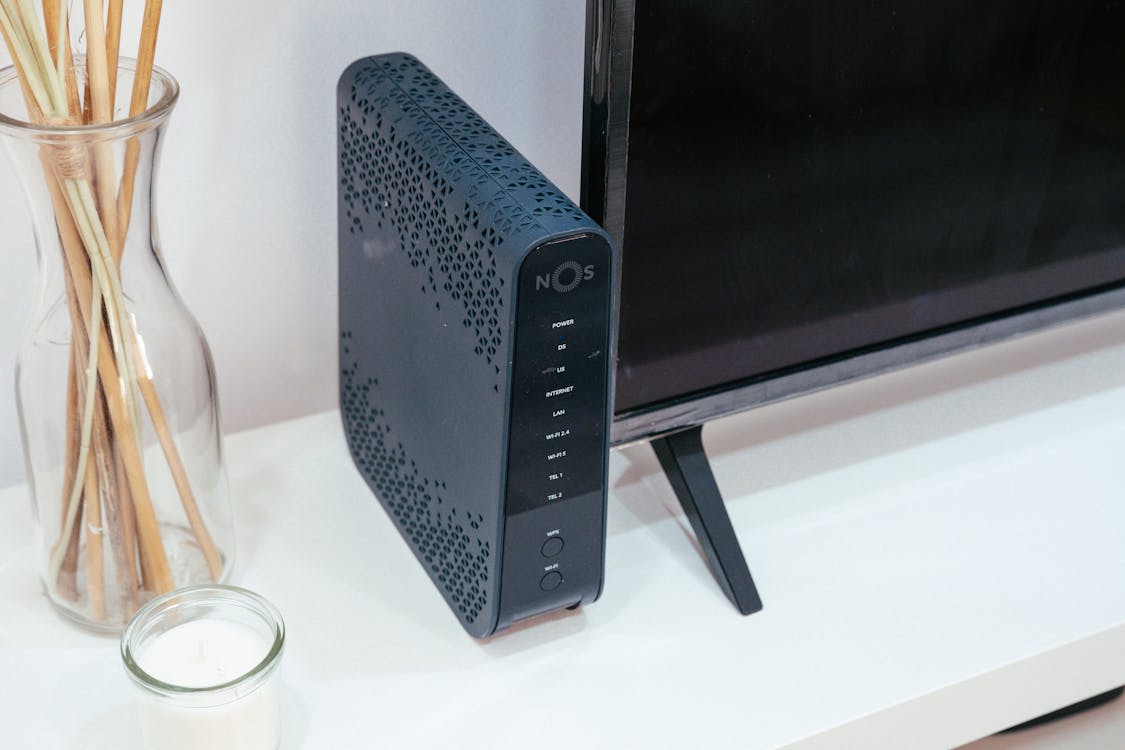
- Sprawdź router – upewnij się, że dioda Wi‑Fi świeci i że router faktycznie nadaje SSID.
- Sprawdź zasięg – podejdź bliżej routera, bo przy bardzo słabym sygnale Windows potrafi nie pokazać nic.
- Zresetuj usługi sieciowe – uruchom ponownie komputer, a w ostateczności wykonaj reset ustawień sieci w systemie.
Jeśli inne urządzenia widzą sieci, a komputer nie, winny bywa sprzęt w komputerze. W komputerach stacjonarnych często brakuje modułu Wi‑Fi, więc potrzebujesz karty sieci bezprzewodowej albo adaptera USB Wi‑Fi. Wtedy pomoże Ci też ta ścieżka – co zrobić, żeby komputer stacjonarny odbierał WiFi.
Jeśli laptop widzi sieci w innym miejscu, a nie widzi w Twoim domu, podejrzewaj zakłócenia, grube ściany albo problem z pasmem 5 GHz.
Co zrobić, gdy komputer łączy się z WiFi, ale nie ma internetu?
Gdy status pokazuje Połączono, a internet nie działa, sprawdź adres IP, bramę domyślną i DNS, bo problem zwykle leży w routerze albo w konfiguracji sieci, a nie w samym Wi‑Fi.
Tutaj pomaga chłodna weryfikacja faktów. W sieciach operatorskich testowałem łącza pod kątem jakości i powtarzalności, więc trzymam się prostych testów, które mówią, na jakim etapie ginie ruch.
Testy kontrolne w Windows:
- Otwórz Wiersz polecenia.
- Wpisz ipconfig i zatwierdź.
- Sprawdź, czy masz adres IP inny niż 169.254.x.x.
- Sprawdź, czy widzisz bramę domyślną – zwykle to adres IP routera.
- Otwórz przeglądarkę i wejdź na adres IP routera, jeśli go znasz.
Co oznaczają wyniki:
- Adres 169.254.x.x – komputer nie dostał adresu IP z routera, więc problem dotyczy przydziału adresów.
- Jest adres IP i brama – Wi‑Fi działa, natomiast problem może dotyczyć DNS albo dostępu routera do internetu.
- Brak bramy – profil połączenia jest uszkodzony albo router nie odpowiada poprawnie.
Jeśli masz dostęp do panelu routera, sprawdź stan połączenia WAN lub Internet – tam najszybciej zobaczysz, czy router ma połączenie z dostawcą.
Jak sprawdzić, czy dobrze połączyłeś komputer z WiFi i czy połączenie jest stabilne?
Sprawdzisz poprawność połączenia, gdy komputer ma adres IP, widzisz nazwę sieci Wi‑Fi jako Połączono i otwierają się strony bez przerw.
Nie ufaj tylko ikonkom. Zrób krótką próbę, która pokaże, czy problem wróci za pięć minut, gdy odejdziesz od routera.
Prosty plan testów w 3 minutach:
- Otwórz listę sieci i upewnij się, że widzisz Połączono przy właściwym SSID.
- Otwórz przeglądarkę i wejdź na dwie różne strony.
- Uruchom test prędkości internetu, jeśli masz taką możliwość.
- Przejdź z laptopem do innego pokoju i sprawdź, czy połączenie nie zrywa.
- Włącz i wyłącz Wi‑Fi, a potem sprawdź, czy komputer sam wraca do sieci.
Sygnalizatory, że konfiguracja jest poprawna:
- Stały adres IP z Twojej sieci – nie widzisz adresu 169.254.x.x.
- Stałe pingi – brak skoków opóźnień i utraty pakietów w krótkim teście.
- Brak rozłączeń – system nie prosi ponownie o hasło Wi‑Fi.
Mini diagram decyzji, gdy coś nie gra:
Jeśli widzisz sieć → wpisujesz hasło → pojawia się błąd hasła → usuń profil sieci i sprawdź układ klawiatury.
Jeśli widzisz sieć → łączysz się → jest Połączono → nie ma internetu → sprawdź adres IP i bramę, potem router.
Jeśli nie widzisz żadnej sieci → sprawdź tryb samolotowy → włącz kartę Wi‑Fi → sprawdź sterownik.
Po dobrze wykonanych krokach komputer łączy się automatycznie z Twoim Wi‑Fi po każdym uruchomieniu i nie traci internetu przy zwykłym przemieszczaniu się po mieszkaniu.
Podsumowanie
Jeśli pytasz, jak połączyć komputer z WiFi, trzymaj się prostego schematu – otwórz listę sieci z ikony przy zegarze, wybierz właściwy SSID i wpisz hasło Wi‑Fi. Pokazałem Ci różnice między Windows 10, Windows 11 i macOS, a także sposoby na włączenie karty sieci bezprzewodowej oraz połączenie z hotspotem z telefonu. Dostałeś też ścieżkę naprawy, gdy komputer nie widzi sieci albo łączy się bez internetu.
Wróć do sekcji z diagnostyką i przejdź ją krok po kroku, aż zobaczysz stabilne Połączono i działające strony.
FAQ
Q: Czy mogę połączyć komputer z WiFi bez hasła?
A: Tak, jeśli sieć jest otwarta albo używa funkcji WPS, ale w domu lepiej stosować zabezpieczenia WPA2 lub WPA3 i normalne hasło.
Q: Czy funkcja WPS działa w każdym komputerze?
A: Nie zawsze. Część komputerów i kart Wi‑Fi nie pokazuje WPS w interfejsie, a część routerów ma WPS wyłączone ze względów bezpieczeństwa.
Q: Skąd mam wziąć adres IP routera do konfiguracji?
A: Najczęściej zobaczysz go jako bramę domyślną w wyniku polecenia ipconfig w Windows albo w szczegółach połączenia sieci w macOS.
Q: Czy lepiej łączyć się z siecią 2,4 GHz czy 5 GHz?
A: 5 GHz zwykle daje lepszą prędkość na krótkim dystansie, a 2,4 GHz lepiej przechodzi przez ściany i ma większy zasięg.
Q: Czy adapter USB Wi‑Fi wymaga instalacji sterowników?
A: Czasem tak. Windows często instaluje sterownik automatycznie, ale gdy sieci nie widać, pobierz sterownik od producenta adaptera na innym urządzeniu.












Opublikuj komentarz