

Jak sprawdzić, czy roaming jest włączony w Play?
Jak sprawdzić, czy roaming jest włączony w Play, zanim wyjdziesz z samolotu albo miniesz granicę? Czasem telefon pokazuje kreski zasięgu, a internet milczy, bo jedno ustawienie lub blokada u operatora robią różnicę. Czy masz pewność, że masz włączony właściwy roaming – usługę u operatora i roaming danych w telefonie? Pokażę Ci szybkie sposoby kontroli i proste testy, które sam stosuję w pracy z sieciami komórkowymi.
Najważniejsze informacje z tego artykułu:
- roaming w Play sprawdzisz w aplikacji Play24, w sekcji pakietów za granicą;
- roaming danych kontrolujesz osobno w ustawieniach telefonu na Androidzie i iOS;
- symbol R przy zasięgu bywa pomocny, ale nie zawsze oznacza działający internet w roamingu;
- koszty roamingu zależą od strefy i limitów, więc przed wyjazdem ustaw limity danych i progi ostrzeżeń;
- gdy roaming nie działa, zwykle pomaga ręczny wybór sieci, reset ustawień sieci lub kontakt z obsługą Play.
Jak sprawdzić, czy roaming jest włączony w Play?
Roaming w Play sprawdzisz najpewniej dwutorowo – w Play24 weryfikujesz status usługi po stronie operatora, a w telefonie sprawdzasz roaming danych i rejestrację w sieci zagranicznej. W praktyce te dwie rzeczy potrafią się rozjechać – usługa może być aktywna, ale roaming danych masz wyłączony w iPhonie, albo odwrotnie – roaming danych masz włączony, a konto ma blokadę na roaming poza UE.
Opieram się tu na doświadczeniu z wdrożeń i testów jakości sieci LTE i 5G, gdzie takie „drobne” ustawienia potrafią zepsuć cały wyjazd. Sam przed delegacjami robię krótki check-list, bo to oszczędza nerwy i koszty.
Żebyś nie błądził po menu, rozbijam to na szybkie metody i testy. Zacznij od Play24, potem przejdź do ustawień telefonu, a na końcu wykonaj prosty test działania.
Jeśli chcesz lepiej zrozumieć samą usługę, różnice i pojęcia, zajrzyj też do wyjaśnienia Co to jest roaming – łatwiej wtedy zdiagnozujesz, czy problem leży w telefonie, czy po stronie operatora.
Jak sprawdzić roaming w aplikacji Play24?
W Play24 najszybciej sprawdzisz roaming w sekcji pakietów za granicą – tam zobaczysz status usługi i ewentualne blokady. W wielu przypadkach to właśnie Play24 daje najbardziej „prawdziwą” odpowiedź, bo pokazuje ustawienia na Twoim numerze, a nie tylko przełącznik w telefonie.
Sprawdź to krok po kroku:
- Otwórz Aplikację Play24 – zaloguj się na numer, z którego korzystasz za granicą.
- Wejdź w pakiety – szukaj zakładki „Pakiety”.
- Otwórz sekcję „Za granicą” – tam zwykle widzisz usługi i pakiety roamingowe.
- Oceń status – zielony status najczęściej oznacza aktywną usługę, a komunikat o blokadzie lub braku dostępu sugeruje, że trzeba ją zdjąć.
- Sprawdź limity i strefę – zwróć uwagę, czy dotyczy UE, czy też stref pozaunijnych, bo to często zmienia zasady naliczania.
Jeśli Play24 pokazuje aktywną usługę, a Ty nadal nie masz internetu, przejdź do ustawień roamingu danych w telefonie. To drugi „przełącznik”, który musi się zgadzać.
Jak sprawdzić roaming w ustawieniach Android?
Na Androidzie roaming danych sprawdzisz w ustawieniach sieci komórkowej – tam włączysz lub wyłączysz „Roaming danych”. Nazwy menu różnią się między producentami, ale logika jest podobna.
Przejdź krok po kroku:
- Otwórz Ustawienia – wejdź w „Sieć i internet”, „Połączenia” albo „Sieci komórkowe”.
- Wejdź w sieć komórkową – wybierz kartę SIM Play, jeśli masz dual SIM.
- Znajdź opcję roamingu – najczęściej „Roaming danych” albo „Ustawienia roamingu danych”.
- Sprawdź pozycję przełącznika – włączony pozwala na transmisję danych w roamingu, wyłączony blokuje internet poza Polską.
- Sprawdź wybór sieci – w razie problemów ustaw „Wybór sieci” na ręczny i wybierz operatora lokalnego z listy.
Nie traktuj ustawienia limitu danych jako potwierdzenia, że roaming działa. Limit pomaga kontrolować koszty, ale nie mówi wprost, czy telefon poprawnie loguje się do sieci i wymienia dane.
Wskazówka: Jeśli masz Androida i często jeździsz za granicę, ustaw ostrzeżenie danych oraz twardy limit transmisji dla roamingu – odetniesz internet zanim „przeleci” Ci pakiet w drogiej strefie.
Jak sprawdzić roaming w ustawieniach iPhone w iOS?
Na iPhonie sprawdzisz roaming w Ustawieniach w sekcji Dane komórkowe – przełącznik „Roaming danych” decyduje o internecie za granicą. To ustawienie działa niezależnie od tego, czy usługa roamingu po stronie Play jest aktywna.
Wykonaj te kroki:
- Wejdź w Ustawienia – bezpośrednio z ekranu głównego.
- Otwórz Dane komórkowe – czasem „Sieć komórkowa”.
- Wejdź w Opcje danych komórkowych – tam zwykle kryje się roaming.
- Sprawdź Roaming danych – włącz, jeśli chcesz korzystać z internetu w roamingu.
- Zweryfikuj wybór sieci – w „Wybór sieci” możesz przełączyć na ręczny, jeśli iPhone uparcie trzyma się słabej sieci.
Jeśli boisz się kosztów, włącz roaming danych dopiero po przekroczeniu granicy i po sprawdzeniu strefy roamingowej. To prosty nawyk.
Jak rozpoznać roaming po ikonach i komunikatach na ekranie?
Ikona „R” przy zasięgu albo informacja o sieci zagranicznej sugerują roaming, ale nie dają gwarancji, że internet działa i że naliczanie będzie takie, jak oczekujesz. Telefony i nakładki operatorów różnie to pokazują.
Najczęściej zobaczysz:
Oznaczenia związane z roamingiem na telefonie:
- „R” lub „Roaming” przy wskaźniku – telefon jest zalogowany do sieci innego operatora;
- nazwa operatora zagranicznego – zamiast „Play” widzisz nazwę lokalnej sieci;
- SMS od Play po wjeździe do kraju – operator zwykle wysyła zasady i stawkę dla strefy;
- brak LTE/5G mimo zasięgu – czasem telefon loguje się do 2G/3G, co utrudnia transmisję danych.
Jeśli masz „R”, a internet nie działa, problem zwykle leży w APN, w blokadzie roamingu danych albo w złym wyborze sieci. Wtedy przejdź do sekcji o testach działania.
Dowiedz się więcej o roamingu w Play:
Jak włączyć lub wyłączyć roaming w Play?
Roaming w Play kontrolujesz na dwóch poziomach – usługę u operatora ustawisz w Play24 lub przez Obsługę Klienta Play, a roaming danych włączasz w telefonie. To rozróżnienie ma praktyczne znaczenie, bo możesz chcieć mieć aktywną usługę głosową i SMS, ale jednocześnie trzymać dane komórkowe na blokadzie.
Najpierw zdecyduj, czego potrzebujesz. Rozmowy i SMS często działają nawet wtedy, gdy roaming danych masz wyłączony.
Jak włączyć lub sprawdzić usługę roamingu po stronie Play?
Status usługi roamingu po stronie Play sprawdzisz w Play24, a w razie wątpliwości potwierdzisz to na infolinii 790 500 500. To też dobre rozwiązanie, gdy widzisz sprzeczne komunikaty w aplikacji i w telefonie.
Najwygodniejsze drogi kontaktu i weryfikacji:
- Aplikacja Play24 – sekcja „Pakiety”, potem „Za granicą”;
- Obsługa Klienta Play – poproś o sprawdzenie, czy roaming jest aktywny i czy nie masz blokady na roaming danych poza UE;
- Numer infolinii Play – 790 500 500;
- Salon Play – przydaje się, gdy podejrzewasz problem z kartą SIM lub z rejestracją usługi.
Podczas rozmowy z konsultantem powiedz wprost, w jakim kraju jesteś i czy chodzi Ci o rozmowy, SMS, czy roaming danych. Skrócisz diagnostykę.
Jak włączyć lub wyłączyć roaming danych w telefonie?
Roaming danych włączasz lub wyłączasz w ustawieniach sieci komórkowej telefonu – i to ta opcja decyduje, czy internet mobilny w roamingu w ogóle ruszy. Wiele osób ma aktywną usługę roamingu, ale trzyma roaming danych na „off” i potem dziwi się, że mapy nie działają.
Jeśli chcesz minimalnego ryzyka kosztów, wyłącz roaming danych, a zostaw połączenia głosowe. Jeśli zależy Ci na internecie, włącz roaming danych i ustaw limity, o czym piszę niżej.

Jakie są koszty i zasady roamingu w Play?
Koszty roamingu w Play zależą od tego, czy jesteś w UE/EOG, czy poza nią, oraz od tego, czy korzystasz z rozmów, SMS, czy danych. W UE zwykle obowiązuje zasada „jak w kraju” z limitami wynikającymi z polityki uczciwego korzystania, natomiast poza UE stawki potrafią być wysokie.
Nie będę tu wklejał cennika, bo stawki zmieniają się między taryfami, a Ty potrzebujesz metody kontroli. Dlatego polecam Ci zawsze czytać SMS od operatora po zalogowaniu do sieci zagranicznej i porównać go z tym, co widzisz w Play24.
Najwięcej kosztów generują dane w roamingu poza UE, zwłaszcza aktualizacje aplikacji i kopie zdjęć w tle. Telefon potrafi „przepalić” pakiet nawet wtedy, gdy go nie dotykasz.
Co wpływa na opłaty i naliczanie:
- strefa roamingowa – UE/EOG kontra reszta świata;
- taryfa i regulamin – limity i warunki mogą się różnić;
- pakiety roamingowe – czasem obniżają koszt danych;
- blokady na koncie – operator może blokować roaming danych do czasu odblokowania.
Jak sprawdzić, czy roaming w Play działa poprawnie?
Roaming działa poprawnie, gdy telefon rejestruje się w sieci zagranicznej, a Ty wykonasz połączenie, wyślesz SMS i zrobisz test transmisji danych. Sama ikonka zasięgu nie wystarczy.
Ja robię trzy krótkie próby. Zajmują minutę. Dają jasną odpowiedź.
Jak zrobić szybki test działania krok po kroku?
Zrób to w tej kolejności:
- Sprawdź rejestrację w sieci – wejdź w ustawienia sieci i zobacz nazwę operatora, do którego telefon się zalogował.
- Wykonaj połączenie – zadzwoń na polski numer, najlepiej na pocztę głosową albo do zaufanej osoby.
- Wyślij SMS – krótka wiadomość potwierdzi, że warstwa sygnalizacji działa poprawnie.
- Sprawdź internet – wyłącz Wi‑Fi, otwórz lekką stronę lub uruchom test prędkości w aplikacji.
- Sprawdź IP i DNS – jeśli strony nie ładują się, a aplikacje działają, problem bywa w DNS; przełącz tryb samolotowy na 10 sekund i wróć.
Jeśli rozmowy i SMS działają, a dane nie, winny bywa przełącznik „roaming danych”, APN albo blokada po stronie operatora. Wtedy przejdź do rozwiązywania problemów.
Wskazówka: Gdy internet w roamingu raz działa, a raz nie, ustaw ręczny wybór sieci i przetestuj 2–3 operatorów z listy – w roamingu jakość bywa zależna od lokalnych umów i obciążenia.
Jak monitorować zużycie danych w roamingu w Play?
Zużycie danych w roamingu kontrolujesz w dwóch miejscach – w Play24 widzisz rozliczenia i pakiety, a w telefonie ustawisz limit i ostrzeżenia, które realnie zatrzymają transfer. Obie metody się uzupełniają, bo aplikacja operatora czasem pokazuje dane z opóźnieniem.
Gdy pracowałem przy analizach wydajności transmisji, wielokrotnie widziałem, że „niewinne” procesy w tle robiły setki MB w godzinę. Dlatego lubię limity po stronie telefonu.
Jak ustawić limity i ostrzeżenia danych na Androidzie?
Wykonaj te kroki:
- Wejdź w Ustawienia – potem „Sieć i internet” lub „Połączenia”.
- Otwórz użycie danych – często „Użycie danych” albo „Transmisja danych”.
- Ustaw ostrzeżenie – wybierz próg, np. 300 MB lub 1 GB na wyjazd.
- Ustaw limit danych – włącz limit i ustaw wartość, po której Android odetnie dane.
- Sprawdź aplikacje w tle – ogranicz transfer w tle dla chmury, social mediów i aktualizacji.
Po powrocie do Polski wyłącz limit albo przestaw go na wyższą wartość, żeby nie odcinał internetu w najmniej odpowiednim momencie.
Jak podejrzeć użycie danych na iPhonie?
Na iPhonie podejrzysz zużycie danych w Ustawieniach w „Dane komórkowe”, gdzie zobaczysz statystyki per aplikacja. iOS nie daje tak twardego limitu jak część Androidów, ale statystyki i wyłączenie danych dla wybranych aplikacji robią robotę.
Co robię na iOS przed wyjazdem:
- resetuję statystyki – żeby liczyć transfer od wyjazdu;
- wyłączam dane dla aplikacji w tle – szczególnie dla zdjęć i wideo;
- ustawiam tryb niskiego zużycia danych – jeśli operator iPhone’a to oferuje;
- pilnuję Wi‑Fi Assist – żeby telefon nie dobierał danych komórkowych, gdy Wi‑Fi słabnie.
Czy roaming jest domyślnie włączony po aktywacji karty SIM Play?
W Play często masz aktywną usługę roamingu dla połączeń i SMS, natomiast roaming danych bywa blokowany albo zależy od ustawień konta i telefonu. Dlatego po aktywacji karty SIM nie zakładaj, że internet za granicą zadziała bez sprawdzenia.
Najprościej potwierdzisz to w Play24, bo tam widzisz status usług „za granicą”. Jeśli Play24 pokazuje ograniczenia, załatw temat przed wyjazdem, a nie na lotnisku.
Na Twoją sytuację wpływają też limity bezpieczeństwa i polityka operatora dla nowych numerów. Operator robi to po to, żeby uciąć ryzyko wysokich opłat w razie nadużyć lub błędnych ustawień telefonu.
Gdy aktywujesz nowy numer, zrób test roamingu jeszcze w Polsce – ręcznie wybierz sieć i sprawdź, czy telefon potrafi się rejestrować oraz czy Play24 pokazuje poprawny status.
Jak uniknąć niechcianych opłat za roaming w Play?
Unikniesz opłat, gdy połączysz trzy rzeczy – kontrolę strefy, blokadę roamingu danych tam, gdzie nie jest potrzebny, oraz limity na telefonie. To podejście działa nawet wtedy, gdy zapomnisz o jednym ustawieniu.
Przed wyjazdem ustaw to raz, a potem tylko sprawdzaj. To prostsze niż walka z reklamacjami.
Najlepsze sposoby ograniczenia kosztów roamingu w Play:
- wyłącz roaming danych poza UE – włącz go tylko, gdy naprawdę potrzebujesz internetu;
- ustaw limity i ostrzeżenia danych – telefon sam odetnie transfer;
- zablokuj aktualizacje w tle – sklep z aplikacjami i chmura potrafią zjeść pakiet;
- korzystaj z Wi‑Fi, ale z głową – unikaj logowania do banku na otwartych sieciach;
- sprawdzaj SMS od operatora po zalogowaniu – potwierdza strefę i zasady naliczania.
Jaki zasięg obejmuje roaming Play w kraju i za granicą?
Roaming w Play działa wtedy, gdy Play ma umowę z operatorem partnerskim – w Polsce dotyczy to roamingu krajowego, a za granicą operatorów w danym kraju i strefie. W praktyce oznacza to, że w jednym kraju telefon zaloguje się do kilku sieci, a w innym tylko do jednej.
Roaming krajowy w Polsce wykorzystasz w miejscach, gdzie Play może korzystać z sieci partnera. Roaming międzynarodowy opiera się o listę partnerów i technologię, którą udostępniają – czasem dostaniesz LTE, czasem spadniesz do 3G, a czasem tylko do 2G.
Jeśli zależy Ci na jakości, przetestuj ręczny wybór sieci i sprawdź, która daje stabilniejszy LTE/5G. To często działa lepiej niż zdawanie się na automat.
Gdy jedziesz w mniej popularne kierunki, sprawdź w Play24 lub na infolinii, czy w danym kraju roaming danych nie ma dodatkowych ograniczeń. Lepiej wiedzieć to przed wylotem.
Co zrobić, gdy roaming w Play nie działa mimo włączenia?
Gdy roaming w Play nie działa, najczęściej pomoże ręczny wybór sieci, przełączenie trybu samolotowego, korekta APN albo zdjęcie blokady u operatora. Zaczynam od najprostszych kroków, bo dają efekt najszybciej.
Jeśli temat wraca, traktuj to jak diagnostykę – po jednym kroku, z krótkim testem po każdym. Dzięki temu nie zgubisz przyczyny.
Jak naprawić roaming krok po kroku?
Wykonaj te działania po kolei:
- Włącz i wyłącz tryb samolotowy – odczekaj 10–20 sekund, potem sprawdź, czy telefon zalogował się do sieci.
- Uruchom ponownie telefon – proste, ale często czyści „zawieszoną” rejestrację w sieci.
- Sprawdź roaming danych – upewnij się, że przełącznik jest włączony na właściwej karcie SIM.
- Ustaw ręczny wybór sieci – wybierz innego operatora z listy i spróbuj ponownie.
- Zresetuj ustawienia sieci – na Androidzie i iOS znajdziesz to w ustawieniach resetu; stracisz zapisane Wi‑Fi, ale często odzyskasz dane w roamingu.
- Zweryfikuj APN – jeśli korzystasz z konfiguracji niestandardowej, wróć do domyślnej dla Play.
- Skontaktuj się z obsługą – zadzwoń do Obsługi Klienta Play lub na 790 500 500 i poproś o sprawdzenie blokad na roaming.
Jeśli problem dotyczy tylko danych, a rozmowy działają, skup się na roamingu danych, APN i blokadzie na koncie. To najszybsza droga do rozwiązania.
Jak skontaktować się z Play w sprawie roamingu?
Gdy potrzebujesz potwierdzenia ustawień lub zdjęcia blokady, skontaktuj się z Obsługą Klienta Play albo zadzwoń na 790 500 500. Ja wybieram ten kanał, gdy widzę rozbieżność między Play24 a zachowaniem telefonu.
Przygotuj dwie informacje – kraj, w którym jesteś, oraz model telefonu. Dodaj też, czy chodzi o połączenia, SMS czy dane. Konsultant szybciej sprawdzi blokady i status usług.
Jeśli masz dostęp do Play24, miej pod ręką zrzut ekranu z sekcji „Za granicą”. Ułatwia to rozmowę, bo operujecie na tym samym komunikacie.
Gdy jesteś poza UE i boisz się kosztów, poproś konsultanta o potwierdzenie strefy i zasad naliczania, zanim włączysz roaming danych. To praktyczny bezpiecznik.
Podsumowanie
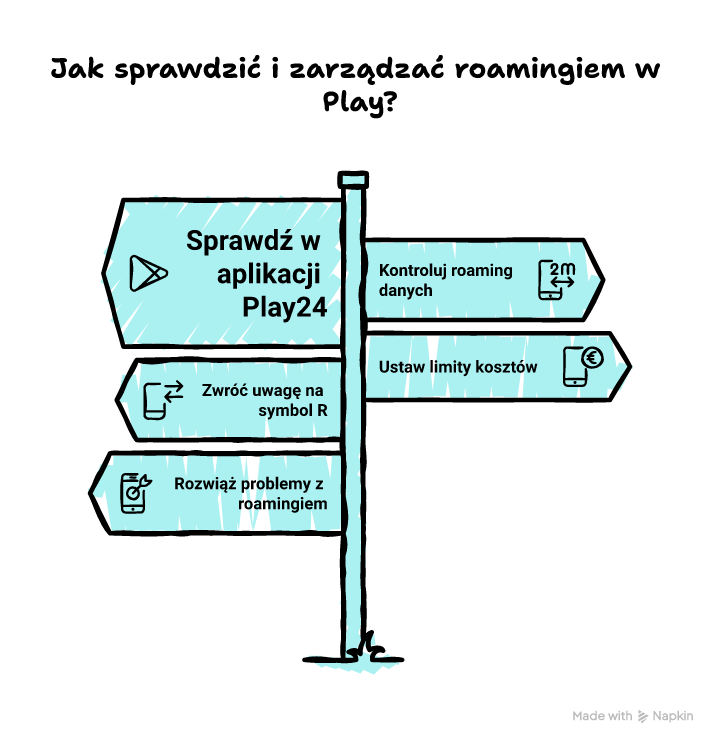
Roaming w Play sprawdzisz najszybciej w dwóch miejscach – w Play24 potwierdzisz status usługi po stronie operatora, a w telefonie zweryfikujesz roaming danych. Na Androidzie i iOS szukaj przełącznika „Roaming danych” w ustawieniach sieci komórkowej. Ikona „R” bywa pomocna, ale dopiero test połączenia, SMS i internetu pokaże, czy wszystko działa. Kontroluj koszty limitami danych i pilnuj strefy roamingowej, zwłaszcza poza UE.
Sprawdź roaming w Play24 i ustaw roaming danych w telefonie jeszcze przed wyjazdem.
FAQ
Q: Czy mogę mieć włączony roaming w Play, ale wyłączony internet za granicą?
A: Tak. Usługa roamingu może działać dla rozmów i SMS, a roaming danych możesz mieć wyłączony w ustawieniach telefonu.
Q: Czy tryb samolotowy może pomóc, gdy roaming się nie łączy?
A: Tak. Krótkie włączenie i wyłączenie trybu samolotowego często wymusza ponowną rejestrację w sieci zagranicznej.
Q: Czy dual SIM wpływa na roaming w Play?
A: Tak. Musisz włączyć roaming danych na właściwej karcie SIM i upewnić się, że Play ma ustawione dane komórkowe.
Q: Czy mogę korzystać z Wi‑Fi, gdy roaming w Play nie działa?
A: Tak. Wi‑Fi działa niezależnie od roamingu. Uważaj jednak na otwarte sieci i włącz VPN, jeśli robisz rzeczy wrażliwe.
Q: Czy ręczny wybór sieci może pogorszyć działanie roamingu?
A: Może. Jeśli wybierzesz sieć z gorszym zasięgiem lub bez LTE, jakość spadnie. Warto przetestować 2–3 sieci.













Opublikuj komentarz