
Jak stworzyć sieć lokalną przez WiFi? Jakie są kroki, które należy podjąć?
Jak stworzyć sieć lokalną przez WiFi i nie utknąć na etapie widoczności komputerów? Często wszystko wygląda dobrze, a mimo to udostępnione foldery nie działają, drukarka znika z listy albo zapora systemu ucina połączenia. Czy da się to poukładać tak, żeby działało stabilnie i bez nerwów? Pokażę Ci sprawdzony proces, który stosuję także wtedy, gdy konfiguruję sieci do pracy i grania w LAN.
Najważniejsze informacje z tego artykułu:
- sieć lokalna przez WiFi wymaga poprawnej konfiguracji routera oraz profilu sieci prywatnej na komputerach;
- udostępnianie plików w Windows i macOS działa przewidywalnie, gdy włączysz odnajdywanie sieci i ustawisz prawa dostępu;
- drukarka w sieci działa stabilniej, gdy ma stały adres IP lub rezerwację DHCP w routerze;
- szyfrowanie WPA3 lub WPA2 oraz zmiana hasła administratora routera ogranicza ryzyko nieautoryzowanego dostępu;
- brak widoczności urządzeń zwykle wynika z profilu publicznego, zapory, izolacji klientów WiFi albo różnych podsieci.
Jak stworzyć sieć lokalną przez WiFi krok po kroku?
Sieć lokalna przez WiFi powstaje wtedy, gdy wszystkie urządzenia łączą się z tym samym routerem lub punktem dostępowym, dostają adresy IP z jednej podsieci i mają włączone funkcje udostępniania oraz odnajdywania w systemie. Zrób to w tej kolejności, bo unikniesz sytuacji, w której najpierw ustawiasz udostępnianie, a potem router rozdziela urządzenia do innych segmentów.
Poniższa procedura działa dla typowej sieci domowej i małego biura. Trzymam się jej od lat, bo w praktyce usuwa większość „magicznych” problemów z widocznością komputerów, do których wracałem jako inżynier sieci przy wdrożeniach WiFi u klientów.
Proces zbudowania sieci lokalnej przez WiFi:
- Ustaw router w sensownym miejscu – postaw go możliwie centralnie, powyżej poziomu biurka, z dala od metalowych szafek i telewizora. Jeśli masz dwa piętra, celuj w środek klatki schodowej lub strefę między kondygnacjami.
- Podłącz internet i zasilanie – kabel od dostawcy wpinaj do portu WAN lub Internet, a zasilacz do gniazdka. Jeśli dostawca dał modem, połącz modem z routerem kablem sieciowym.
- Zaloguj się do panelu routera – połącz komputer z routerem kablem albo WiFi, wejdź na adres z naklejki urządzenia (często 192.168.0.1 lub 192.168.1.1) i zaloguj się danymi administratora.
- Zmień hasło administratora – zrób to od razu. Zostawienie domyślnych danych logowania to proszenie się o problemy, zwłaszcza gdy ktoś włączy zdalne zarządzanie.
- Skonfiguruj WiFi – ustaw nazwę sieci (SSID) bez danych osobowych, włącz WPA3-Personal, a jeśli urządzenia są starsze, ustaw WPA2-AES. Nadaj silne hasło WiFi.
- Sprawdź ustawienia DHCP – włącz serwer DHCP na routerze i zostaw standardową pulę adresów. Jeśli router ma adres 192.168.1.1, urządzenia powinny dostawać 192.168.1.x z maską 255.255.255.0.
- Wyłącz izolację klientów WiFi – w wielu routerach opcja typu AP isolation lub Client isolation blokuje komunikację między urządzeniami. Jeśli chcesz udostępniać pliki i drukarkę, izolacja ma być wyłączona.
- Ustaw profil sieci jako prywatny na komputerach – w Windows wybierz sieć prywatną, bo wtedy system pozwala na odnajdywanie i udostępnianie w LAN. W macOS kontroluj dostęp przez ustawienia udostępniania i zapory.
- Włącz odnajdywanie sieci i udostępnianie plików – zrób to w systemie, a potem dopiero udostępniaj foldery i drukarki.
- Przetestuj łączność – sprawdź adresy IP, wykonaj ping do drugiego komputera i przetestuj wejście na udział po nazwie oraz po adresie IP.
Wskazówka: Jeśli komputer stacjonarny nie ma modułu bezprzewodowego, najpierw rozwiąż kwestię odbioru WiFi, bo dalsza konfiguracja LAN i udostępnień nie ma sensu bez stabilnego połączenia. Pomaga tu podpowiedź w stylu co zrobić, żeby komputer stacjonarny odbierał WiFi.
Gdy chcesz lepiej zrozumieć samą warstwę radiową i to, czemu pasmo 2,4 GHz potrafi się „korkować”, przydaje się krótkie wyjaśnienie co to jest i jak działa WiFi. To pomaga dobrać ustawienia pasm i kanałów bez zgadywania.
Sprawdź też inne artykuły z tej serii:
Jakie urządzenia są potrzebne, żeby zrobić sieć lokalną przez WiFi?
Do zbudowania sieci lokalnej przez WiFi potrzebujesz routera z WiFi albo punktu dostępowego podłączonego do routera, a każde urządzenie końcowe musi mieć sprawny interfejs bezprzewodowy.
W praktyce spotkasz dwa układy. Pierwszy to router od dostawcy, który już robi WiFi i rozdaje adresy IP. Drugi to modem od dostawcy plus Twój router WiFi, który dopiero buduje sieć domową.
Sprzęt, który realnie ułatwia życie w sieci lokalnej WiFi:
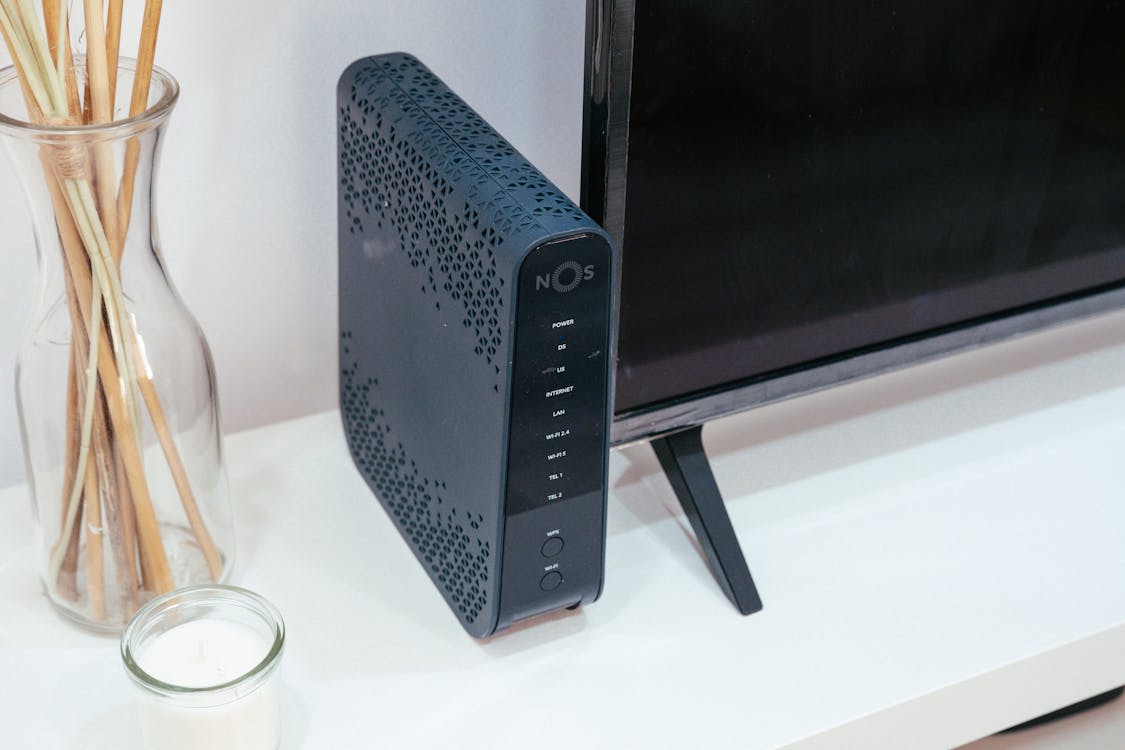
- Router WiFi – centrum sieci, które rozdaje adresy IP, pilnuje bezpieczeństwa i spina urządzenia w jedną podsieć.
- Punkt dostępowy lub system mesh – przydaje się, gdy masz grube ściany lub duży metraż i chcesz jeden spójny zasięg.
- Przełącznik sieciowy – pomaga, gdy część sprzętu wolisz podłączyć kablem, na przykład telewizor lub komputer do grania.
- Karta WiFi lub adapter USB – potrzebny w komputerze stacjonarnym bez wbudowanego modułu.
- Drukarka z WiFi lub Ethernet – najwygodniej, gdy ma własne połączenie z routerem, bo wtedy działa niezależnie od tego, czy komputer jest włączony.
Jeśli masz router dwupasmowy, potraktuj 5 GHz jako pasmo do szybszych transferów i grania, a 2,4 GHz jako pasmo do zasięgu i prostych urządzeń. To wprost przekłada się na stabilność, gdy kilka osób jednocześnie przesyła pliki.
Jak ustawić zabezpieczenia sieci lokalnej przez WiFi?
Bezpieczna sieć lokalna przez WiFi zaczyna się w routerze – ustawiasz szyfrowanie, hasła i izolujesz to, co powinno pozostać poza siecią domową.
Ja zaczynam od dwóch haseł. Jedno dotyczy panelu administracyjnego routera, drugie dotyczy samego WiFi. Dzięki temu nawet jeśli ktoś pozna hasło do sieci bezprzewodowej, nie przejmie ustawień routera.
Ustawienia, które dają Ci kontrolę nad bezpieczeństwem:
- WPA3-Personal – ustaw jako domyślne, a gdy masz starsze urządzenia, wybierz WPA2-AES. Unikaj WPA2-TKIP.
- Silne hasło WiFi – minimum 12–16 znaków, litery, cyfry i znaki specjalne. Nie używaj nazwy ulicy ani imion domowników.
- Zmiana hasła administratora – zrób to od razu po pierwszym logowaniu, potem zapisz w menedżerze haseł.
- Aktualizacja oprogramowania routera – sprawdź aktualizacje raz na kilka miesięcy, bo łatają podatności.
- Sieć dla gości – włącz oddzielny SSID, bez dostępu do urządzeń w sieci domowej.
- Wyłączenie WPS – jeśli nie używasz, wyłącz. Ta funkcja często bywa słabym punktem.
Wskazówka: Jeśli zależy Ci na udostępnianiu plików, nie włączaj funkcji izolacji klientów w WiFi. Ta opcja potrafi wyglądać jak awaria systemu, bo urządzenia widzą internet, a nie widzą siebie.
Gdy pracujesz na laptopie poza domem, ustaw tam profil sieci publicznej, a w domu prywatnej, bo inaczej zaczniesz przypadkiem udostępniać usługi w obcej sieci. Ten prosty nawyk mocno ogranicza ryzyko.
Gdzie w Windows i macOS włączyć odnajdywanie sieci i profil prywatny?
Odnajdywanie sieci włączysz w ustawieniach udostępniania, a profil prywatny ustawisz w parametrach bieżącego połączenia WiFi – bez tego komputery często nie pojawiają się w widoku sieciowym.
Jak ustawić to w Windows 11 i Windows 10?
W Windows zacznij od zmiany profilu sieci na prywatny, bo dopiero wtedy system sensownie odsłania opcje udostępniania. Potem dopnij odnajdywanie i reguły zapory.
Ścieżka w Windows:
- Ustaw profil prywatny – Wejdź w Ustawienia → Sieć i internet → WiFi → właściwości aktualnej sieci → wybierz Prywatna.
- Włącz odnajdywanie sieci – Wejdź w Panel sterowania → Sieć i internet → Centrum sieci i udostępniania → Zmień zaawansowane ustawienia udostępniania → w profilu Prywatne włącz odnajdywanie sieci oraz udostępnianie plików i drukarek.
- Ustaw udostępnianie chronione hasłem – w tych samych opcjach zdecyduj, czy chcesz logować się kontem użytkownika, czy dopuścić dostęp bez hasła. Do domu polecam logowanie kontem.
- Sprawdź zaporę systemu – w Zaporze Windows upewnij się, że reguły dla udostępniania plików i drukarek są dozwolone w profilu prywatnym.
Jak ustawić to w macOS?
W macOS włączasz udostępnianie z poziomu ustawień systemu. System działa przewidywalnie, ale musisz wskazać, co udostępniasz i komu.
Ścieżka w macOS:
- Włącz udostępnianie plików – Ustawienia systemowe → Ogólne → Udostępnianie → włącz Udostępnianie plików.
- Dodaj foldery i uprawnienia – wybierz foldery, ustaw prawa dla użytkowników i grup, a potem sprawdź dostęp gościa.
- Sprawdź zaporę – Ustawienia systemowe → Sieć → Zapora sieciowa → zezwól na połączenia dla usług udostępniania, jeśli zapora blokuje ruch.
Jeśli Windows widzi macOS, a macOS nie widzi Windows, zwykle zawodzi zapora albo różne konta i hasła do udziałów, więc testuj dostęp po adresie IP, a nie przez listę urządzeń.
Jak udostępniać pliki i foldery między urządzeniami w sieci lokalnej WiFi?
Najpewniej udostępnisz pliki, gdy ustawisz udział na komputerze, dodasz użytkowników z prawami i wejdziesz na udział po nazwie urządzenia lub po adresie IP.
Znam ten problem z praktyki wdrożeń – ludzie ustawiają udostępnianie, a potem potykają się o uprawnienia systemu plików. Dlatego rozdzielam dwie warstwy: uprawnienia udziału i uprawnienia do folderu.
Kroki, które dają powtarzalny efekt w Windows:
- Wybierz folder – kliknij prawym przyciskiem → Właściwości → Udostępnianie.
- Udostępnij dla konkretnych kont – dodaj użytkownika lub grupę, ustaw Odczyt albo Odczyt/Zapis, a potem zatwierdź.
- Sprawdź zabezpieczenia NTFS – wejdź w zakładkę Zabezpieczenia i upewnij się, że konto ma te same prawa co w udostępnianiu.
- Wejdź na udział z drugiego komputera – w Eksploratorze wpisz \\nazwa-komputera\nazwa-udostępnienia albo \\adres-ip\nazwa-udostępnienia.
- Zapisz poświadczenia – jeśli system pyta o login i hasło, podaj konto z komputera udostępniającego i zaznacz zapamiętanie.
Jeśli udostępniasz pliki między laptopem, telefonem i telewizorem, zwykle szybciej zadziała podejście mieszane. Trzymaj dokumenty w udziałach Windows lub macOS, a multimedia udostępniaj serwerem multimediów w routerze albo aplikacją na komputerze.
Typowe urządzenia i metoda, która zwykle działa bez bólu:
- Laptop i komputer – udziały sieciowe i logowanie kontem użytkownika.
- Telefon – aplikacja obsługująca udziały SMB i połączenie po adresie IP.
- Telewizor – serwer multimediów lub aplikacja, która widzi udziały SMB, zależnie od systemu telewizora.
Wskazówka: Gdy dostajesz odmowę dostępu, nie grzeb od razu w routerze. Najpierw porównaj uprawnienia udziału i uprawnienia folderu, bo konflikt między nimi daje dokładnie takie komunikaty.
Jak podłączyć drukarkę, żeby była widoczna dla wszystkich w WiFi?
Drukarka będzie widoczna dla wszystkich, gdy podłączysz ją bezpośrednio do routera przez WiFi lub Ethernet i nadasz jej stały adres IP albo rezerwację DHCP.
Model z drukarką podpiętą do jednego komputera i udostępnioną dalej działa, ale bywa kapryśny. Komputer musi być włączony, a aktualizacje systemu potrafią zmienić reguły zapory i nagle „znika” drukowanie.
Kroki, które stosuję przy konfiguracji drukarki w sieci:
- Podłącz drukarkę do tej samej sieci WiFi – wybierz SSID Twojej sieci, wpisz hasło, poczekaj na połączenie.
- Sprawdź adres IP drukarki – wydrukuj stronę sieciową albo odczytaj IP w menu drukarki.
- Ustaw stały adres – w routerze dodaj rezerwację DHCP dla adresu MAC drukarki albo ustaw ręczny IP w drukarce poza pulą DHCP.
- Dodaj drukarkę na komputerach – w Windows dodaj po adresie IP, a w macOS dodaj w Drukarki i skanery, także po IP, jeśli automatyczne wykrywanie zawodzi.
- Przetestuj druk testowy – zrób próbny wydruk z dwóch urządzeń, bo jeden test nie wystarcza.
Jeśli drukarka ma słaby zasięg WiFi, podepnij ją kablem Ethernet do routera lub przełącznika, bo drukowanie źle znosi chwilowe spadki jakości sygnału.
Jak przygotować sieć lokalną przez WiFi do grania w trybie LAN?
Do grania w LAN potrzebujesz niskich opóźnień, stabilnego WiFi i pewności, że urządzenia widzą się w tej samej podsieci bez izolacji klientów.
W grach liczą się opóźnienia i utrata pakietów, a nie tylko prędkość pobierania. W moich testach terenowych przy analizach LTE i 5G widziałem, jak drobne zakłócenia potrafią wywołać skoki pingu, więc w WiFi dbam o czysty kanał i sensowne pasmo.
Ustawienia, które pomagają w scenariuszu LAN:
- Pasmo 5 GHz – wybierz je dla komputerów do grania, bo zwykle ma mniej zakłóceń i mniejsze opóźnienia.
- Stały kanał – jeśli router ma automatykę, przetestuj też ręczne ustawienie kanału, gdy sąsiedzi mocno „siedzą” na tym samym.
- QoS – jeśli router ma tę funkcję, ustaw priorytet dla ruchu gier lub urządzeń graczy.
- Wyłącz pobieranie w tle – zatrzymaj aktualizacje i kopie zapasowe na czas gry, bo potrafią zająć łącze i radio.
- Kabel dla jednego hosta – jeśli jedna osoba hostuje rozgrywkę, podłącz jej komputer przewodem, gdy masz taką opcję.
Mini-checklista przed startem rozgrywki:
- sprawdź, czy wszyscy mają adresy IP w tej samej podsieci, na przykład 192.168.1.x;
- upewnij się, że w routerze nie działa izolacja klientów WiFi;
- zrób ping między komputerami i zobacz, czy nie gubisz pakietów.
Jeśli ping skacze, a transfer plików też faluje, traktuj to jako problem radiowy, a nie błąd gry. Wtedy pomaga zmiana miejsca routera lub dołożenie punktu dostępowego.
Jak rozpoznać profil sieci publicznej i prywatnej i co wybrać?
Profil prywatny wybierz w domu lub w biurze, bo pozwala na odnajdywanie urządzeń i udostępnianie, a profil publiczny zostaw dla hoteli, kawiarni i obcych sieci.
Profil publiczny ogranicza „gadanie” w sieci lokalnej. To dobre w obcym miejscu, ale w domu prowadzi do klasycznej sytuacji – internet działa, a komputerów w sieci nie widać.
Różnice, które poczujesz w praktyce:
- Prywatna – komputer odpowiada na zapytania w sieci, łatwiej wykrywa urządzenia, a udostępnianie plików i drukarek działa po ustawieniu uprawnień.
- Publiczna – system tnie część usług, ogranicza widoczność i częściej blokuje ruch przychodzący na zaporze.
- Konsekwencja – przy profilu publicznym wiele porad od udostępniania w Windows wygląda, jakby nie działało, mimo że ustawienia w panelu są poprawne.
Jeśli konfigurujesz sieć lokalną przez WiFi w domu, ustaw profil prywatny na każdym komputerze, a dopiero potem diagnozuj udostępnianie.
Co zrobić, gdy komputery nie pojawiają się w zakładce sieciowej?
Gdy komputery nie pojawiają się w widoku sieci, sprawdź kolejno profil sieci, izolację klientów WiFi, adresację IP oraz zapory, a potem testuj po adresie IP zamiast czekać na automatyczne wykrywanie.
Widok sieciowy bywa zawodny, bo zależy od kilku usług i protokołów rozgłoszeniowych. Dlatego traktuję go jako wygodę, a nie jako test poprawności sieci.
Szybka ścieżka diagnostyczna, którą stosuję w terenie:
- Sprawdź, czy urządzenia są w tej samej podsieci – na każdym komputerze sprawdź IP, bramę i maskę. Jeśli jeden ma 192.168.0.x, a drugi 192.168.1.x, nie będą się widziały bez routingu.
- Ustaw profil prywatny – w Windows zmień profil na prywatny dla tej sieci WiFi.
- Włącz odnajdywanie sieci – w Windows włącz odnajdywanie i udostępnianie plików.
- Wyłącz izolację klientów – w routerze odszukaj AP isolation lub Client isolation i wyłącz.
- Sprawdź zaporę i antywirusa – na próbę wyłącz dodatkową zaporę w pakiecie bezpieczeństwa lub dodaj wyjątki dla sieci prywatnej.
- Testuj ping i udział po IP – pinguj drugi komputer, potem wejdź na \\IP\udział. Jeśli to działa, problem leży w wykrywaniu nazw, a nie w sieci.
Objawy i szybkie interpretacje:
- Ping nie działa – problem z zaporą, izolacją WiFi albo inną podsiecią.
- Ping działa, udział nie – problem z udostępnianiem lub uprawnieniami.
- Udział działa po IP, nie działa po nazwie – problem z rozwiązywaniem nazw w LAN, czasem pomaga restart routera i komputerów lub sprawdzenie usług systemowych.
Gdy utkniesz, zrób restart routera i dwóch komputerów po kolei, bo odświeżenie dzierżaw DHCP i usług sieciowych często przywraca poprawne wykrywanie.
Jak połączyć w jedną sieć laptop, smartfon i telewizor?
Połączysz różne urządzenia w jedną sieć, gdy wszystkie wepniesz do tego samego SSID, a router nie rozdzieli ich na izolowane segmenty, sieć gości lub różne podsieci.
Tu pojawia się częsty błąd. Telefon łączy się do sieci gości, telewizor do 2,4 GHz, a laptop do 5 GHz i nagle ktoś zakłada, że to trzy różne sieci. To wciąż może być jedna sieć lokalna, ale tylko jeśli router nie blokuje komunikacji między pasmami lub między SSID.
Ustawienia, które warto sprawdzić w routerze, gdy mieszasz urządzenia:
- Jedna sieć domowa dla wszystkich – trzymaj urządzenia, które mają się widzieć, w tym samym SSID, nie w sieci gości.
- Brak izolacji między pasmami – część routerów ma opcję separacji 2,4 GHz i 5 GHz w warstwie dostępu.
- Multicast i wykrywanie urządzeń – telewizory i systemy multimediów często używają ruchu rozgłoszeniowego do wykrywania.
Trzy proste testy kompatybilności w domu:
- Test widoczności – z telefonu spróbuj znaleźć telewizor w aplikacji do przesyłania obrazu.
- Test transferu – przerzuć plik między laptopem a komputerem i zobacz, czy prędkość jest stabilna.
- Test opóźnień – wykonaj ping do bramy domyślnej i sprawdź, czy czasy nie skaczą.
Jeśli telewizor nie widzi telefonu, a oba mają internet, zwykle winna jest sieć gości albo blokada ruchu rozgłoszeniowego w routerze.
Jak sprawdzić, czy sieć lokalna przez WiFi działa poprawnie po konfiguracji?
Sprawdzisz poprawność, gdy przejdziesz krótką sekwencję testów – adresacja IP, ping, dostęp do udziałów, druk testowy oraz obciążenie transferem.
Nie ufam jednemu testowi. Sieć może działać „na chwilę”, a potem wysypać się pod obciążeniem, więc zawsze robię szybki test funkcjonalny i prosty test wydajnościowy.
Scenariusz testowy, który polecam po wdrożeniu:
- Test adresów IP – na każdym urządzeniu sprawdź, czy ma IP z tej samej puli, tę samą bramę i DNS z routera.
- Test łączności – pinguj router, potem pinguj drugi komputer. Zapisz czasy i sprawdź, czy nie ma utraty pakietów.
- Test udostępniania – wejdź na udział po IP i po nazwie hosta. Sprawdź odczyt i zapis.
- Test drukarki – wydrukuj stronę testową z dwóch urządzeń, najlepiej w odstępie kilku minut.
- Test obciążenia – skopiuj jeden duży plik przez 2–3 minuty i obserwuj, czy transfer nie faluje, a WiFi nie rozłącza.
Prosty diagram decyzji, gdy coś nie działa:
Jeśli ping do routera nie działa – sprawdź hasło WiFi, zasięg i adres IP. Jeśli ping do routera działa, a ping do drugiego komputera nie – sprawdź zaporę i izolację klientów. Jeśli ping działa, a udział nie działa – popraw uprawnienia i udostępnianie. Jeśli udział działa, a drukarka nie – sprawdź IP drukarki i dodaj ją po adresie IP.
Gdy po teście obciążenia widzisz spadki i rozłączenia, dołóż punkt dostępowy lub przenieś router, bo sama zmiana ustawień systemu tego nie naprawi.
Podsumowanie

Jeśli chcesz wiedzieć, jak stworzyć sieć lokalną przez WiFi, trzymaj się kolejności – router i jego zabezpieczenia, jedna podsieć z DHCP, profil prywatny w systemie, a dopiero potem udostępnianie plików i drukarek. W razie problemów sprawdzaj adresy IP, izolację klientów WiFi oraz zapory, bo tam zwykle leży przyczyna braku widoczności. Do grania w LAN stawiaj na 5 GHz i test pingu, a drukarce zapewnij stały adres IP.
Wybierz dziś jeden scenariusz – pliki, drukarka albo LAN – i przejdź testy z ostatniej sekcji, aż wszystko zadziała stabilnie.
FAQ
Q: Czy mogę zrobić sieć lokalną przez WiFi bez internetu?
A: Tak. Router może tworzyć sieć lokalną bez dostępu do internetu, jeśli działa DHCP i urządzenia łączą się z tym samym SSID.
Q: Czy warto nadawać osobne nazwy dla 2,4 GHz i 5 GHz?
A: Tak, gdy chcesz ręcznie przypinać urządzenia do pasma. Jedna nazwa też działa, ale czasem utrudnia diagnozę.
Q: Czy sieć gości nadaje się do udostępniania plików?
A: Zwykle nie. Sieć gości często blokuje dostęp do urządzeń w sieci domowej, więc udziały i drukarka mogą być niewidoczne.
Q: Czy VPN na komputerze psuje widoczność w sieci lokalnej?
A: Czasem tak. VPN potrafi zmienić trasowanie i reguły zapory, więc testuj udostępnianie po rozłączeniu VPN.
Q: Czy adresy statyczne na komputerach pomagają w sieci WiFi?
A: Mogą, ale częściej polecam rezerwację DHCP w routerze. Unikniesz konfliktów adresów i zachowasz porządek w sieci.











Opublikuj komentarz