

Jak włączyć 5G w iPhone?
Włączenie 5G w iPhone to nie tylko kwestia ustawień, ale też zgodności urządzenia, operatora i planu taryfowego. Zobacz prosty sposób, jak to skonfigurować. Pokażę Ci dokładnie, gdzie kliknąć i czego potrzebujesz, żeby korzystać z 5G na iPhonie. Przekonaj się, czy Twoje urządzenie już teraz może działać szybciej niż kiedykolwiek wcześniej.
Najważniejsze informacje z tego artykułu:
- iphone 12 i nowsze wspierają sieć 5G;
- aby działało 5G, potrzebujesz odpowiedniego operatora i planu taryfowego;
- włączenie 5G odbywa się przez ustawienia komórkowe telefonu;
- dostępne są trzy tryby: 5G On, 5G Auto i LTE;
- jeśli nie widzisz 5G, sprawdź ustawienia, zasięg lub skontaktuj się z operatorem.
Jak włączyć 5G w iPhone?
Musisz mieć iPhone’a 12 lub nowszego i aktywną usługę 5G u swojego operatora, żeby skorzystać z tej technologii.
5G uruchomisz w ustawieniach sieci komórkowej, wybierając odpowiednią opcję trybu danych. Robi się to szybko, ale tylko jeśli wszystko inne jest już gotowe – czyli karta SIM, eSIM lub plan obsługują tę sieć.
Poniższe iPhone’y są zgodne z 5G: iPhone 12, iPhone 13, iPhone 13 Mini, iPhone 13 Pro oraz iPhone SE (2022). Wszystkie te modele mają odpowiedni modem, który obsługuje standard 5G.
Sprawdź też inne artykuły z tej serii:
Jak ustawić 5G na iPhonie krok po kroku?
Włączenie 5G na iPhonie to proces, który możesz wykonać samodzielnie w mniej niż minutę.
Wystarczy, że wykonasz poniższe kroki:
- Otwórz aplikację Ustawienia na swoim iPhonie;
- Wejdź w zakładkę Dane komórkowe (lub „Sieć komórkowa”, zależnie od języka);
- Wybierz Opcje danych komórkowych lub Opcje danych mobilnych;
- Dotknij sekcji Głos i dane;
- Wybierz jedną z trzech opcji:
- 5G Auto – telefon sam przełącza między 5G a LTE, by oszczędzać baterię;
- 5G On – iPhone zawsze korzysta z 5G, jeśli tylko sieć jest dostępna;
- LTE – przełącza telefon wyłącznie na sieć LTE (4G).
Wskazówka: Ustaw opcję „5G Auto”, jeśli cenisz sobie równowagę między szybkością a wydajnością baterii.
Jakie dodatkowe ustawienia wpływają na działanie 5G?
iPhone daje możliwość jeszcze dokładniejszego kontrolowania zużycia danych i sposobu działania 5G.
W „Opcjach danych mobilnych” znajdziesz także ustawienia trybu danych:
- Zezwalaj na więcej danych w 5G – umożliwia pobieranie aktualizacji i wyższą jakość połączeń, ale zwiększa transfer danych;
- Standardowy – domyślny tryb, który wykonuje automatyczne aktualizacje i działania w tle;
- Tryb niskiego transferu danych – ogranicza działanie aplikacji w tle i zmniejsza zużycie danych.
W podróży zwróć uwagę na ustawienia Roaming danych. Jeśli Twój operator nie wspiera roamingu 5G, telefon przełączy się na LTE lub 3G. W niektórych sytuacjach opłaca się użyć lokalnej karty z 5G lub zapytać operatora, czy oferuje 5G za granicą.
Jak sprawdzić, czy iPhone korzysta z 5G?
Ikona 5G wyświetla się na pasku stanu iPhone’a, kiedy urządzenie połączy się z siecią 5G.
W zależności od sieci i technologii możesz zobaczyć różne oznaczenia:
| Ikona | Co oznacza |
|---|---|
| 5G | normalne połączenie z siecią 5G |
| 5G UC | lepsza jakość, zazwyczaj szybsze pasma (np. T-Mobile USA) |
| 5G+ lub 5G UW | szybszy standard mmWave, występuje m.in. w USA |
Wskazówka: Jeśli włączyłeś 5G, ale widzisz tylko LTE, włącz na chwilę tryb samolotowy, a potem wyłącz go – telefon odświeży połączenie z siecią.
Dlaczego nie widzę 5G w ustawieniach lub na pasku?
Najczęstsze powody braku 5G są proste do sprawdzenia. W pierwszej kolejności upewnij się, że spełniasz wszystkie wymagania.
Oto, co możesz samodzielnie sprawdzić:
- Masz iPhone’a 12 lub nowszego? Starsze modele nie obsługują 5G;
- Posiadasz aktywny plan taryfowy z obsługą 5G? Sprawdź u operatora;
- Używasz odpowiedniej karty SIM lub eSIM?
- Jesteś w obszarze z zasięgiem 5G? Na obrzeżach miast 5G nie zawsze działa;
- Zaktualizowany iOS? Starsza wersja systemu może nie wspierać części funkcji;
- Spróbuj ponownie uruchomić urządzenie lub włączyć tryb samolotowy na 10 sekund.
Co zrobić, gdy 5G i tak nie działa?
Jeśli mimo ustawień nadal nie masz dostępu do 5G, jest kilka rozwiązań, które mogą pomóc. Wszystkie z nich przetestowałem, kiedy pomagałem klientom podczas aktualizacji operatorów i planów.
- Wejdź raz jeszcze w Ustawienia > Dane komórkowe > Opcje danych komórkowych > Głos i dane i spróbuj przełączyć między 5G Auto a 5G On;
- Zaktualizuj system iOS do najnowszej wersji – to naprawdę często pomaga;
- Wyjmij kartę SIM i włóż ponownie lub przełącz się na eSIM, jeśli masz Dual SIM i np. korzystasz z rozwiązań takich jak Airalo;
- Skontaktuj się z operatorem i poproś o weryfikację aktywacji 5G na Twoim numerze.
Podsumowanie
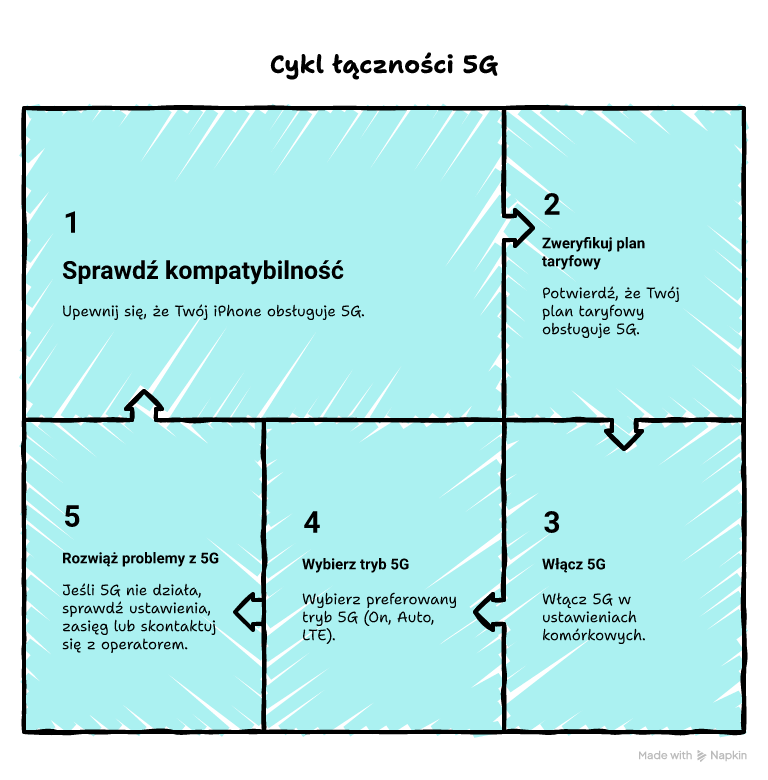
Włączenie 5G w iPhonie wymaga tylko kilku kliknięć, ale wcześniej musisz mieć pewność, że Twój telefon oraz operator spełniają wymagania tej sieci. iPhone 12 i nowsze modele obsługują tę technologię, ale ostatecznie wszystko zależy od aktualnego zasięgu i konfiguracji taryfy.
Skorzystaj z instrukcji krok po kroku i sprawdź, czy możesz już dziś surfować szybciej dzięki 5G w swoim iPhonie.
FAQ
Q: Czy 5G działa z każdą kartą SIM?
A: Nie, karta SIM musi być aktywowana do obsługi 5G przez operatora.
Q: Czy wyłączenie 5G oszczędza baterię?
A: Tak, tryb LTE zużywa mniej energii niż 5G w trybie „On”.
Q: Czy iPhone automatycznie wybiera najlepszą sieć?
A: Tak, jeśli ustawisz „5G Auto”, urządzenie samo przełącza się pomiędzy LTE i 5G.












Opublikuj komentarz