
Jak włączyć LTE w telefonie?
Jak włączyć LTE w telefonie – zaskakująco prosta sprawa, ale zależy od kilku ustawień, które łatwo przegapić. Zobacz, jak to zrobić krok po kroku. Wyjaśnię, gdzie szukać opcji sieci LTE i co sprawdzić, jeśli nie działa. Jeśli Twój internet komórkowy jest wolny lub nie działa wcale, to może być właśnie problem z LTE. Przeczytaj i sprawdź swoje ustawienia.
Najważniejsze informacje z tego artykułu:
- lte to szybki internet komórkowy, który wymaga odpowiedniego telefonu, karty i ustawień;
- na telefonach z Androidem włączysz LTE w ustawieniach sieci komórkowej, wybierając tryb LTE/4G;
- musisz mieć kartę USIM oraz aktywny pakiet LTE od operatora, np. Play, Virgin Mobile czy Plus;
- w niektórych przypadkach trzeba skonfigurować punkt dostępu APN zgodnie z danymi od operatora;
- jeśli LTE nie działa mimo wszystkiego – sprawdź kartę SIM, zresetuj ustawienia sieci lub skontaktuj się z serwisem.
Jak włączyć LTE w telefonie?
Aby włączyć LTE w telefonie, musisz wybrać LTE/4G jako preferowany tryb sieci. Zrobisz to w ustawieniach telefonu, w sekcji dotyczącej sieci komórkowej.
Najpierw sprawdź, czy Twój telefon w ogóle obsługuje LTE – w ustawieniach powinna być opcja 4G lub LTE jako tryb sieci. Bez tego nawet najlepszy pakiet danych nic nie da, a internet będzie działał wolno lub wcale.
Jako osoba pracująca na co dzień przy konfiguracjach urządzeń mobilnych, wiem, że wiele osób nie włącza LTE tylko dlatego, że nie wie, gdzie tego szukać. Poniżej pokazuję dokładny proces.
Na Androidzie LTE włączysz tak:
- wejdź w „Ustawienia”;
- przejdź do sekcji „Sieć i Internet” lub „Połączenia” (zależnie od systemu);
- wybierz „Sieć komórkowa”;
- następnie kliknij w „Typ sieci preferowanej” lub „Tryb sieci”;
- z listy wybierz opcję zawierającą „LTE” lub „4G” (np. „LTE/3G/2G auto”).
Jeśli telefon ma tryb tylko 3G albo nie pokazuje LTE – nie wspiera tej technologii albo włożona karta tego nie obsługuje.
Na iPhone’ie procedura wygląda tak:
- przejdź do „Ustawienia”;
- wejdź w „Sieć komórkowa”;
- kliknij „Opcje danych komórkowych”;
- wybierz „Głos i dane”;
- ustaw „LTE” jako preferowany tryb sieci.
Sprawdź też inne artykuły z tej serii:
Jakie warunki trzeba spełnić, żeby LTE działało w telefonie?
Musisz spełnić trzy rzeczy: telefon LTE, karta USIM i aktywna usługa LTE u operatora. Bez tego nic nie zrobisz.
Sprawdź, czy Twój operator (np. Play, Plus, Virgin Mobile) oferuje LTE na Twoim numerze – to podstawa. Starsze karty SIM mogą nie obsługiwać LTE – wtedy wymień kartę u operatora na nową typu USIM. Wymiana jest darmowa w większości sieci.
Kiedy już masz wszystko – włóż kartę SIM, uruchom telefon, przejdź do ustawień sieci i ustaw LTE jako priorytetową sieć.
Wskazówka: Jeśli LTE nie działa mimo poprawnych ustawień, spróbuj chwilowo włączyć i wyłączyć tryb samolotowy. Zaskakująco często to rozwiązuje problem.
Co zrobić, gdy LTE nie działa mimo włączenia?
Najczęściej winne są błędne ustawienia sieci (np. APN) lub problemy z kartą SIM albo samym telefonem.
Zacznij od prostych kroków – restart telefonu, wyłączenie trybu samolotowego i wyjęcie karty SIM na chwilę. Potem sprawdź, czy telefon wybrał poprawną sieć oraz czy masz aktywne dane mobilne. W Androidzie zrobisz to tak:
- Ustawienia > Sieć komórkowa > Preferowany tryb sieci > sprawdź, czy wybrane jest LTE/4G;
- wyłącz Wi-Fi, jeśli chcesz korzystać tylko z LTE, niektóre telefony priorytetyzują Wi-Fi;
- sprawdź, czy tryb samolotowy nie jest przypadkowo włączony.
Jak skonfigurować APN, jeśli LTE nadal nie działa?
APN to konfiguracja dostępu do internetu mobilnego. Jeśli jest błędnie ustawiony – LTE nie ruszy. Konfigurujesz go ręcznie w ustawieniach sieci.
Dla każdego operatora dane wyglądają inaczej, więc pokażę te najczęstsze:
| Operator | APN | Dodatkowe dane |
|---|---|---|
| Virgin Mobile | internet | Typ APN: default; użytkownik i hasło: puste |
| Play | internet | Typ APN: default; inne: brak |
| Plus | plus | Typ: default; uwierzytelnianie: PAP |
Wejdź w Ustawienia > Sieć komórkowa > Punkty dostępu (APN) > Dodaj nowy punkt i uzupełnij dane z tabeli. Zapisz i ustaw jako aktywny.
Po zapisaniu nowego APN uruchom ponownie telefon – sieć powinna się połączyć automatycznie z LTE.
Jak zresetować ustawienia sieci, jeśli wszystko inne zawodzi?
Możesz wrócić do ustawień fabrycznych sieci bez kasowania całego telefonu. To przydaje się, gdy LTE nie działa mimo poprawnego ustawienia APN i wymuszenia LTE.
- Ustawienia > System (lub Ogólne) > Resetowanie > Resetuj ustawienia sieci;
- potwierdź kodem lub PIN-em, jeśli telefon wymaga autoryzacji;
- pamiętaj, że usunie to zapisane hasła Wi-Fi i urządzenia Bluetooth.
Wskazówka: Zanim zresetujesz sieci, zapisz dane Wi-Fi albo zrób screen – łatwiej potem je dodać.
Jeśli nawet po resecie LTE nie działa – coś może być nie tak ze sprzętem. Zdarzają się uszkodzenia modułu sieci w nowych telefonach. Wtedy najlepiej skontaktować się z autoryzowanym serwisem albo spróbować reklamacji urządzenia.
Jak sprawdzić, czy telefon obsługuje LTE?
Jeśli widzisz w ustawieniach opcję 4G/LTE – telefon obsługuje tę technologię. Inaczej nie pojawiłaby się ona na liście.
Możesz też sprawdzić dane techniczne swojego modelu w Google – wpisz [nazwa modelu] LTE support i sprawdź na oficjalnej stronie producenta.
Czasem na opakowaniu telefonu znajdziesz logo „4G LTE”. Ale sama obecność logotypu nie gwarantuje działania – liczy się też obsługiwana częstotliwość i zgodność z operatorem.
Warto znać różnice między 3G, H+ a 4G. LTE to właśnie 4G – szybki, stabilny internet, który działa tylko wtedy, gdy spełnione są określone warunki. Więcej o tym możesz przeczytać we wpisie Co to jest LTE.
Podsumowanie
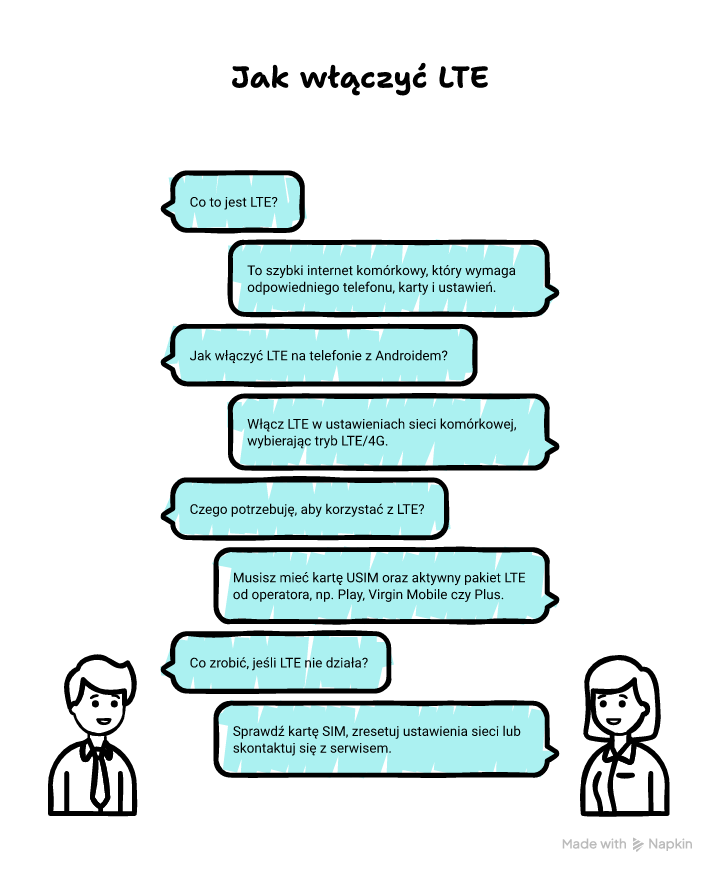
Włączenie LTE w telefonie wymaga kilku prostych kroków – zmiany trybu sieci, sprawdzenia karty SIM i ewentualnie konfiguracji APN. LTE to szybki internet, który działa tylko wtedy, gdy wszystko jest poprawnie ustawione.
Sprawdź ustawienia sieci w telefonie już teraz i ciesz się szybkim LTE bez ograniczeń.
FAQ
Q: Co zrobić, jeśli po zmianie ustawień LTE nadal nie działa?
A: Sprawdź kartę SIM, skonfiguruj APN lub wykonaj reset ustawień sieci w telefonie.
Q: Czy LTE działa bez karty USIM?
A: Nie, karta musi obsługiwać LTE – najczęściej oznaczona jest jako USIM u operatora.
Q: Jak sprawdzić zasięg LTE w mojej okolicy?
A: Wejdź na stronę operatora, np. Play lub Plus, i użyj mapy zasięgu LTE.














Opublikuj komentarz