

Jak włączyć roaming w Mobile Vikings? Jak aktywować roaming w sieci Mobile Vikings? Czy roaming w Mobile Vikings jest automatycznie włączony?
Jak włączyć roaming w Mobile Vikings i nie przepalić pakietu w pierwsze 5 minut po wylądowaniu? Znam ten temat od strony ustawień sieci i realnych zachowań telefonów, bo przez lata testowałem łącza i usługi mobilne w sieciach operatorskich. Czy u Ciebie roaming nie działa, mimo że „coś” już włączyłeś w telefonie? Przejdź ze mną krok po kroku przez aktywację, koszty, pakiety i typowe awarie.
Najważniejsze informacje z tego artykułu:
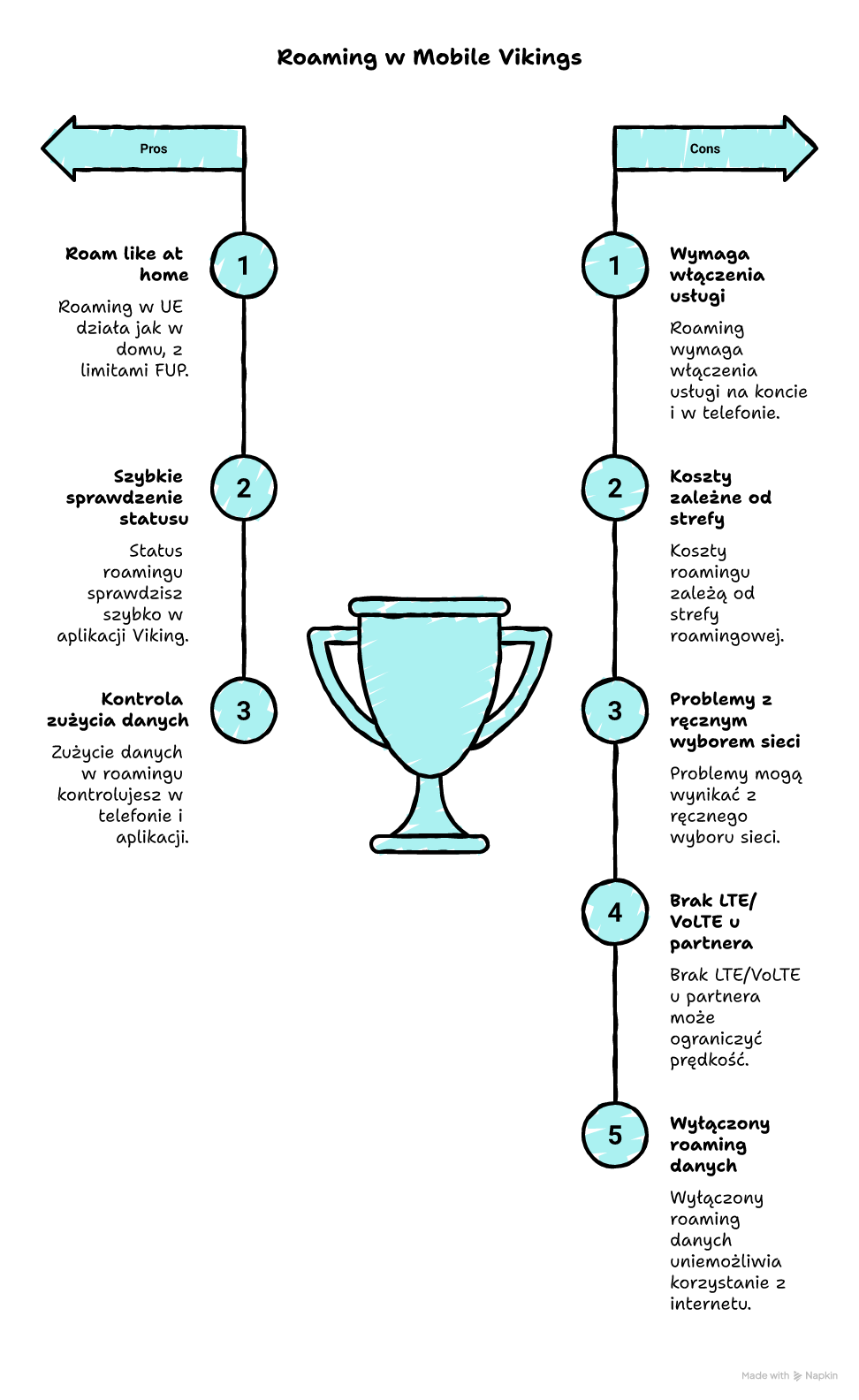
- roaming w Mobile Vikings wymaga włączenia usługi na koncie i ustawień w telefonie;
- koszty zależą od strefy roamingowej, a w UE działa zasada roam like at home z limitami FUP;
- najszybciej sprawdzisz status w aplikacji Viking w sekcji profilu i ustawień numeru;
- zużycie danych w roamingu kontrolujesz w telefonie i w historii użycia, a ostrzeżenia ustawisz lokalnie;
- problemy zwykle powoduje ręczny wybór sieci, brak LTE/VoLTE u partnera albo wyłączony roaming danych.
Sprawdź też: Jak włączyć roaming w Netii
Jak włączyć roaming w Mobile Vikings?
Roaming w Mobile Vikings włączysz, gdy spełnisz dwa warunki naraz – usługa roamingu musi być aktywna na Twoim numerze, a w telefonie musisz włączyć roaming danych i pozwolić urządzeniu zalogować się do sieci partnera. W praktyce najczęściej działa to od ręki, ale gdy coś nie „zaskoczy”, winne bywają ustawienia wyboru sieci, blokada usług na koncie lub brak poprawnego profilu internetu.
Ja rozdzielam to zawsze na dwie warstwy – „konto” i „telefon”. Konto decyduje, czy operator dopuści Cię do usług za granicą. Telefon decyduje, czy w ogóle spróbuje skorzystać z danych w sieci obcego operatora.
Poniżej masz procedurę, która pokrywa oba obszary i szybko pokazuje, gdzie leży problem.
Czy roaming w Mobile Vikings jest włączony na Twoim numerze?
Roaming na numerze sprawdzisz najszybciej w aplikacji Viking – zwykle w ścieżce Profil → Ustawienia numeru. Jeśli widzisz tam przełącznik lub informację o statusie usług, upewnij się, że roaming jest włączony.
Gdy aplikacja nie pokazuje statusu albo przełącznik nie działa, potraktuj to jako sygnał, że blokada jest po stronie konta, a nie telefonu. Zdarza się to np. po świeżej aktywacji numeru, przy nietypowych blokadach bezpieczeństwa lub gdy system potrzebuje chwili na propagację zmian.
W części przypadków operator dopuszcza też aktywację SMS lub przez kontakt z obsługą. Jeśli masz komunikat o braku uprawnień do roamingu, zacznij od tej drogi – inaczej ustawienia telefonu nic nie zmienią.
Jeżeli roaming nie działa po stronie konta, telefon najczęściej pokaże „Brak usługi”, „Tylko połączenia alarmowe” albo zaloguje się do sieci, ale dane nie ruszą.
Jak włączyć roaming danych w Androidzie krok po kroku?
Roaming danych w Androidzie włączysz w ustawieniach sieci komórkowej. Nazwy pozycji różnią się między producentami, ale logika pozostaje ta sama.
Instrukcja – włączanie roamingu w Androidzie:
- Otwórz Ustawienia w telefonie.
- Wejdź w Połączenia albo Sieć i internet (zależnie od marki).
- Odszukaj Sieci komórkowe albo Sieć komórkowa.
- Włącz przełącznik Roaming danych, Ruch międzynarodowy lub Data roaming.
- Sprawdź Tryb sieci – ustaw 4G/5G automatycznie, jeśli masz taką opcję.
- Włącz Automatyczny wybór sieci, jeśli wcześniej wybierałeś sieć ręcznie.
- Zrestartuj telefon, gdy po 2–3 minutach nie widzisz transmisji danych.
Po włączeniu roamingu danych telefon może poprosić o potwierdzenie, bo to ustawienie realnie wpływa na koszty poza UE. Potwierdź tylko wtedy, gdy wiesz, w jakiej strefie jesteś i jaki masz pakiet.
Wskazówka: Zrób szybki test jeszcze w Polsce – włącz roaming danych, ale zostaw włączoną transmisję danych i sprawdź, czy telefon nie zgłasza błędów profilu internetu. Potem wyłącz roaming danych do czasu wyjazdu.
Jak włączyć roaming danych w iPhonie krok po kroku?
W iOS roaming danych włączysz w ustawieniach sieci komórkowej, a nie w ustawieniach aplikacji operatora. Apple trzyma to konsekwentnie w jednym miejscu, ale nazwy mogą zależeć od wersji iOS.
Instrukcja – włączanie roamingu w iOS:
- Otwórz Ustawienia.
- Wejdź w Sieć komórkowa lub Dane komórkowe.
- Wybierz Opcje danych komórkowych.
- Włącz Roaming danych (Data Roaming).
- Sprawdź Głos i dane – ustaw LTE lub 5G Auto, jeśli masz taką opcję.
- Wyłącz i włącz Tryb samolotowy, jeśli iPhone długo nie loguje się do sieci za granicą.
Jeśli iPhone pokazuje sieć partnera, a internet nie działa, najczęściej winny jest wyłączony roaming danych albo problem z APN. Wtedy przejdź do sekcji o problemach i rozwiązywaniu błędów.
Jak włączyć roaming w aplikacji Viking lub na koncie?
W Mobile Vikings zwykle sprawdzisz i ustawisz roaming w aplikacji Viking w zakładce Profil, a potem w Ustawieniach numeru. Ta ścieżka daje Ci najszybszą informację, czy konto dopuszcza usługi roamingowe.
Co ja robię w aplikacji, zanim zacznę grzebać w telefonie:
- sprawdzam status usług na numerze – czy roaming jest aktywny;
- upewniam się, że numer ma środki lub aktywną usługę, jeśli akurat wyjazd generuje opłaty;
- patrzę na historię użycia – czy w ogóle pojawia się ruch poza krajem;
- czytam komunikaty systemowe w aplikacji – czasem wprost wskazują blokadę.
Jeśli operator udostępnia aktywację SMS, możesz spotkać komendy typu „AKT ROAMING” i „REZ ROAMING” na wskazany numer serwisowy. Traktuj to jako plan B, bo w części taryf i okresów takie komendy działają, a w innych ich nie ma.
Gdy aplikacja pokazuje, że roaming jest aktywny, a telefon nadal milczy, przenieś uwagę na wybór sieci i tryb LTE/5G.
Sprawdź też inne artykuły z tej serii:
Czy roaming w Mobile Vikings włącza się automatycznie?
Roaming w Mobile Vikings zwykle nie włącza się sam w ustawieniach telefonu – Ty musisz włączyć roaming danych, a czasem także aktywować usługę na numerze. Operator nie może „kliknąć” za Ciebie przełącznika w Androidzie lub iOS, bo to kontrola po stronie urządzenia.
W praktyce spotkasz trzy scenariusze. Pierwszy – konto ma roaming aktywny, a Ty masz wyłączony roaming danych, więc internet poza Polską nie rusza. Drugi – roaming danych jest włączony, ale konto ma blokadę, więc telefon nie dostaje dostępu do usług. Trzeci – oba są OK, ale telefon upiera się przy ręcznie wybranej sieci, której za granicą nie ma.
Jeśli chcesz zrozumieć mechanikę, zacznij od krótkiego wyjaśnienia Co to jest roaming – wtedy łatwiej Ci będzie czytać komunikaty na ekranie i odróżnić problem z siecią od problemu z ustawieniami.
Najczęściej „automatycznie” działa logowanie do obcej sieci, ale transmisja danych w roamingu pozostaje pod Twoją kontrolą.

Ile kosztuje roaming w Mobile Vikings?
Koszt roamingu w Mobile Vikings zależy od strefy roamingowej – w UE zwykle obowiązuje zasada roam like at home, a poza UE stawki potrafią być wielokrotnie wyższe. Dlatego przed wyjazdem sprawdź strefę kraju i to, czy masz pakiet roamingowy.
W UE zapłacisz najczęściej „jak w Polsce”, ale operator może stosować limity polityki uczciwego korzystania – FUP. W praktyce oznacza to, że po przekroczeniu pewnego pułapu danych w roamingu UE naliczą się dopłaty lub internet zwolni według zasad regulaminu.
Poza UE trzymaj się zasady minimalizmu – włącz roaming danych tylko wtedy, gdy go potrzebujesz. Kilka minut aktualizacji w tle, kopie zdjęć i wideo z komunikatorów potrafią zrobić rachunek, który zaboli.
Jeśli nie znasz stawek dla danego kraju, nie włączaj roamingu danych „na próbę” – najpierw sprawdź strefę i dostępne pakiety.
Jakie kraje obejmuje roaming Mobile Vikings?
Roaming Mobile Vikings obejmuje kraje według stref roamingowych przypisanych do oferty – osobno traktuje się UE/EOG, a osobno resztę świata. To, czy dany kraj jest w „taniej” strefie, zawsze wynika z cennika i regulaminu operatora.
Najpewniejsza metoda to sprawdzenie kraju przed wyjazdem w panelu klienta lub aplikacji. Ja robię to zawsze dzień wcześniej, bo operatorzy potrafią aktualizować listy partnerów i warunki usług.
Jeśli lecisz w rejon przygraniczny albo na wyspy, miej z tyłu głowy, że telefon może złapać sieć spoza UE mimo że fizycznie jesteś blisko kraju UE. Wtedy koszty potrafią zaskoczyć.
Gdy jesteś na promie albo w samolocie, nie korzystaj z „sieci pokładowych” bez świadomej zgody – to inna kategoria rozliczeń niż klasyczny roaming.
Jakie warunki i ograniczenia dotyczą roamingu w Mobile Vikings?
Roaming w Mobile Vikings podlega ograniczeniom regulaminowym, technicznym i bezpieczeństwa – najczęściej chodzi o limity FUP w UE, zgodność urządzenia z siecią partnera i poprawne ustawienia profilu internetu. Nie chodzi o teorię. Te ograniczenia realnie wpływają na to, czy internet ruszy i ile zapłacisz.
Po pierwsze, FUP w UE. Operator może policzyć dopłatę po przekroczeniu limitu danych w roamingu, nawet jeśli w Polsce masz „dużo” internetu. Po drugie, część sieci partnerskich inaczej traktuje VoLTE i VoWiFi, więc czasem działają dane, a połączenia głosowe zachowują się gorzej.
Po trzecie, telefon może trzymać się 3G/2G, bo partner ma słabe LTE w danym miejscu, a wtedy internet zwolni. Po czwarte, przy długich wyjazdach operator może sprawdzić proporcje użycia usług w kraju i za granicą, a to też wynika z zasad UE.
Gdy widzisz spadki jakości, zacznij od ręcznego wymuszenia LTE/5G auto i powrotu do automatycznego wyboru sieci.
Jakie pakiety roamingowe są dostępne w Mobile Vikings?
Pakiety roamingowe w Mobile Vikings zależą od aktualnej oferty, a ja zawsze traktuję je jako bezpiecznik poza UE lub jako sposób na większy limit danych w UE. W samej UE często wystarcza standardowy pakiet krajowy z limitem roamingowym, natomiast poza UE pakiet potrafi uratować budżet.
Gdzie ich szukać? Zwykle w aplikacji Viking w sekcji usług dodatkowych lub w panelu klienta. Jeśli widzisz kilka wariantów, porównaj je na chłodno – ilość danych, ważność, strefa, zasady odnowienia.
Co ja sprawdzam przed aktywacją pakietu:
- strefę – czy pakiet obejmuje dokładnie kraj, do którego jedziesz;
- ważność – czy nie wygaśnie w połowie urlopu;
- zasady po wykorzystaniu – czy internet się zatrzyma, czy przejdzie na stawkę za MB;
- limit dzienny – jeśli operator go stosuje.
Gdy pakiet ma działać od razu po przekroczeniu granicy, aktywuj go jeszcze przed wyjazdem i daj systemom kilka minut na aktualizację.
Jak monitorować zużycie danych w roamingu w Mobile Vikings?
Zużycie danych w roamingu najpewniej skontrolujesz dwutorowo – w statystykach telefonu oraz w aplikacji lub panelu Mobile Vikings. Te dwa źródła potrafią się różnić o kilka procent, bo inaczej liczą zaokrąglenia i moment księgowania.
W Androidzie wejdź w zużycie danych i ustaw limit ostrzeżenia dla „danych mobilnych”. W iOS sprawdź statystyki danych komórkowych i wyzeruj licznik przed wyjazdem, bo iPhone nie robi tego automatycznie co miesiąc dla każdego scenariusza.
Ustaw też proste blokady w telefonie. Wyłącz aktualizacje aplikacji po sieci komórkowej. Zablokuj kopie zapasowe zdjęć na danych.
Ustawienia w telefonie, które realnie ograniczają transfer w roamingu:
- limit danych lub ostrzeżenie transferu;
- tryb oszczędzania danych w systemie;
- Wi‑Fi calling tam, gdzie działa, aby zdjąć ruch z sieci komórkowej;
- blokada aktualizacji i synchronizacji w tle.
Jeśli licznik w telefonie rośnie mimo że „nic nie robisz”, winne są usługi w tle – to najczęstszy pożeracz pakietu w roamingu.
Czy roaming działa od razu po zakupie karty SIM Mobile Vikings?
Roaming z kartą SIM Mobile Vikings czasem działa od razu, ale nie traktuj tego jako pewnik – po aktywacji numeru operator może potrzebować czasu na włączenie usług, a Ty i tak musisz ustawić telefon. Najbezpieczniej sprawdzić status w aplikacji jeszcze przed wyjazdem.
Jeśli przeniosłeś numer lub dopiero co aktywowałeś SIM, daj systemom trochę czasu. Widziałem sytuacje, w których usługi w kraju działały od razu, a roaming dołączał po kilku godzinach. To normalne w procesach operatorskich.
Gdy planujesz podróż „na świeżej karcie”, wykonaj test kontrolny. Włącz roaming danych na minutę w Polsce i sprawdź, czy telefon nie pokazuje błędów profilu internetu. Potem wyłącz i zostaw temat do dnia wyjazdu.
Jeśli wyjeżdżasz jutro, a numer aktywowałeś dziś, miej pod ręką kontakt do obsługi, bo czasem to najszybsza droga do odblokowania usług.
Jak wyłączyć roaming w Mobile Vikings?
Roaming w Mobile Vikings wyłączysz najszybciej w telefonie – wyłącz roaming danych w Androidzie lub iOS, a jeśli chcesz pełnej blokady, wyłącz roaming także na poziomie numeru w aplikacji. Dzięki temu zamykasz temat zarówno od strony urządzenia, jak i konta.
Na Androidzie wróć do Sieci komórkowe i przestaw Roaming danych na wyłączony. Na iPhonie wejdź w Opcje danych komórkowych i wyłącz Roaming danych. To odcina internet w roamingu, ale telefon nadal może zalogować się do obcej sieci dla rozmów i SMS.
Jeśli chcesz uniknąć przypadkowych kosztów w ogóle, wyłącz usługę roamingu w aplikacji Viking w ustawieniach numeru, o ile masz tam taki przełącznik. To dobre rozwiązanie, gdy pożyczasz telefon dziecku lub gdy często bywasz blisko granicy.
Gdy zostawisz roaming danych włączony, telefon potrafi „podnieść” transfer w tle, gdy tylko złapie sieć partnera.
Jakie problemy pojawiają się przy włączaniu roamingu w Mobile Vikings i jak je rozwiązać?
Najczęstsze problemy z roamingiem w Mobile Vikings dotyczą wyboru sieci, blokady usług na koncie, ustawień APN oraz tego, że telefon uparcie trzyma tryb 2G/3G. Poniżej masz checklistę, którą stosuję w terenie, gdy muszę szybko przywrócić internet.
Lista rozwiązań problemów z roamingiem w Mobile Vikings:
- Telefon nie widzi żadnej sieci – włącz i wyłącz tryb samolotowy, potem uruchom ponownie telefon.
- Telefon widzi sieć, ale internet nie działa – włącz roaming danych, sprawdź APN, a potem przełącz tryb sieci na LTE/5G auto.
- Internet działa wolno – włącz automatyczny wybór sieci albo ręcznie wybierz innego partnera, jeśli masz na liście kilku.
- Połączenia działają, dane nie – sprawdź, czy masz aktywną transmisję danych i czy system nie ustawił limitu 0 MB.
- Dane ruszają tylko na chwilę – wyłącz Wi‑Fi, aby telefon nie „skakał” między sieciami, a potem sprawdź oszczędzanie danych i VPN.
- Brak dostępu mimo poprawnych ustawień – sprawdź w aplikacji Viking status roamingu na numerze albo poproś obsługę o weryfikację blokad.
Jeśli lubisz działać metodycznie, zrób jeden test naraz. Zmienisz trzy rzeczy jednocześnie i nie dowiesz się, co pomogło. Tak pracowałem przy analizach LTE i wdrożeniach sieci – prosta diagnostyka wygrywa z chaosem.
Wskazówka: Gdy jesteś w kraju spoza UE, wyłącz „dane w tle” dla aplikacji społecznościowych i chmury. Zostaw działającą nawigację offline, a internet włączaj na chwilę, gdy naprawdę go potrzebujesz.
Jeśli telefon uparcie nie loguje się do sieci partnera, ustaw automatyczny wybór sieci i dopiero potem testuj dane.
Jak skontaktować się z obsługą Mobile Vikings w sprawie roamingu?
Z obsługą Mobile Vikings skontaktujesz się kanałami dostępnymi w aplikacji i na stronie operatora – najszybciej zrobisz to z poziomu konta, bo konsultant od razu widzi Twój numer i status usług. To ma znaczenie, gdy podejrzewasz blokadę na koncie lub problem z aktywacją roamingu.
Ja polecam przygotować trzy informacje, zanim napiszesz. Kraj, w którym jesteś. Model telefonu i system. Godzina, od której problem występuje. Taka paczka danych przyspiesza diagnozę, bo od razu wykluczasz część scenariuszy.
Jeśli masz dostęp do Wi‑Fi, napisz przez chat lub formularz w panelu. Gdy nie masz internetu, spróbuj telefonu z lokalnej sieci Wi‑Fi w hotelu albo poproś o pomoc kogoś z drugim telefonem. Brzmi banalnie, ale w praktyce ratuje wyjazdy.
Gdy obsługa potwierdzi aktywny roaming na koncie, wróć do ustawień telefonu i sprawdź roaming danych oraz wybór sieci.
Podsumowanie
Roaming w Mobile Vikings uruchomisz, gdy zadbasz o aktywną usługę na numerze i włączysz roaming danych w ustawieniach telefonu. W Androidzie zrobisz to w sieciach komórkowych, a w iOS w opcjach danych komórkowych. Przed wyjazdem sprawdź strefę kraju, bo koszty poza UE potrafią szybko rosnąć. Kontroluj zużycie danych w telefonie i w aplikacji operatora, a przy problemach wróć do automatycznego wyboru sieci i restartu urządzenia.
Sprawdź roaming na numerze w aplikacji, włącz roaming danych i zrób krótki test jeszcze przed wyjazdem.
FAQ
Q: Czy mogę włączyć roaming w Mobile Vikings bez aplikacji?
A: Tak, zwykle zrobisz to w ustawieniach telefonu, a status usług możesz potwierdzić w panelu www lub u obsługi klienta.
Q: Czy eSIM w Mobile Vikings działa w roamingu tak samo jak SIM?
A: Tak, zasada jest taka sama – liczy się aktywna usługa na numerze i włączony roaming danych w systemie.
Q: Czy mogę zablokować tylko dane, ale zostawić rozmowy w roamingu?
A: Tak. Wyłącz roaming danych w telefonie, a połączenia i SMS zwykle nadal zadziałają po zalogowaniu do sieci partnera.
Q: Dlaczego telefon pokazuje LTE, a strony się nie ładują?
A: Najczęściej masz wyłączony roaming danych, błędny APN albo chwilowy problem z siecią partnera. Pomaga też restart i wybór sieci auto.
Q: Czy VPN może psuć roaming w Mobile Vikings?
A: Tak. VPN potrafi blokować dostęp do internetu w roamingu lub spowalniać DNS. Wyłącz VPN na test i sprawdź, czy dane ruszą.













Opublikuj komentarz