

Jak włączyć roaming w Multimedia? Jak aktywować roaming w sieci Multimedia? Jakie są dostępne opcje włączenia roamingu?
Jak włączyć roaming w Multimedia i nie dać się zaskoczyć po wylądowaniu, gdy telefon uparcie pokazuje brak sieci? Często problemem nie jest sama usługa, tylko blokada roamingu na koncie albo wyłączony roaming danych w ustawieniach smartfona. Czy da się to ogarnąć w kilka minut jeszcze przed wyjazdem? Pokażę Ci konkretne ścieżki w telefonie, szybkie testy i najczęstsze pułapki.
Najważniejsze informacje z tego artykułu:
- roaming w Multimedia włączasz w ustawieniach telefonu, a czasem musisz też odblokować usługę po stronie konta;
- na Androidzie roaming ustawiasz per karta SIM, a przy dual SIM łatwo włączyć go na złej karcie;
- koszty zależą od strefy roamingowej i rodzaju usługi, a dane komórkowe potrafią naliczać opłaty najszybciej;
- działanie sprawdzisz po nazwie sieci partnera, ikonie R oraz w logach i SMS-ach o sieci po zalogowaniu;
- gdy roaming nie działa, najczęściej pomaga ręczny wybór operatora, restart, ustawienia APN lub kontakt z obsługą Multimedia.
Sprawdź też: Jak włączyć roaming w Netii
Jak włączyć roaming w Multimedia?
Roaming w Multimedia włączysz w dwóch miejscach – w ustawieniach telefonu oraz, jeśli masz blokadę na koncie, po stronie operatora. W praktyce najpierw aktywuję roaming w smartfonie, bo to zajmuje chwilę, a dopiero potem weryfikuję, czy Multimedia nie ma włączonej blokady usług zagranicznych.
W pracy przy wdrożeniach sieci mobilnych i testach jakości połączeń (LTE i 5G) widziałem setki przypadków, gdy telefon był ustawiony poprawnie, a konto miało blokadę roamingu albo połączeń międzynarodowych. Dlatego prowadzę Cię tak, żebyś szybko odciął najczęstsze przyczyny.
Jeśli chcesz doprecyzować pojęcia, zerknij na Co to jest roaming – przyda się, gdy operator pokazuje różne strefy i zasady rozliczeń.
Poniżej masz ścieżki dla Androida i iPhone oraz kontrolę po stronie konta w Multimedia.
Jak włączyć roaming w Multimedia na Androidzie krok po kroku?
Na Androidzie włączysz roaming w ustawieniach sieci komórkowej, zwykle w sekcji karty SIM. Nazwy opcji lekko różnią się między producentami, ale logika jest podobna.
Instrukcja włączania roamingu w Multimedia na Androidzie krok po kroku:
- Otwórz Ustawienia – wejdź z ikony lub z rozwiniętego paska skrótów.
- Wejdź w Sieć i internet – czasem zobaczysz nazwę „Połączenia” albo „Wi‑Fi i sieć”.
- Wybierz Sieć komórkowa lub Karty SIM – znajdziesz tam ustawienia transmisji.
- Jeśli masz dual SIM, wskaż właściwą kartę – wybierz tę, na której masz numer z Multimedia.
- Włącz Roaming lub Roaming danych – przesuń suwak na „włączone”.
- Zrestartuj telefon – robię to, gdy po przełączeniu suwaka telefon nadal trzyma polską sieć albo nie loguje się do partnera.
- W razie potrzeby ustaw wybór sieci na automatyczny – a jeśli automat nie działa, przełącz na ręczny wybór operatora i wybierz sieć z listy.
Wskazówka: Jeśli używasz dual SIM, wyłącz na chwilę drugą kartę i sprawdź, czy roaming z Multimedia ruszy. Często telefon miesza priorytety danych i próbuje korzystać z „nie tej” karty.
Jak włączyć roaming w Multimedia na iPhonie krok po kroku?
Na iPhonie włączysz roaming w Ustawieniach w sekcji sieci komórkowej, w opcji Roaming danych. Zwykle wystarczy jeden suwak, ale warto też sprawdzić wybór sieci.
Instrukcja włączania roamingu w Multimedia na iOS krok po kroku:
- Wejdź w Ustawienia – klasyczna ikona z kołem zębatym.
- Otwórz Sieć komórkowa – czasem „Dane komórkowe”.
- Wejdź w Opcje danych komórkowych – to miejsce z ustawieniami transmisji.
- Włącz Roaming danych – przesuń suwak na włączone.
- Sprawdź Wybór sieci – ustaw na automatyczny, a gdy sieć się nie pojawia, wyłącz automat i wybierz operatora ręcznie.
- Włącz i wyłącz tryb samolotowy – to szybki reset rejestracji w sieci, często skuteczniejszy niż czekanie.
Jak włączyć roaming w Multimedia po stronie konta?
Po stronie konta roaming w Multimedia włączysz przez obsługę klienta albo panel klienta, jeśli masz tam przełącznik usług. Nie każdy operator udostępnia identyczne opcje w panelu, dlatego traktuj to jak checklistę – sprawdzasz dostępne przełączniki, a gdy ich nie ma, dzwonisz lub piszesz na czacie.
Co ja sprawdzam, gdy podejrzewam blokadę roamingu na koncie:
- blokadę roamingu międzynarodowego – bywa włączona domyślnie dla bezpieczeństwa;
- blokadę transmisji danych w roamingu – połączenia i SMS mogą działać, a internet nie;
- blokadę połączeń wychodzących międzynarodowych – myli się z roamingiem, ale potrafi dawać podobne objawy;
- status karty SIM – jeśli SIM jest „zawieszona” lub świeżo wymieniona, roaming może nie wejść od razu;
- limity bezpieczeństwa – część operatorów stosuje limity kwotowe lub wymaga potwierdzenia usługi.
Gdy nie widzisz tych opcji w panelu, najszybciej załatwisz sprawę rozmową z obsługą Multimedia. Poproś wprost o włączenie roamingu oraz roamingu danych, a potem od razu zrób test rejestracji w sieci partnera.
Sprawdź też inne artykuły z tej serii:
Jakie masz opcje włączenia roamingu w Multimedia?
Najczęściej masz trzy drogi – ustawienia telefonu, panel klienta oraz kontakt z obsługą Multimedia. Różnica jest prosta: telefon steruje zachowaniem urządzenia, a operator może mieć blokadę usług na numerze.
Opcje włączenia roamingu w Multimedia – co wybrać:
- ustawienia telefonu – najszybsze, bez logowania; to pierwszy krok zawsze;
- panel klienta lub aplikacja – wygodne, gdy operator daje przełączniki usług i historię aktywacji;
- infolinia lub czat – najlepsze, gdy podejrzewasz blokadę na koncie albo masz nietypową taryfę;
- SMS lub kody USSD – czasem występują, ale zależy to od operatora i oferty; jeśli Multimedia nie podaje ich wprost w panelu, nie zakładam ich działania;
- wymiana ustawień sieciowych – jako „plan B”, gdy roaming jest włączony, a telefon nie łapie sieci.
Ja robię to tak: najpierw włączam roaming w telefonie, potem sprawdzam rejestrację w obcej sieci, a dopiero na końcu angażuję obsługę. Oszczędzasz czas.
Jeśli wyjeżdżasz na krótko, włącz roaming dopiero tuż przed przekroczeniem granicy. Zmniejszasz ryzyko, że telefon przełączy się na partnera w strefie przygranicznej.

Czy włączenie roamingu w Multimedia kosztuje?
Samo włączenie roamingu zwykle nic nie kosztuje, natomiast płacisz za usługi użyte w roamingu według Twojej taryfy i strefy. To rozróżnienie ratuje budżet, bo wiele osób myśli o „opłacie za aktywację”, a problemem bywają dane w tle.
| Usługa w roamingu | Co nalicza opłaty najszybciej? | Jak się zabezpieczyć? |
|---|---|---|
| transmisja danych | aktualizacje aplikacji, zdjęcia w chmurze, wideo | włącz limit danych, wyłącz aktualizacje w tle |
| połączenia wychodzące | długie rozmowy, infolinie | korzystaj z komunikatorów w Wi‑Fi |
| połączenia przychodzące | odbieranie w strefach poza UE | oddzwaniaj w Wi‑Fi, używaj poczty głosowej |
| SMS | rzadziej generują duże koszty | sprawdź cennik strefy przed wysłaniem |
W UE działa zasada RLAH, czyli „jak w domu”, ale operator może stosować limity wynikające z polityki uczciwego korzystania. Poza UE stawki potrafią być wysokie i to dane robią największą różnicę.
Jeśli chcesz korzystać z internetu poza UE, ustaw w telefonie limit danych i alarm zużycia. Ja tak robię zawsze, bo pojedyncza automatyczna kopia zdjęć potrafi zjeść pakiet.
Jakie kraje obejmuje roaming w Multimedia?
Roaming w Multimedia obejmuje kraje zgodnie z podziałem na strefy roamingowe przypisane do Twojej oferty. Najczęściej dostajesz osobne zasady dla UE/EOG oraz dla państw spoza UE.
Nie podam Ci jednej listy państw „na pewno”, bo zależy to od taryfy i aktualnych umów roamingowych. Zamiast zgadywać, wolę dać Ci metodę sprawdzenia, którą stosuję też przy testach kart SIM w podróży.
Jak sprawdzić, czy Twój kraj docelowy działa w roamingu Multimedia:
- sprawdź strefę roamingową w cenniku oferty – szukaj kraju i przypisanej strefy;
- zweryfikuj, czy roaming danych działa w tej strefie – czasem głos i SMS działają szerzej niż dane;
- zobacz listę operatorów partnerskich – jeśli operator publikuje taką tabelę, ułatwia ręczny wybór sieci;
- zapisz numery kontaktu do obsługi – najlepiej w formie, która nie wymaga internetu;
- sprawdź zasady dla terytoriów zależnych – wyspy i terytoria potrafią mieć inną strefę niż „kraj macierzysty”.
Gdy lecisz poza UE, sprawdź strefę przed włączeniem roamingu danych. To prosty ruch, a często robi różnicę na rachunku.
Jak sprawdzić, czy roaming w Multimedia już działa?
Roaming działa, gdy telefon zarejestruje się w sieci zagranicznego operatora i widzisz nazwę tej sieci oraz dostęp do usług. Ja zawsze potwierdzam to krótkim testem, bo sama ikonka nie daje 100% pewności.
Testy, które możesz wykonać w 2–3 minuty:
- sprawdź nazwę sieci – w ustawieniach sieci lub na pasku stanu;
- wyślij SMS – najprostszy test sygnalizacji;
- zadzwoń na pocztę głosową – krótka rozmowa ujawnia problemy z rejestracją;
- otwórz stronę w przeglądarce w LTE/5G – tylko jeśli chcesz testować roaming danych;
- sprawdź SMS-y informacyjne – wielu operatorów wysyła wiadomość po zalogowaniu do sieci w danym kraju.
Jeśli telefon pokazuje sieć, ale internet nie działa, najczęściej masz wyłączony „roaming danych” albo błędne APN. Czasem winna bywa też blokada po stronie konta.
Gdy widzisz sieć partnera, a połączenia nie przechodzą, ustaw wybór sieci ręcznie i wybierz innego operatora z listy.
Czy roaming w Multimedia działa automatycznie po przekroczeniu granicy?
Roaming w Multimedia często uruchamia się automatycznie, ale tylko wtedy, gdy masz go włączonego w telefonie i nie masz blokady na koncie. Telefon musi też znaleźć sieć partnerską z wystarczającym sygnałem.
Automat potrafi zawieść. Dzieje się tak w strefach przygranicznych, na promach, w tunelach, a także wtedy, gdy operator w danym kraju ma przeciążenia.
Co robię, gdy automat się „waha” i raz łapie sieć, raz ją gubi:
- włącz i wyłącz tryb samolotowy – wymuszasz ponowną rejestrację;
- przełącz wybór sieci na ręczny – wybierasz stabilniejszego partnera;
- zmień preferencje sieci – czasem LTE działa lepiej niż 5G w roamingu;
- zrestartuj telefon – resetuje stos radiowy i potrafi naprawić „zawieszenie”;
- sprawdź, czy masz ustawione dane na właściwej karcie SIM – szczególnie w dual SIM.
Jeśli chcesz mieć spokój po lądowaniu, włącz roaming jeszcze w Polsce i zrób test w trybie samolotowym. Ustawienia zostaną, a rejestrację wykonasz już na miejscu.
Jakie limity i zasady korzystania z roamingu w Multimedia musisz znać?
Najczęściej spotkasz limity pakietu danych w roamingu w UE oraz zasady uczciwego korzystania, które chronią operatora przed stałym używaniem SIM za granicą. To nie jest teoria, bo widziałem wiele reklamacji wynikających z niezrozumienia tych reguł.
Zasady, które warto mieć z tyłu głowy:
- limit danych w UE – operator może wyliczać część pakietu dostępnego w roamingu;
- polityka uczciwego korzystania – długie przebywanie za granicą może uruchomić dopłaty;
- oddzielne stawki poza UE – inne rozliczenia dla głosu, SMS i danych;
- naliczanie w jednostkach – połączenia liczą się w sekundach lub minutach, dane w kB/MB;
- usługi premium i specjalne numery – w roamingu potrafią działać inaczej albo wcale.
Wskazówka: Ustaw w telefonie „limit danych komórkowych” oraz ostrzeżenie przy 80–90% zużycia. Zrobisz to raz, a telefon sam Cię zatrzyma, zanim „ucieknie” transfer w tle.
Jeśli planujesz pracę zdalną z zagranicy, sprawdź w umowie lub cenniku, jak Multimedia liczy dłuższy pobyt w UE. To zwykle rozwiązuje temat, zanim zacznie się wymiana maili z obsługą.
Jak wyłączyć roaming w Multimedia?
Roaming w Multimedia wyłączysz w ustawieniach telefonu, a gdy chcesz pełnej blokady, poproś też operatora o blokadę roamingu na koncie. Ja stosuję obie metody, gdy oddaję telefon dziecku albo jadę poza UE.
Wyłączanie roamingu w telefonie krok po kroku:
- Wejdź w ustawienia sieci komórkowej – Android lub iPhone, jak w instrukcji włączania.
- Wyłącz Roaming lub Roaming danych – suwak ustaw na „wyłączone”.
- Sprawdź, czy dane komórkowe są na pewno na off – jeśli chcesz całkowitego spokoju, odetnij transmisję.
- Zrestartuj telefon – gdy telefon nadal próbuje logować się do sieci partnera.
Wyłączenie po stronie konta przydaje się, gdy boisz się przypadkowego włączenia w telefonie. Wtedy obsługa Multimedia może ustawić blokadę usług w roamingu.
Jeśli wracasz do Polski, wyłącz roaming danych, ale zostaw automatyczny wybór sieci. Telefon szybciej wróci do sieci domowej.
Ile trwa aktywacja roamingu w Multimedia?
W telefonie roaming włączasz od razu, natomiast aktywacja po stronie Multimedia może potrwać od kilku minut do kilku godzin. Wiele zależy od tego, czy zmiana idzie automatem w systemie, czy wymaga potwierdzenia.
Co wpływa na czas uruchomienia:
- typ usługi – sama rejestracja w sieci bywa szybka, ale dane mogą „wstać” później;
- restart telefonu – potrafi skrócić oczekiwanie, bo wymusza rejestrację od nowa;
- pierwsze logowanie w danym kraju – czasem operator partnera odpowiada wolniej;
- stan konta i limity – blokady antyfraudowe wydłużają proces;
- rodzaj karty SIM – eSIM i nowa SIM mogą potrzebować chwili na pełną autoryzację w roamingu.
Jeśli po 30–60 minutach od włączenia roamingu wciąż nie masz sieci, traktuj to jak sygnał do kontaktu z obsługą Multimedia. Wtedy proszę o sprawdzenie blokad i rejestracji roamingowej numeru.
Jak rozwiązać problemy, gdy roaming w Multimedia nie działa?
Gdy roaming w Multimedia nie działa, najczęściej winne są ustawienia sieci, wybór operatora, APN albo blokada na koncie. Działam od najprostszych rzeczy, bo one naprawiają większość przypadków.
Najczęstsze problemy i szybkie rozwiązania:
- telefon nie widzi żadnej sieci – włącz tryb samolotowy na 10 sekund, potem ręcznie wyszukaj sieci;
- widzisz sieć, ale nie możesz dzwonić – przełącz operatora ręcznie, sprawdź, czy masz włączone połączenia głosowe dla tej karty SIM;
- połączenia działają, a internet nie – włącz roaming danych i sprawdź APN, potem zrestartuj telefon;
- internet działa tylko w 3G – ustaw preferowaną sieć na LTE, a gdy to nie pomaga, wróć na automat i wybierz innego partnera;
- wszystko ustawione, a nadal cisza – skontaktuj się z obsługą i poproś o weryfikację blokady roamingu i usług danych.
Jeśli masz Androida, czasem pomaga reset ustawień sieciowych. Na iPhonie podobnie – reset ustawień sieci usuwa błędne profile, ale pamiętaj, że stracisz zapisane Wi‑Fi.
Gdy jesteś poza UE, wyłącz roaming danych do czasu potwierdzenia stawek dla Twojej strefy. Najpierw uruchom głos i SMS, a dopiero potem internet.
Podsumowanie
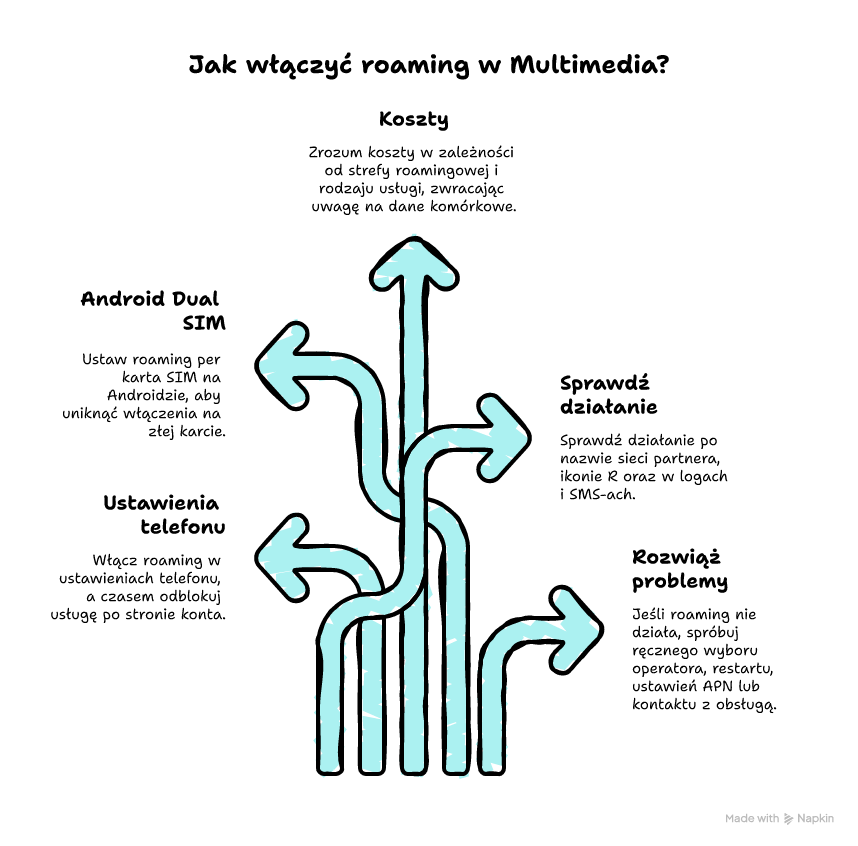
Jak włączyć roaming w Multimedia? Najpierw aktywuj roaming w ustawieniach telefonu – na Androidzie w sekcji karty SIM i sieci komórkowej, a na iPhonie w opcjach danych komórkowych. Potem sprawdź, czy numer nie ma blokady roamingu po stronie operatora, bo wtedy sama zmiana w telefonie nie wystarczy. Zrób krótki test – nazwa sieci partnera, SMS i ewentualnie strona w przeglądarce. Pamiętaj też o zasadach rozliczeń i limitach, zwłaszcza poza UE.
Włącz roaming jeszcze przed wyjazdem i zrób test, żeby uniknąć nerwów na miejscu.
FAQ
Q: Czy mogę włączyć roaming w Multimedia, jeśli mam zaległość na koncie?
A: Zależy od polityki operatora. Przy blokadach płatniczych roaming może nie działać mimo poprawnych ustawień telefonu. Najpewniej wyjaśnisz to w obsłudze klienta.
Q: Czy w Multimedia da się włączyć sam roaming danych bez połączeń i SMS?
A: Czasem tak, jeśli operator udostępnia oddzielne blokady usług. W telefonie sterujesz danymi osobno, ale blokady konta ustawia Multimedia.
Q: Czy eSIM w Multimedia ma inne zasady roamingu niż zwykła karta SIM?
A: Zwykle zasady są takie same, ale eSIM bywa bardziej wrażliwy na błędny profil. Gdy roaming nie działa, poproś obsługę o weryfikację profilu.
Q: Czy w roamingu w Multimedia zadziała VoLTE i Wi‑Fi Calling?
A: Zależy od kraju i operatora partnerskiego. VoLTE w roamingu nie zawsze jest dostępne, a Wi‑Fi Calling zwykle działa, gdy telefon ma dostęp do Wi‑Fi.
Q: Czy mogę ograniczyć roaming w Multimedia tylko do jednego kraju?
A: W telefonie nie ustawisz ograniczenia per kraj, ale możesz kontrolować dane i ręcznie wybierać sieć. Blokady strefowe zależą od ustawień po stronie operatora.











Opublikuj komentarz