

Jak włączyć roaming w Samsungu?
Jak włączyć roaming w Samsungu, żeby telefon złapał sieć za granicą bez nerwów i kombinowania? Najczęściej problem nie leży w zasięgu, tylko w jednym przełączniku w Ustawieniach albo w blokadzie po stronie operatora. Czy Twój Samsung ma roaming, czy po prostu jest wyłączony i dlatego nie ma internetu? Pokażę Ci dokładne ścieżki w menu, szybkie testy po włączeniu i sposoby na typowe błędy.
Najważniejsze informacje z tego artykułu:
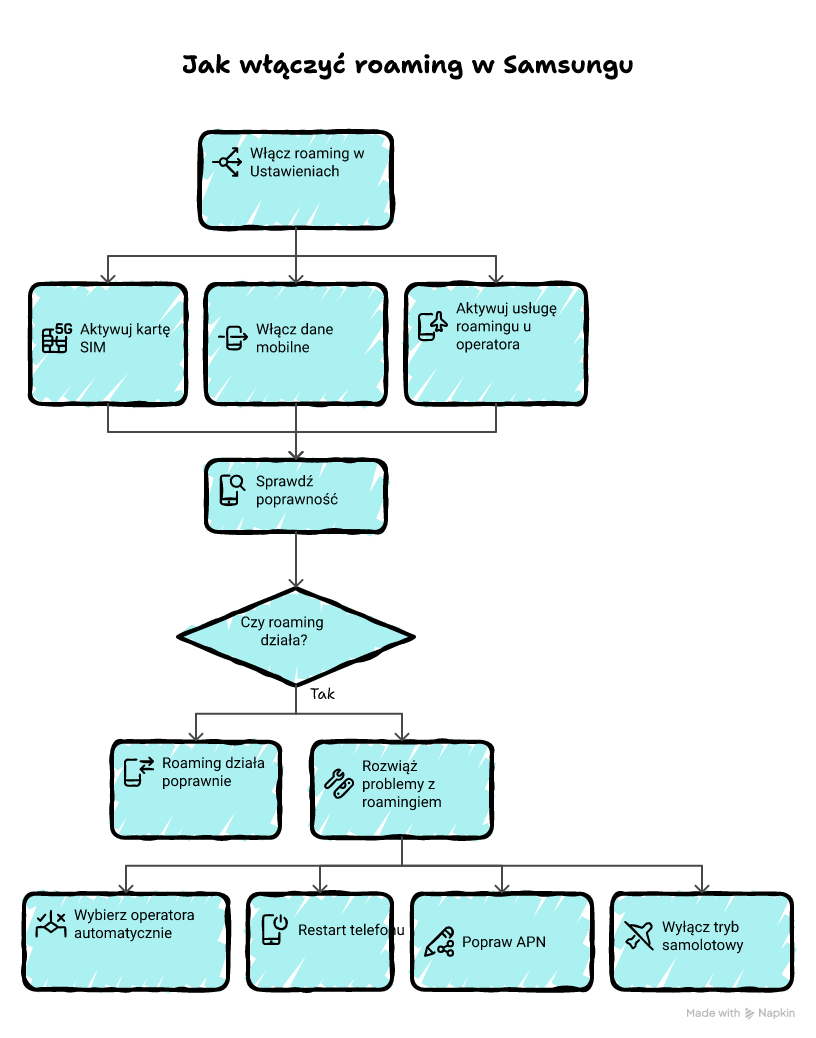
- roaming danych w Samsungu włączysz w Ustawieniach w sekcji Połączenia lub Sieć i Internet, a potem Sieci komórkowe;
- do działania roamingu potrzebujesz aktywnej karty SIM, włączonych danych mobilnych i usługi roamingu w planie operatora;
- po aktywacji sprawdzisz poprawność po ikonie R przy zasięgu lub po nazwie sieci oraz po działaniu internetu;
- w UE zwykle działa zasada roaming jak w domu, ale limity i polityka uczciwego korzystania nadal mogą obowiązywać;
- problemy z roamingiem najczęściej rozwiązuje wybór operatora automatycznie, restart telefonu, poprawne APN lub wyłączenie trybu samolotowego.
Sprawdź też: Jak włączyć roaming
Jak włączyć roaming w Samsungu?
Roaming w Samsungu włączysz w Ustawieniach, wchodząc w Połączenia albo Sieć i Internet, potem w Sieci komórkowe i aktywując przełącznik Roaming danych. Ścieżka lekko różni się nazwami w zależności od One UI i modelu, ale logika jest ta sama – roaming siedzi w ustawieniach sieci komórkowej, obok danych mobilnych i wyboru operatora.
Ja sprawdzałem to wielokrotnie na Samsungach z One UI (różne generacje), bo w pracy zawodowej analizowałem zachowanie LTE i 5G w sieciach operatorskich i w roamingu. W praktyce w 9 na 10 przypadków winny jest wyłączony roaming danych albo blokada u operatora, a nie „brak zasięgu”.
Gdzie znajdziesz przełącznik roamingu w One UI?
W większości Samsungów zobaczysz go w Ustawienia – Połączenia – Sieci komórkowe – Roaming danych. Czasem Samsung pokaże nazwy w stylu „Sieć i Internet” zamiast „Połączenia”, ale dojdziesz do tego samego ekranu.
Najczęstsze ścieżki, które spotkasz:
Ścieżki włączania roamingu w Samsungu:
- Ustawienia – Połączenia – Sieci komórkowe – Roaming danych;
- Ustawienia – Sieć i Internet – Sieci komórkowe – Roaming danych;
- Ustawienia – Połączenia – Menedżer kart SIM – wybierz SIM – ustawienia sieci – Roaming danych;
- Ustawienia – Połączenia – Użycie danych – Roaming danych (rzadziej, zależy od wersji).
Jak włączyć roaming danych krok po kroku w ustawieniach?
Zrób to w menu, a nie z szybkich przełączników, bo wtedy od razu sprawdzisz też dane mobilne i wybór operatora. Zajmie Ci to minutę.
Włączanie roamingu danych w Samsungu – krok po kroku:
- Otwórz Ustawienia – wejdź w aplikację „Ustawienia” na telefonie.
- Wejdź w Połączenia – czasem ta sekcja nazywa się „Sieć i Internet”.
- Otwórz Sieci komórkowe – to centrum ustawień LTE/5G i roamingu.
- Włącz Dane mobilne – bez tego roaming danych nie ma czego „przenosić” na sieć zagraniczną.
- Włącz Roaming danych – przesuń suwak na pozycję aktywną.
- Wróć poziom wyżej i wejdź w Operatorzy sieci – ustaw „Wybierz automatycznie”, jeśli telefon nie chce się zalogować do sieci.
- Zrestartuj telefon – zrób to, jeśli po 1–2 minutach nie widzisz sieci albo internet nie rusza.
Wskazówka: jeśli boisz się kosztów, włącz roaming danych dopiero po przekroczeniu granicy i po sprawdzeniu, czy jesteś w UE/EOG oraz jaki masz pakiet w roamingu u operatora.
Jak włączyć roaming w Samsungu z dual SIM?
Przy dual SIM roaming danych działa tylko na tej karcie, którą ustawisz jako „Dane mobilne”. To częsty powód, czemu ktoś włączy roaming, a internetu dalej nie ma.
Co sprawdzić w dual SIM:
Ustawienia dual SIM, które wpływają na roaming:
- Ustawienia – Połączenia – Menedżer kart SIM – wybierz, która karta ma dane;
- Domyślna karta do danych – ustaw tę, na której chcesz roaming;
- Roaming danych – włączony dla tej samej karty, która ma dane;
- Preferowany typ sieci – czasem pomaga przestawić na LTE/3G/2G (auto), gdy 5G w roamingu kaprysi.
Skąd masz pewność, że roaming jest już aktywny?
Roaming jest aktywny, gdy przełącznik Roaming danych jest włączony, telefon zaloguje się do sieci partnera i dane zaczną działać. Sama zielona kropka przy suwaku to jedno, ale ja zawsze robię szybki test połączenia.
Sprawdź to po kolei:
Jak sprawdzić działanie roamingu w Samsungu:
- ikona przy zasięgu – często zobaczysz literę R lub dopisek roaming (zależnie od modelu i operatora);
- Ustawienia – Informacje o telefonie – Stan – sprawdź operatora sieci i stan danych;
- test internetu – otwórz stronę lub mapę, najlepiej po wyłączeniu Wi‑Fi;
- test SMS i połączenia – gdy dane nie działają, a SMS działa, zwykle winny jest APN albo blokada danych w roamingu.
Jeśli chcesz sobie uporządkować pojęcia, zerknij też na Co to jest roaming – łatwiej wtedy zrozumiesz, czemu telefon czasem długo „szuka” sieci po przekroczeniu granicy.
Sprawdź też inne artykuły z tej serii:
Jakie warunki musisz spełnić, żeby roaming działał na Samsungu?
Roaming w Samsungu zadziała, gdy masz aktywną kartę SIM/eSIM, włączone usługi u operatora i poprawnie ustawione dane mobilne. Sam telefon prawie zawsze „potrafi” roaming, bo to funkcja standardowa dla Androida i modemów LTE/5G.
Po stronie telefonu dopilnuj podstaw. Brzmi prosto. Często ratuje wyjazd.
Najczęstsze wymagania techniczne i formalne:
- aktywna karta SIM – musi logować się do sieci w Polsce, zanim pojedziesz;
- zgoda operatora na roaming – czasem operator blokuje roaming w nowej ofercie albo na karcie firmowej;
- włączone dane mobilne – roaming danych nie zadziała bez danych;
- brak blokady usług – np. blokada po przekroczeniu limitu, brak środków w prepaid, limit kredytowy w abonamencie;
- poprawny APN – zwykle ustawia się automatycznie, ale po zmianie SIM bywa różnie.
Jeśli jedziesz poza UE/EOG, dopytaj operatora o stawki i limity, bo jeden dzień synchronizacji zdjęć potrafi nabić rachunek.

Gdy nie widzisz „Sieci komórkowe”, użyj wyszukiwarki w Ustawieniach i wpisz roaming lub sieci komórkowe. Samsung zmienia nazwy sekcji między wersjami One UI, a operator potrafi dołożyć własne etykiety.
Ja robię to tak – otwieram Ustawienia i od razu korzystam z lupki u góry. Działa szybko. Oszczędza czas.
Co wpisywać w wyszukiwarkę ustawień:
- roaming – zwykle przeniesie Cię prosto do „Roaming danych”;
- sieci komórkowe – prowadzi do miejsca z wyborem operatora i trybem sieci;
- dane mobilne – przydatne, gdy roaming jest schowany pod użyciem danych;
- operatorzy sieci – gdy problemem jest logowanie do sieci za granicą.
Jeśli telefon ma język angielski, szukaj „Mobile networks” i „Data roaming”. To te same przełączniki, tylko inny opis.
Jak wyłączyć roaming w Samsungu, gdy wrócisz lub chcesz uniknąć kosztów?
Roaming w Samsungu wyłączysz w tym samym miejscu – Ustawienia – Połączenia – Sieci komórkowe – Roaming danych i przestawisz suwak na wyłączone. Ja polecam to zrobić od razu po powrocie, bo telefon czasem łapie przygraniczną sieć i zupełnie niechcący wchodzi w roaming.
Wyłączenie roamingu nie wyłącza danych mobilnych w kraju. Po prostu blokuje transfer danych, gdy telefon wykryje sieć zagraniczną.
Wyłączanie roamingu danych w Samsungu – krok po kroku:
- Wejdź w Ustawienia – najlepiej z ekranu głównego, a nie z panelu szybkich ustawień.
- Otwórz Połączenia – ewentualnie „Sieć i Internet”.
- Wejdź w Sieci komórkowe – tam znajdziesz przełącznik.
- Wyłącz Roaming danych – suwak ma być nieaktywny.
- W dual SIM sprawdź kartę do danych – wyłącz roaming na tej, która faktycznie ma dane.
Jeśli chcesz zachować rozmowy i SMS w roamingu, wyłączaj tylko roaming danych, a nie tryb samolotowy.
Jakie opłaty i limity mogą dotyczyć roamingu w Samsungu?
Telefon Samsung nie nalicza opłat – robi to operator, a koszt zależy od kraju, strefy roamingowej i Twojej taryfy. Samsung jedynie pozwala włączyć lub wyłączyć roaming danych oraz kontrolować zużycie.
W UE/EOG zwykle działa zasada „roam like at home”, ale operator może stosować limity danych w roamingu przy niektórych planach. Poza UE stawki potrafią być wysokie, zwłaszcza w samolotach, na promach i w krajach z drogą transmisją.
| Co wpływa na koszt w roamingu? | Jak to sprawdzisz lub ograniczysz w Samsungu? |
|---|---|
| strefa roamingowa u operatora | sprawdź w aplikacji operatora lub na infolinii, zanim włączysz roaming danych |
| limit danych w roamingu | Ustawienia – Połączenia – Użycie danych – ustaw alert i limit danych |
| aplikacje w tle | Ustawienia – Bateria – ogranicz działanie w tle dla ciężkich aplikacji |
| aktualizacje i kopie zapasowe | zablokuj aktualizacje przez dane mobilne, zostaw je na Wi‑Fi |
Wskazówka: przed wyjazdem ustaw w Samsungu limit danych i alert zużycia, a w komunikatorach wyłącz automatyczne pobieranie multimediów po danych mobilnych.
Jeśli korzystasz z hotspotu, pamiętaj, że laptop potrafi zjeść pakiet szybciej niż telefon, bo system pobiera aktualizacje i synchronizacje w tle.
Jak rozwiązać problemy, gdy roaming w Samsungu nie działa?
Gdy roaming nie działa, najpierw sprawdź roaming danych, wybór operatora automatycznie i restart telefonu, a dopiero potem grzeb w APN. Taką kolejność stosowałem w testach sieci i w diagnostyce użytkowników, bo najszybciej eliminuje typowe przyczyny.
Czasem winny jest operator. Czasem ustawienie. Rzadko modem.
Co sprawdzić od razu na telefonie?
Lista szybkich testów, które zwykle naprawiają sytuację:
- tryb samolotowy – włącz na 10 sekund i wyłącz, żeby wymusić ponowne logowanie do sieci;
- dane mobilne – upewnij się, że są włączone;
- roaming danych – sprawdź, czy suwak faktycznie jest aktywny;
- operatorzy sieci – ustaw „Wybierz automatycznie”, a jeśli nie działa, wybierz ręcznie lokalnego operatora;
- restart – po zmianie operatora sieci restart często domyka temat.
Jeśli widzisz sieć i możesz dzwonić, ale internet nie działa, zacznij od sprawdzenia APN i blokad danych w roamingu u operatora.
Jak naprawić APN, gdy internet w roamingu nie startuje?
APN to profil dostępu do internetu i MMS, który operator zapisuje w telefonie, a błędny APN potrafi zablokować dane w roamingu. Zwykle telefon ustawia go sam, ale po zmianie karty SIM albo po przeniesieniu numeru zdarzają się błędy.
Naprawa APN w Samsungu – krok po kroku:
- Wejdź w Ustawienia – potem Połączenia.
- Otwórz Sieci komórkowe – przejdź do „Nazwy punktów dostępu” (APN).
- Wybierz APN operatora – jeśli masz kilka, zaznacz ten domyślny.
- Zresetuj do domyślnych – Samsung zwykle ma opcję resetu APN.
- Uruchom ponownie telefon – dopiero po restarcie testuj internet.
Jeśli nadal nie działa, zadzwoń do operatora i poproś o potwierdzenie, że roaming danych masz aktywny na koncie. W prepaid często przeszkadza brak środków. W abonamencie – blokada kosztowa albo limit kredytowy.
Kiedy problemem jest 5G lub tryb sieci?
Gdy roaming działa tylko czasem, przełącz preferowany typ sieci na LTE/3G/2G auto, bo nie każda sieć partnerska zestawia 5G dla Twojej taryfy. Spotykałem to szczególnie na styku różnych konfiguracji VoLTE i 5G.
Co przetestować:
- Preferowany typ sieci – ustaw LTE/3G/2G (auto) i sprawdź internet;
- VoLTE – wyłącz na próbę, jeśli połączenia zrywają rejestrację;
- VPN i prywatny DNS – wyłącz na moment, bo czasem blokują połączenie w roamingu;
- reset ustawień sieci – jako ostatni krok, bo kasuje zapisane Wi‑Fi i BT.
Jeśli po ręcznym wyborze operatora telefon od razu traci zasięg, wróć na wybór automatyczny i zrób restart.
Podsumowanie
Roaming w Samsungu włączysz w Ustawieniach, w sekcji Połączenia lub Sieć i Internet, a potem w Sieciach komórkowych przez przełącznik Roaming danych. Dopilnuj danych mobilnych, właściwej karty w dual SIM i automatycznego wyboru operatora. Po włączeniu sprawdź, czy telefon zalogował się do sieci za granicą i czy internet działa bez Wi‑Fi. Jeśli coś nie rusza, zacznij od trybu samolotowego, restartu i ustawień operatora, a dopiero potem popraw APN.
Wejdź teraz w ustawienia telefonu i włącz roaming danych, a potem zrób krótki test internetu bez Wi‑Fi.
FAQ
Q: Czy mogę włączyć roaming tylko dla SMS i połączeń bez internetu?
A: Tak. Zostaw roaming danych wyłączony, a telefon zwykle nadal obsłuży połączenia i SMS w roamingu, jeśli operator na to pozwala.
Q: Czy w Samsungu da się włączyć roaming dla jednej aplikacji?
A: Nie. Roaming danych działa na poziomie całego systemu. Możesz za to ograniczyć dane w tle i dać wybranym aplikacjom dostęp do danych.
Q: Czy roaming działa, gdy mam tylko eSIM?
A: Tak, eSIM działa jak zwykła karta SIM. Musisz mieć aktywny profil eSIM, włączone dane mobilne i roaming danych oraz usługę roamingu u operatora.
Q: Czy włączenie roamingu wpływa na jakość połączeń i internetu?
A: Może. W roamingu korzystasz z sieci partnera, więc opóźnienia i prędkości zależą od lokalnego LTE/5G, obciążenia i konfiguracji międzyoperatorowej.
Q: Czy muszę włączyć VoLTE, żeby roaming działał?
A: Nie. VoLTE dotyczy głównie rozmów. Roaming danych działa niezależnie, choć czasem wyłączenie VoLTE pomaga, gdy telefon ma problem z rejestracją w sieci.













Opublikuj komentarz