

Jak wyłączyć roaming w iPhonie?
Jak wyłączyć roaming w iPhonie i nie stresować się rachunkiem po powrocie z wyjazdu? Czasem wystarczy jeden przełącznik, a i tak wiele osób gubi się między „Sieć komórkowa”, eSIM i opcjami operatora. Czy Twój iPhone na pewno nie pobiera danych w tle, gdy przekraczasz granicę? Pokażę Ci proste ścieżki w ustawieniach, kontrolę efektu i kilka praktycznych zabezpieczeń.
Najważniejsze informacje z tego artykułu:
- roaming danych wyłączysz w Ustawieniach w sekcji Sieć komórkowa lub Dane komórkowe;
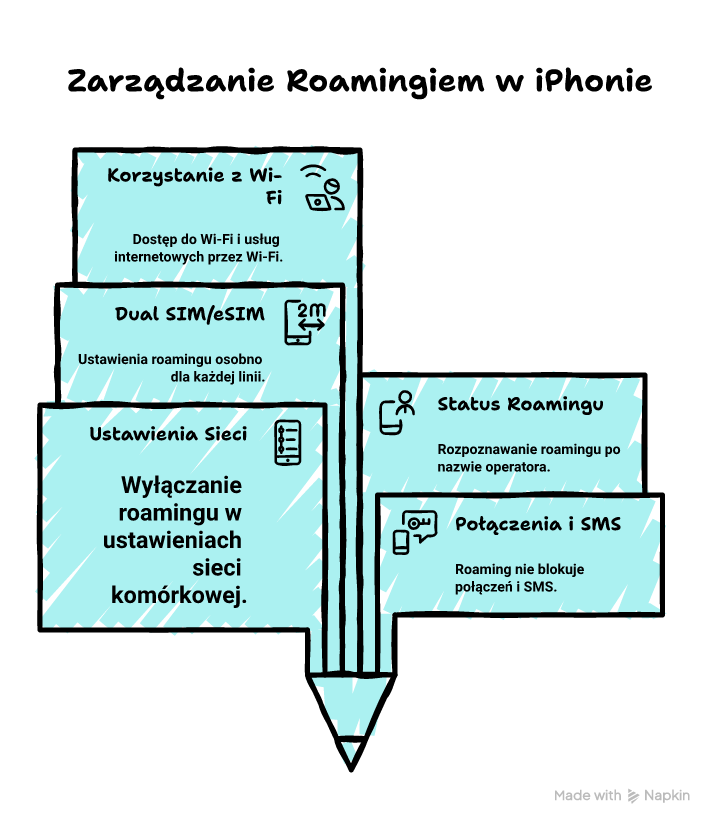
- wyłączenie roamingu danych nie blokuje połączeń i SMS, ale ogranicza internet w sieci zagranicznej;
- dla dual SIM lub eSIM ustawiasz roaming osobno dla wybranej linii;
- status roamingu rozpoznasz po nazwie operatora i wskaźnikach sieci oraz w szczegółach karty SIM;
- po wyłączeniu roamingu nadal możesz korzystać z Wi‑Fi i usług internetowych przez Wi‑Fi.
Sprawdź też: Jak włączyć roaming
Jak wyłączyć roaming w iPhonie?
Roaming w iPhonie wyłączysz, przechodząc do Ustawienia – Sieć komórkowa (lub Dane komórkowe) – Opcje danych komórkowych – Roaming danych i ustawiając przełącznik na wyłączony. To najszybszy sposób, aby telefon nie łączył się z internetem przez zagraniczną sieć komórkową, gdy jesteś poza swoim krajem.
Ja robię to zawsze jeszcze przed wejściem do samolotu albo tuż przed przekroczeniem granicy. Krótko. Bez kombinowania. W praktyce ten jeden przełącznik potrafi oszczędzić sporo nerwów, zwłaszcza gdy aplikacje lubią synchronizować zdjęcia i kopie w tle.
Ścieżka bywa opisana minimalnie inaczej zależnie od wersji iOS i języka, ale logika jest ta sama. Najpierw wchodzisz w ustawienia sieci komórkowej, potem w opcje dla danych, a dopiero na końcu zarządzasz roamingiem.
Jeśli chcesz zrozumieć samą usługę, zerknij też na wyjaśnienie Co to jest roaming – łatwiej wtedy ogarnąć, dlaczego czasem płacisz więcej i kiedy w ogóle telefon korzysta z „cudzej” sieci.
Jak wyłączyć roaming danych krok po kroku w iOS?
Roaming danych wyłączysz w kilka kliknięć. Zrób to dokładnie w tej kolejności, bo wtedy nie zgubisz się w menu i od razu trafisz w właściwą opcję.
Instrukcja – wyłączenie roamingu danych na iPhonie:
- Otwórz Ustawienia – ikonę z kołem zębatym na ekranie;
- Wejdź w Sieć komórkowa – czasem zobaczysz nazwę Dane komórkowe;
- Stuknij Opcje danych komórkowych – tu są przełączniki dla transmisji danych;
- Wyłącz Roaming danych – przesuń suwak na pozycję wyłączoną;
- Sprawdź efekt – po chwili internet przez sieć operatora za granicą przestanie działać.
Jak wyłączyć roaming na iPhonie przy eSIM lub dual SIM?
Przy dwóch liniach w iPhonie ustawiasz roaming osobno dla każdej z nich. To częsta pułapka – wyłączasz na jednej, a druga nadal ma włączony roaming danych.
Instrukcja – dual SIM lub eSIM:
- Ustawienia;
- Sieć komórkowa;
- W sekcji karty SIM wybierz linię – numer prywatny lub służbowy;
- Opcje danych komórkowych;
- Roaming danych – wyłącz dla tej konkretnej linii;
- Wróć i sprawdź drugą linię – powtórz, jeśli też jej używasz w podróży.
Wskazówka: Jeśli jedziesz za granicę, ustaw jedną linię jako „tylko rozmowy”, a drugą jako „dane”, a potem wyłącz roaming danych dokładnie na tej, która ma dostęp do internetu. Unikniesz pomyłek przy dwóch numerach.
Czy tryb samolotowy też wyłącza roaming?
Tak, tryb samolotowy odcina połączenie z siecią komórkową, więc roaming nie zadziała, bo telefon nie zaloguje się do żadnej sieci. To jednak rozwiązanie „twarde” – blokuje też połączenia głosowe i SMS.
Gdy chcesz tylko zatrzymać koszty internetu, wygodniej wyłączyć roaming danych. Tryb samolotowy przydaje się, gdy chcesz mieć pełną ciszę i kontrolę, a potem ręcznie włączyć Wi‑Fi.
Instrukcja – tryb samolotowy jako awaryjne zabezpieczenie:
- Otwórz Centrum sterowania – przeciągnij palcem z prawego górnego rogu w dół (Face ID) albo od dołu (Touch ID);
- Włącz Tryb samolotowy – ikona samolotu;
- Włącz Wi‑Fi – jeśli chcesz używać internetu w hotelu lub na lotnisku;
- Sprawdź, czy masz zasięg komórkowy – nie powinno być kresek zasięgu, dopóki tryb działa.
Jeśli włączysz tryb samolotowy i dodatkowo Wi‑Fi, iPhone normalnie korzysta z internetu przez Wi‑Fi, a sieć komórkowa pozostaje odcięta.
Sprawdź też inne artykuły z tej serii:
Gdzie znajdziesz ustawienia roamingu w iPhonie?
Ustawienia roamingu znajdziesz w sekcji odpowiedzialnej za sieć komórkową. Najczęściej trafisz tam w 10 sekund, o ile wiesz, czego szukać.
Ścieżka w większości iPhone’ów wygląda tak – Ustawienia – Sieć komórkowa – Opcje danych komórkowych. Tam zobaczysz przełącznik Roaming danych oraz czasem dodatkowe opcje zależne od operatora.
Gdy masz iOS po polsku, nazwy zwykle są spójne. Gdy zmienisz język na angielski, zobaczysz odpowiednio Cellular lub Mobile Data oraz Data Roaming. To przydaje się, gdy czytasz instrukcje z zagranicznych forów.
Ja testowałem te ścieżki na wielu wersjach iOS w ramach pracy przy analizach usług mobilnych i dokumentacji wdrożeniowej. Widzę powtarzalny schemat – Apple rzadko przestawia te opcje, a jeśli już, to zmienia etykiety, nie sens ustawienia.
Jak znaleźć roaming, gdy nie widzisz „Opcje danych komórkowych”?
Czasem iPhone ukrywa część opcji, gdy karta SIM nie jest aktywna albo operator nie udostępnia danego przełącznika. To nie znaczy, że roaming działa „po cichu”. To zwykle znaczy, że telefon nie ma z czym pracować.
Sprawdź po kolei:
- Czy masz włączone Dane komórkowe – bez tego część opcji może nie pojawić się od razu;
- Czy wybrałeś właściwą linię – przy dual SIM wybór linii to osobny krok;
- Czy iPhone widzi sieć – jeśli jesteś w piwnicy lub trybie samolotowym, menu może wyglądać inaczej;
- Czy masz profil operatora – czasem po zmianie karty pomaga restart telefonu;
- Czy masz aktualne ustawienia operatora – iOS potrafi je dociągnąć automatycznie po połączeniu z siecią.

Jak wyłączyć roaming danych, a jak zablokować połączenia i SMS w roamingu?
Roaming danych wyłączysz przełącznikiem „Roaming danych”, natomiast połączenia i SMS w roamingu zablokujesz dopiero ustawieniami u operatora albo trybem samolotowym. iPhone rozdziela te światy – dane kontrolujesz lokalnie w ustawieniach, a głos/SMS w dużej mierze zależą od usług w sieci operatora.
Roaming danych odpowiada za internet mobilny poza siecią macierzystą. Gdy go wyłączysz, aplikacje nie pobiorą danych przez sieć komórkową za granicą. To najczęstszy cel, bo to transmisja danych generuje najwięcej niespodzianek.
Rozmowy i SMS to inna usługa. iPhone nie ma jednego przełącznika „roaming głosowy off” w standardowych ustawieniach, bo rozliczanie i dopuszczanie ruchu głosowego robi operator. Dlatego, jeśli chcesz twardej blokady połączeń, najpewniej załatwisz to w panelu operatora lub na infolinii.
Jeśli chcesz mieć 100% pewności, włącz tryb samolotowy i używaj Wi‑Fi. To odcina sieć komórkową całkowicie, więc telefon nie wykona ani nie odbierze połączeń w roamingu, dopóki sam tego nie zmienisz.
Różne sposoby blokady usług w roamingu:
- wyłączenie roamingu danych w iPhonie – blokuje internet mobilny w roamingu, ale zostawia głos i SMS;
- tryb samolotowy – blokuje dane, głos i SMS, a potem możesz włączyć samo Wi‑Fi;
- blokady u operatora – mogą odciąć połączenia wychodzące, przychodzące lub usługi premium;
- limity i zabezpieczenia billingowe – często działają lepiej niż „liczenie na rozsądek” aplikacji.
Co oznaczają opcje roamingu w ustawieniach iPhone’a?
Opcje roamingu w iPhonie opisują, jak telefon ma zachować się, gdy zaloguje się do obcej sieci. Najczęściej zobaczysz „Roaming danych”, a czasem dodatkowe elementy zależne od operatora i regionu.
Roaming danych oznacza transmisję danych poza siecią macierzystą – czyli internet mobilny realizowany przez operatora, z którego infrastruktury akurat korzystasz za granicą. Wyłączenie tej opcji blokuje takie połączenie danych.
Czasem zobaczysz też opcje typu wybór preferowanej technologii, ustawienia dla VoLTE/5G lub przełączniki dotyczące usług operatora. One nie zawsze mają bezpośredni związek z kosztami roamingu, ale wpływają na to, jak telefon zestawia połączenia.
W mojej pracy przy analizach LTE i 5G często widziałem, że problemy „z roamingiem” wynikają z wyboru sieci lub z ręcznych ustawień operatora, a nie z samego przełącznika roamingu danych. Dlatego warto rozumieć, co dokładnie kontrolujesz w iPhonie, a co leży po stronie sieci.
Jak sprawdzić, czy roaming jest włączony na iPhonie?
Najpewniej sprawdzisz roaming, patrząc na przełącznik „Roaming danych” oraz na to, z jaką siecią iPhone się połączył. Sam napis operatora na pasku stanu bywa mylący, bo operatorzy mają różne umowy i nazwy prezentowane w systemie.
Najpierw wejdź w Ustawienia i sprawdź przełącznik Roaming danych. Jeśli jest wyłączony, iPhone nie powinien korzystać z internetu mobilnego w roamingu. Prosto.
Potem sprawdź, czy telefon jest w sieci innego operatora. Zwykle zobaczysz inną nazwę na pasku stanu lub w szczegółach sieci komórkowej. To sygnał, że jesteś poza siecią domową, ale nie mówi jeszcze, czy dane są aktywne.
Sprawdź też zachowanie w praktyce. Otwórz stronę w przeglądarce przy wyłączonym Wi‑Fi. Jeśli roaming danych wyłączyłeś, a jesteś za granicą, strona nie powinna się wczytać przez sieć komórkową.
Gdy włączysz Wi‑Fi i internet działa, a poza Wi‑Fi nie działa, zwykle masz poprawnie wyłączony roaming danych.
Co się stanie, gdy wyłączysz roaming w iPhonie?
Gdy wyłączysz roaming danych, iPhone przestanie pobierać i wysyłać dane komórkowe w sieci zagranicznej. Telefon nadal może dzwonić i wysyłać SMS, o ile operator na to pozwala i masz zasięg.
Nie stracisz dostępu do Wi‑Fi, więc komunikatory, mapy offline i połączenia internetowe po Wi‑Fi dalej zadziałają. To częsty scenariusz w hotelu, na lotnisku lub w mieszkaniu z routerem.
Możesz zauważyć, że część aplikacji „milknie”. Powiadomienia push zwykle dojdą, gdy telefon ma Wi‑Fi, ale aktualizacje, kopie w tle i wysyłanie zdjęć zatrzymają się poza Wi‑Fi. I dobrze, bo o to chodzi.
Jeśli korzystasz z eSIM turystycznej, uważaj – wyłączenie roamingu danych na niewłaściwej linii potrafi odciąć internet tam, gdzie akurat go chcesz mieć, więc zawsze sprawdź, która linia ma dane.
Jaka jest różnica między roamingiem krajowym a międzynarodowym?
Roaming krajowy działa wtedy, gdy Twój operator korzysta z infrastruktury innego operatora w tym samym kraju, natomiast roaming międzynarodowy zaczyna się po przekroczeniu granicy i zalogowaniu do sieci zagranicznej. Dla Ciebie efekt wygląda podobnie, ale rozliczenia i zasady często są inne.
W roamingu krajowym zwykle płacisz jak w domu, bo operator rozlicza to „w tle”. W roamingu międzynarodowym stawki zależą od kraju, umów i Twojego planu taryfowego. Dlatego ludzie najczęściej szukają sposobu, jak wyłączyć roaming w iPhonie właśnie przed wyjazdem.
iPhone nie zawsze pokaże Ci wprost „to jest roaming krajowy”. Zobaczysz po prostu nazwę sieci, z którą telefon się połączył. Jeśli chcesz mieć pewność, sprawdź regulamin i listę partnerów roamingowych u swojego operatora.
Gdy jedziesz za granicę, traktuj roaming jak usługę, którą kontrolujesz świadomie, a nie coś, co „samo się ułoży”.
Jakie błędy najczęściej popełniasz przy wyłączaniu roamingu w iPhonie?
Najczęściej problem nie leży w iPhonie, tylko w szczegółach – w wyborze linii, w myleniu danych z połączeniami albo w tym, że Wi‑Fi maskuje objawy. Widzę to regularnie, gdy ktoś mówi „wyłączyłem roaming, a i tak coś działa”.
Najczęstsze pomyłki, które spotykam:
- wyłączenie „Dane komórkowe”, a nie „Roaming danych” – w domu też nie działa internet, ale to inna sytuacja niż kontrola w roamingu;
- zmiana ustawień na złej linii w dual SIM – jedna karta ma roaming off, druga nadal on;
- ocena po samym pasku stanu – nazwa sieci nie mówi wprost, czy transmisja danych w roamingu jest aktywna;
- test przy włączonym Wi‑Fi – internet działa, więc wydaje się, że roaming „przecieka”;
- brak kontroli usług w tle – aplikacje mogą czekać na Wi‑Fi, a potem nagle synchronizować, gdy je włączysz.
Ja zawsze robię szybki test – wyłączam Wi‑Fi, odświeżam jedną stronę i dopiero wtedy wiem, czy transmisja danych w roamingu faktycznie nie działa.
Wskazówka: Przed wyjazdem wejdź w Ustawienia – Sieć komórkowa i zrób zrzut ekranu z przełącznikiem „Roaming danych”. Gdy coś się wydarzy, w sekundę porównasz, czy ustawienia nie zmieniły się przypadkiem po aktualizacji lub przełożeniu SIM.
Jak korzystać z Wi‑Fi po wyłączeniu roamingu w iPhonie?
Po wyłączeniu roamingu danych Wi‑Fi działa normalnie. iPhone traktuje Wi‑Fi jako osobny tor dostępu do internetu, więc możesz dalej korzystać z komunikatorów, poczty i przeglądarki.
Ja robię tak – wyłączam roaming danych, a potem polegam na Wi‑Fi w hotelu albo na routerze mobilnym. To daje przewidywalność, bo koszty nie „uciekają” w tle.
Jeśli chcesz to ustawić i sprawdzić bez zgadywania, zrób to krok po kroku:
- Wyłącz Roaming danych w Ustawieniach;
- Wejdź w Wi‑Fi i połącz się z siecią;
- Otwórz stronę www albo aplikację, która potrzebuje internetu;
- Wyłącz Wi‑Fi na chwilę i sprawdź, czy internet komórkowy nie działa za granicą;
- Włącz Wi‑Fi ponownie i wróć do normalnego korzystania.
Jeśli po wyłączeniu Wi‑Fi internet znika, a po włączeniu wraca, masz ustawione wszystko tak, jak chcesz.
Podsumowanie
Gdy chcesz uniknąć kosztów internetu za granicą, najszybciej zrobisz to w iPhonie w Ustawieniach w sekcji Sieć komórkowa lub Dane komórkowe, gdzie wyłączysz Roaming danych. Przy dual SIM pamiętaj, że ustawiasz to osobno dla każdej linii. Po wyłączeniu roamingu danych nadal możesz dzwonić i pisać SMS, a internet działa dalej po Wi‑Fi. Dla pełnej blokady usług komórkowych włącz tryb samolotowy i zostaw samo Wi‑Fi.
Sprawdź teraz przełącznik „Roaming danych” w swoim iPhonie i ustaw go tak, jak potrzebujesz przed wyjazdem.
FAQ
Q: Czy wyłączenie roamingu danych oszczędza baterię w iPhonie?
A: Czasem tak, bo iPhone rzadziej próbuje utrzymać transmisję w obcej sieci. Zysk zależy od zasięgu i tego, jak często telefon przełącza się między nadajnikami.
Q: Czy mogę wyłączyć roaming danych dla jednej aplikacji, a zostawić dla innych?
A: Nie, iOS nie ma przełącznika roamingu per aplikacja. Możesz za to ograniczyć użycie danych w tle i wyłączyć dane komórkowe dla wybranych aplikacji.
Q: Czy iPhone sam włączy roaming po aktualizacji iOS?
A: Zwykle nie, ale zdarzają się zmiany po aktualizacji ustawień operatora lub po ponownej konfiguracji eSIM. Po aktualizacji zawsze zerknij na przełącznik.
Q: Czy mogę wyłączyć tylko roaming wideo-rozmów, a zostawić resztę?
A: Nie, przełącznik dotyczy całej transmisji danych w roamingu. Jeśli chcesz ograniczeń, ustaw aplikacje na Wi‑Fi lub zablokuj im dane komórkowe.
Q: Czy wyłączenie roamingu danych wpływa na lokalizację GPS w iPhonie?
A: Nie, GPS działa niezależnie od roamingu danych. Mapy online mogą jednak nie pobierać kafelków bez Wi‑Fi, więc warto mieć pobrane mapy offline.












Opublikuj komentarz