
Jak otworzyć plik DOC w PDF? Dowiedz się!
Plik DOC w PDF może brzmieć jak coś prostego, ale potrafi sprawić sporo kłopotów, jeśli nie wiesz, jak się za to zabrać. Sprawdź, jak zrobić to szybko, prosto i bezpłatnie. Pokażę Ci, jak poradzić sobie z tym plikiem na różnych systemach, bo niewłaściwe otwarcie może zniszczyć formatowanie dokumentu. Przeczytaj dalej, żeby dowiedzieć się, jak zrobić to poprawnie i raz na zawsze pozbyć się problemu.
Najważniejsze informacje z tego artykułu:
- plik DOC można otworzyć jako PDF bez potrzeby instalowania dodatkowych programów;
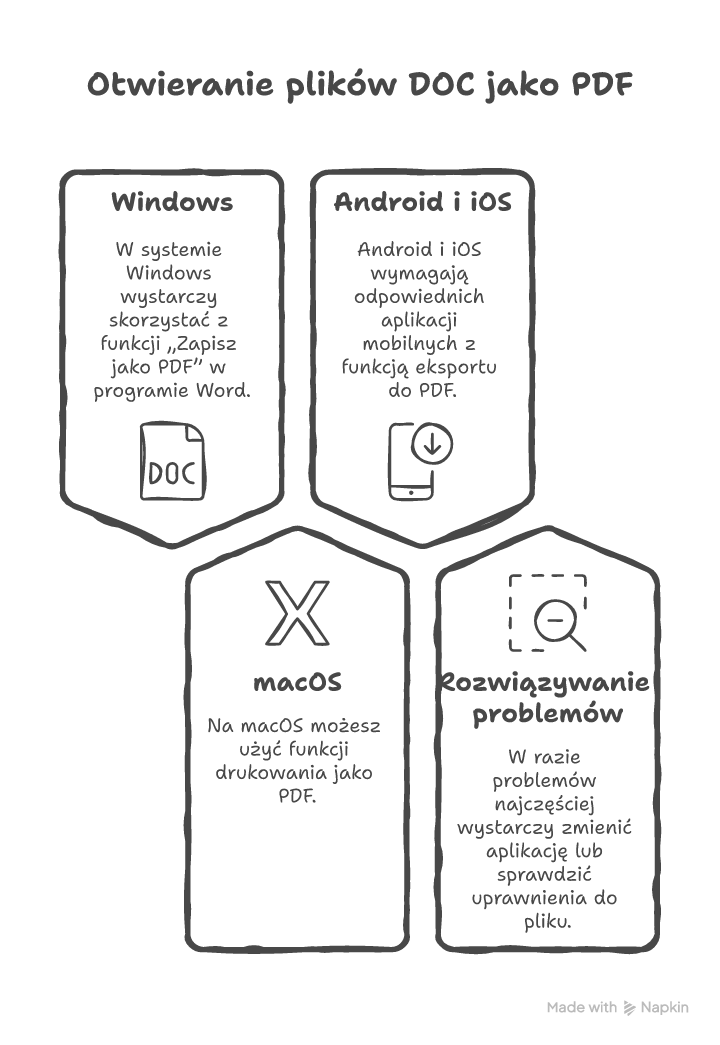
- w systemie Windows wystarczy skorzystać z funkcji „Zapisz jako PDF” w programie Word;
- na macOS możesz użyć funkcji drukowania jako PDF;
- Android i iOS wymagają odpowiednich aplikacji mobilnych z funkcją eksportu do PDF;
- w razie problemów najczęściej wystarczy zmienić aplikację lub sprawdzić uprawnienia do pliku.
Jak otworzyć plik DOC w PDF na Windows?
W systemach Windows masz kilka sposobów na przekształcenie i otworzenie pliku DOC jako PDF. Najpopularniejszy to wykorzystanie zainstalowanego programu Microsoft Word. Każda wersja systemu Windows obsługuje pliki DOC i pozwala je zapisać w formacie PDF. Instrukcje różnią się nieznacznie w zależności od wersji systemu.
Jak otworzyć plik DOC w PDF na Windows 7?
Ten system nadal działa z pakietem Office 2007 lub 2010. Możesz użyć dodatku do Worda lub nowoczesnej wersji aplikacji.
Jak otworzyć plik DOC w PDF na Windows 7 krok po kroku:
- Otwórz plik DOC w Microsoft Word (2007 lub nowszym).
- Kliknij „Plik” w lewym górnym rogu.
- Wybierz „Zapisz jako”, a następnie folder docelowy.
- W polu „Zapisz jako typ” wybierz „PDF”.
- Kliknij „Zapisz”.
Po zapisaniu możesz otworzyć plik PDF w dowolnym czytniku PDF, np. Adobe Reader.
Jak otworzyć plik DOC w PDF na Windows 8?
Windows 8 obsługuje Worda 2013, który ma wbudowany eksport do PDF bez dodatków.
Jak otworzyć plik DOC w PDF na Windows 8 krok po kroku:
- Otwórz plik DOC w Wordzie.
- Kliknij „Plik” → „Eksportuj”.
- Wybierz „Twórz plik PDF/XPS”.
- Wybierz lokalizację i kliknij „Publikuj”.
W efekcie otrzymasz gotowy plik PDF.
Jak otworzyć plik DOC w PDF na Windows 10?
W Windows 10 funkcja eksportu do PDF jest także dostępna bez instalowania czegokolwiek.
Jak otworzyć plik DOC w PDF na Windows 10 krok po kroku:
- Otwórz dokument DOC w Microsoft Word.
- Przejdź do „Plik” → „Zapisz jako”.
- Wybierz „PDF” z listy dostępnych formatów.
- Kliknij „Zapisz”.
Ten sposób pozwoli Ci uzyskać dokładne odwzorowanie dokumentu.
Jak otworzyć plik DOC w PDF na Windows 11?
Windows 11 działa z najnowszym Microsoft Word, który jeszcze sprawniej przerabia DOC na PDF.
Jak otworzyć plik DOC w PDF na Windows 11 krok po kroku:
- Uruchom Word i otwórz plik DOC.
- W zakładce „Plik” wybierz „Zapisz jako”.
- Wybierz PDF jako format docelowy.
- Wskaż lokalizację zapisu i kliknij „Zapisz”.
Gotowy PDF otworzysz w domyślnej przeglądarce lub w Adobe Acrobat.
Sprawdź też inne artykuły z tej serii:
Jak otworzyć plik DOC w PDF na macOS?
macOS ma wygodną funkcję „Drukuj do PDF”, więc nawet bez Worda możesz wygenerować PDF z pliku DOC. Jeśli masz zainstalowany Microsoft Word, cały proces będzie jeszcze prostszy. macOS nie wymaga dodatkowych programów – wykorzystaj wbudowane opcje systemowe.
Jak otworzyć plik DOC w PDF na macOS krok po kroku:
- Otwórz dokument DOC w Wordzie lub podglądzie systemowym.
- W górnym menu kliknij „Plik” → „Drukuj”.
- W lewym dolnym rogu kliknij przycisk PDF.
- Wybierz „Zapisz jako PDF”.
- Nazwij plik i wskaż lokalizację zapisu.
Wskazówka: Jeśli nie masz Worda, otwórz plik w Pages – Apple’owskim edytorze – i użyj opcji „Eksportuj jako PDF”.
Jak otworzyć plik DOC w PDF na Androidzie?
Android wymaga aplikacji do edytowania dokumentów, np. Office lub Dokumenty Google. Oba programy pozwalają zapisać plik DOC jako PDF. Musisz zainstalować jedną z aplikacji, która obsługuje eksport do PDF, np. Microsoft Word mobile.
Jak otworzyć plik DOC w PDF na Androidzie krok po kroku:
- Pobierz i zainstaluj aplikację Microsoft Word (lub alternatywę).
- Otwórz aplikację i załaduj plik DOC z pamięci telefonu lub chmury.
- Stuknij „Plik” → „Zapisz jako PDF”, jeśli jest taka opcja.
- Wybierz folder zapisu i zatwierdź.
- PDF zapisze się lokalnie lub na dysku Google.
Wskazówka: Jeśli Word nie działa, użyj Dokumentów Google – opcja „Udostępnij jako PDF” pojawi się w górnym menu po otwarciu pliku.

Jak otworzyć plik DOC w PDF na iOS?
W iOS możesz wykorzystać aplikację Word lub funkcję drukowania do PDF. System wspiera eksport do PDF bez instalacji dodatkowych narzędzi.
Jak otworzyć plik DOC w PDF na iOS krok po kroku:
- Otwórz plik DOC w aplikacji Word lub Pages.
- Kliknij „Udostępnij” lub „Plik”.
- Wybierz „Drukuj”.
- W przybliżeniu podglądu dwoma palcami zobaczysz pełen PDF.
- Stuknij ikonę udostępniania i wybierz „Zapisz w Plikach” jako PDF.
Jak otworzyć plik DOC w PDF na Linuxie?
Linux obsługuje pliki DOC przez LibreOffice Writer – darmowy edytor tekstu, który bez problemu eksportuje pliki jako PDF.
Jak otworzyć plik DOC w PDF na iOS krok po kroku:
- Otwórz LibreOffice Writer.
- Wybierz „Plik” → „Otwórz” i załaduj plik DOC.
- Wybierz „Plik” → „Eksportuj jako PDF”.
- Ustaw parametry eksportu (np. jakość, zakres stron).
- Kliknij „Eksportuj” i zapisz PDF w wybranym katalogu.
Czy można otworzyć plik DOC jako PDF także na innych systemach?
Tak, plik DOC możesz otworzyć jako PDF na systemach takich jak ChromeOS, przez edytory online.
- Otwórz Google Docs w przeglądarce.
- Załaduj plik DOC z Dysku Google lub dysku lokalnego.
- Wybierz „Plik” → „Pobierz” → „Format PDF”.
Równie łatwo zrobisz to przy użyciu edytora OnlyOffice lub WPS Office – oba mają eksport do PDF.
Jak rozwiązać najczęstsze problemy z otwieraniem pliku DOC w PDF?
Najczęściej problem polega na tym, że program nie obsługuje eksportu do PDF albo plik DOC jest uszkodzony. Spróbuj innego edytora lub sprawdź, czy plik się poprawnie otwiera w Wordzie.
- Jeśli eksport nie działa – użyj innego edytora zgodnego z DOC, np. Google Docs.
- Jeśli czcionki nie wyświetlają się poprawnie – zainstaluj brakujące fonty lub zapisz plik jako PDF/A.
- Jeśli PDF jest pusty – spróbuj otworzyć dokument DOC i skopiować zawartość do nowego pliku, a potem ponownie zapisz jako PDF.
- Zawsze sprawdzaj, czy masz prawa do edycji pliku i nie jest on zabezpieczony hasłem.
Zajrzyj także do poradnika jak otworzyć pobrany plik i sprawdź dodatkowe rozwiązania dotyczące trudności z plikami.
Podsumowanie
Wiesz już, że plik DOC trzeba przekonwertować do PDF, żeby go poprawnie otworzyć w tym formacie. W zależności od systemu, możesz to zrobić bez specjalistycznych narzędzi. Skorzystaj z wbudowanych opcji zapisu, eksportu lub drukowania jako PDF.
Sprawdź swój system i wykonaj przedstawione kroki, żeby nie mieć więcej problemów z otwieraniem plików DOC w PDF.
FAQ
Q: Czy mogę otworzyć plik DOC w PDF bez Worda?
A: Tak, możesz użyć Google Docs, LibreOffice lub aplikacji mobilnych z funkcją eksportu do PDF.
Q: Czy konwersja DOC do PDF zmienia formatowanie?
A: Czasem tak, szczególnie przy nietypowych czcionkach lub układzie – warto sprawdzić PDF po konwersji.
Q: Czy można otworzyć PDF i edytować go z powrotem jako DOC?
A: Tak, ale potrzebujesz pełnej wersji Adobe Acrobat lub specjalnego konwertera PDF do DOC.














Opublikuj komentarz