

Jak zapisać SMS na karcie SIM?
Jak zapisać SMS na karcie SIM – większość osób trafia tu w chwili nerwowego przekopywania ustawień telefonu, próbując na próżno znaleźć gdzie schowano tę opcję. Współczesne smartfony praktycznie całkowicie wycofały funkcję zapisywania SMS-ów na karcie SIM. Użytkownicy, którzy chcą szybko zabezpieczyć ważne wiadomości przed zmianą telefonu lub awarią, często zderzają się z frustracją oraz niepewnością, czy taka metoda jest jeszcze dostępna i bezpieczna. Zacznijmy więc od najważniejszego – ta funkcja jest archaiczna i od lat wypierana przez bardziej praktyczne, bezpieczne rozwiązania. Jeśli nie znajdujesz jej na swoim smartfonie, to nie jest Twój błąd ani niedopatrzenie – producenci świadomie rezygnują z tego sposobu przenoszenia wiadomości, ograniczając go do wybranych starszych modeli.
Najważniejsze informacje z tego artykułu:
- Nowoczesne smartfony nie pozwalają już na zapis SMS-ów na kartę SIM – ta opcja została wycofana lub głęboko ukryta w systemie.
- Zapis SMS-ów na SIM znajdziesz głównie w klasycznych telefonach i starszych modelach.
- Alternatywą, która sprawdza się w 100% przypadków, jest kopia zapasowa SMS-ów w chmurze lub dedykowane aplikacje.
- Pamięć karty SIM jest bardzo ograniczona – mieści zwykle zaledwie kilka–kilkadziesiąt wiadomości tekstowych, nigdy MMS.
- Znajdziesz tu konkretną instrukcję, jak krok po kroku zapisać SMS na SIM tam, gdzie to jeszcze możliwe, oraz skuteczne sposoby, gdy tej opcji nie ma.
Jak zapisać SMS na karcie SIM w telefonie z Androidem?
Współczesne smartfony z Androidem – szczególnie od wersji 10 wzwyż – praktycznie wyeliminowały opcję zapisu SMS-ów na karcie SIM. Zapisanie wiadomości bezpośrednio na SIM możliwe jest tylko na wybranych starszych urządzeniach oraz w tradycyjnych telefonach z fizyczną klawiaturą. Dla wielu użytkowników, którzy preferują prostotę starych rozwiązań, fakt ten bywa wyjątkowo frustrujący. Jeśli w swojej aplikacji Wiadomości nie widzisz tej funkcji, nie szukaj jej dalej – obecnie większość nowych modeli jej nie oferuje.
Poniżej instrukcja dedykowana osobom, które korzystają ze starszych smartfonów lub telefonów typu „feature phone” i chcą przenieść pojedyncze ważne wiadomości na kartę SIM:
Instrukcja krok po kroku – zapis pojedynczego SMS-a na karcie SIM (tylko wybrane starsze urządzenia):
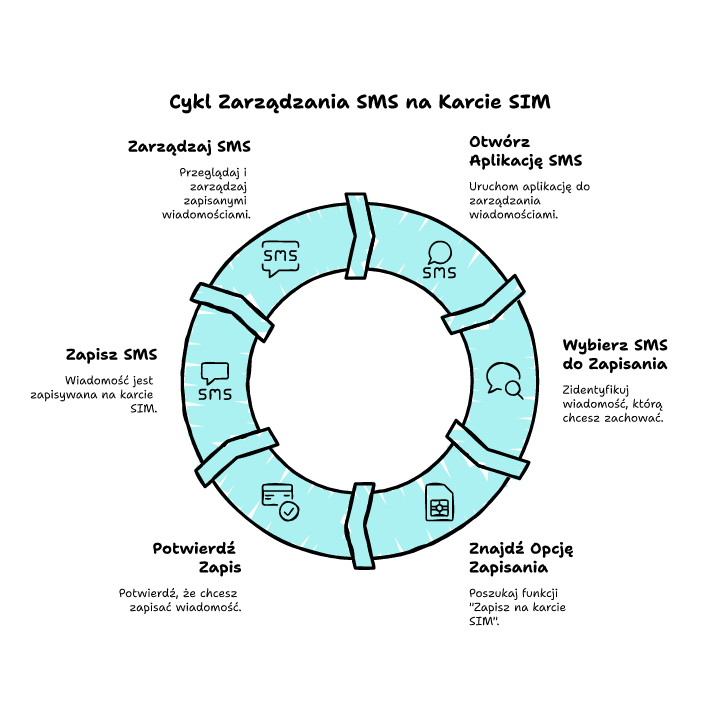
- Otwórz aplikację Wiadomości. Poszukaj domyślnej aplikacji SMS, zwykle nazywanej Wiadomości lub Messages.
- Wejdź do wybranej konwersacji. Odszukaj rozmowę, w której znajduje się wiadomość do skopiowania.
- Przytrzymaj palcem konkretną wiadomość. Po krótkim czasie wyświetli się menu z opcjami.
- Znajdź i wybierz polecenie „Kopiuj/Zapisz na kartę SIM” lub podobne. Czasem polecenie to ukrywa się pod przyciskiem „Więcej”, ikoną trzech kropek lub w menu ustawień.
W wybranych starszych modelach Samsunga, LG czy Nokii ta funkcja może kryć się głębiej – nie poddawaj się, poszukaj jej w dodatkowych opcjach konkretnej wiadomości albo w ustawieniach rozmowy. Nazwa polecenia zależy od wersji oprogramowania.
Warto wiedzieć, że na kartę SIM prześlesz wyłącznie pojedyncze SMS-y. Nie istnieje opcja masowego eksportowania całych konwersacji. Każdą wiadomość trzeba zaznaczać i kopiować osobno, co przy większej liczbie SMS-ów jest czasochłonne.
Lokalizacja opcji zarządzania wiadomościami na karcie SIM – wybrane modele:
- Samsung (starsze modele) – Wiadomości → Ustawienia → Zarządzanie wiadomościami na karcie SIM
- Xiaomi/Redmi (niektóre wersje) – Ustawienia Wiadomości → Zaawansowane → Wiadomości na SIM
- Klasyczne telefony – Menu → Wiadomości → Wiadomości SIM
W nowych urządzeniach (Android 10 i wyżej) opcja zapisu SMS na SIM została usunięta – czasem znajdziesz już tylko funkcję importu SMS-ów z karty SIM na telefon. Nie jest to błąd Twojego egzemplarza, a konsekwencja świadomego działania producentów.
Wskazówka: Jeśli opcja „Zapisz na karcie SIM” nigdy nie pojawia się w menu wiadomości, oznacza to, że Twój telefon tego nie obsługuje – to nie jest Twoja wina. Aktualne urządzenia nie pozwalają na taki zapis ze względów bezpieczeństwa i ograniczonej pojemności kart SIM.
Nie rozczarowuj się – „tradycyjna” metoda została wycofana właśnie z powodu ryzyka utraty danych oraz braku wygody kopiowania większej liczby wiadomości.
Sprawdź też inne artykuły z tej serii:
Dlaczego nie mogę znaleźć funkcji zapisu SMS na kartę SIM?
Współczesne telefony i systemy operacyjne konsekwentnie wycofują funkcję zapisywania SMS-ów na kartę SIM. Powód jest bardzo prosty – karta SIM posiada bardzo ograniczoną pojemność, która wynosi zaledwie od 20 do 50 wiadomości SMS. Dla porównania, pamięć wewnętrzna telefonu oraz chmura mogą przechować dziesiątki tysięcy SMS-ów.
Dodatkowo:
- Na karcie SIM nie zapiszesz MMS-ów, wiadomości ze zdjęciami, plikami czy długimi wątkami.
- Utrata lub uszkodzenie karty SIM oznacza całkowitą utratę takich wiadomości.
- Smartfony od Androida 10 oraz wszystkie iPhone’y nie oferują tej opcji wcale.
Rozwiązanie to przestało być wspierane nie tylko przez niedostateczną pojemność, ale też ze względów bezpieczeństwa – lokalne kopie na telefonie i backup w chmurze są stabilniejsze oraz dają większą kontrolę nad prywatnością.
W modelach z Androidem 8, 9 lub starszych ta opcja czasem jeszcze występuje pod postacią „zapisz na SIM”, ale nowsze telefony nie pozwalają już na taki transfer.
Wskazówka Kiedy planujesz zmianę telefonu, wygodniej i bezpieczniej wykorzystać automatyczny backup w chmurze, synchronizację Google lub aplikacje do archiwizacji niż szukać ograniczonej, łatwej do przeoczenia funkcji na SIM.

Jak zabezpieczyć i przenieść wiadomości SMS bez używania karty SIM?
Obecnie najskuteczniejszym sposobem zabezpieczenia i przenoszenia SMS-ów jest pełna kopia zapasowa do chmury lub lokalny backup na komputerze. To rozwiązania znacznie wygodniejsze i bezpieczniejsze od zapisu na karcie SIM.
Najczęściej wybierane alternatywy dla zapisu SMS na SIM:
- SMS Backup & Restore – popularna aplikacja dostępna w Google Play. Pozwala wykonać kopię zapasową SMS-ów do pliku XML, wysłać go na e-mail, Dysk Google lub przywrócić na nowym telefonie.
- Synchronizacja z chmurą Google – Ustawienia telefonu → System → Kopia zapasowa → Włącz „Kopia zapasowa na Dysk Google”, by SMS-y były automatycznie zachowywane.
- Eksportowanie wiadomości na komputer – Podłącz telefon przez USB i użyj aplikacji do eksportowania wiadomości jako plik tekstowy lub CSV.
- Narzędzia producentów (Samsung Smart Switch, Huawei Phone Clone) – umożliwiają automatyczny transfer SMS-ów oraz innych danych między telefonami.
- Pozostałe aplikacje do backupu – szeroka gama programów pozwalających na wykonanie pełnej kopii i jej przywrócenie.
Backup w chmurze pozwala na przeniesienie tysięcy wiadomości i łatwe ich odzyskiwanie nawet po zmianie systemu czy producenta telefonu. Osoby, które traktują SMS-y jako ważne dowody lub sentymentalne pamiątki, śmiało mogą wykonywać lokalny backup na komputerze lub zarchiwizować SMS-y w chmurze.
Dla bardziej dociekliwych – szczegółowe informacje o budowie i typach wiadomości znajdziesz pod terminem co to jest sms.
Wskazówka Skasowałeś ważnego SMS-a? Sprawdź jak odzyskać skasowane sms – czasem odzyskanie wiadomości jest możliwe nawet wtedy, gdy wydawałoby się to nierealne.
Jak przenieść wiadomości SMS na inny telefon za pomocą karty SIM? Co warto wiedzieć?
Przenoszenie SMS-ów poprzez kartę SIM możliwe jest tylko wtedy, gdy oba telefony obsługują ręczny zapis wiadomości na SIM oraz ich odczyt po zmianie urządzenia. Dotyczy to wyłącznie krótkich, pojedynczych SMS-ów, nie MMS-ów, fotografii czy długich rozmów.
Jak wygląda migracja SMS-ów przez kartę SIM?
- Należy ręcznie skopiować wybrane SMS-y na kartę SIM na starym telefonie (jak opisano wyżej).
- Po przełożeniu tej samej karty SIM do nowego urządzenia, w aplikacji Wiadomości pojawi się katalog „Wiadomości SIM” lub podobny.
- Modele wspierające import wiadomości z SIM pozwalają na przeniesienie ich do pamięci nowego telefonu.
- Wiadomości te mogą mieć zmienione formatowanie (np. brak godzin, dat), czasem będą widoczne osobno, poza główną listą konwersacji.
- W licznych przypadkach nowe smartfony w ogóle nie wyświetlą tych wiadomości – wtedy backup chmurowy jest jedynym rozwiązaniem.
Zapis na SIM sprawdzi się tylko wtedy, gdy chcesz przenieść kilka najważniejszych, krótkich SMS-ów, a oba urządzenia mają taką funkcję. W pozostałych scenariuszach znacznie szybciej i wygodniej osiągniesz swój cel z pomocą aplikacji do backupu lub synchronizacji Google.
Jak zweryfikować czy zapis SMS na karcie SIM się powiódł? Skąd mieć pewność, że dane nie zostaną utracone?
Aby mieć pewność, że SMS został zapisany na SIM, warto wykonać kilka prostych kroków:
- Otwórz aplikację Wiadomości i odszukaj katalog „Wiadomości SIM” – zapisany SMS powinien być widoczny na liście.
- Przełóż kartę SIM do innego telefonu, który obsługuje przeglądanie wiadomości na SIM. Sprawdź, czy wybrany SMS jest możliwy do odczytania na innym urządzeniu.
- Usuń wiadomość z pamięci telefonu. Jeśli nadal dostępna jest na SIM, proces zakończył się sukcesem.
Brak widocznej zakładki „Wiadomości SIM” w menu nowego telefonu to znak, że nie obsługuje on tej funkcji. W tej sytuacji ponownie polecam sięgnąć po backup w chmurze lub specjalne aplikacje do archiwizacji wiadomości.
Pojemność karty SIM jest minimalna – często to 20, rzadko więcej niż 50 wiadomości. Kiedy zależy Ci na zabezpieczeniu większej liczby SMS-ów, skorzystaj z nowoczesnych metod kopii zapasowej.
Podsumowanie
Zapis SMS-ów na karcie SIM to funkcja dostępna głównie w starszych telefonach, a w nowych urządzeniach niemal całkowicie zniknęła. Producenci konsekwentnie wycofują ją na rzecz wygodniejszych i bezpieczniejszych metod archiwizacji, takich jak backup w chmurze czy aplikacje do eksportu SMS. Karta SIM sprawdzi się wyłącznie przy kilku pojedynczych wiadomościach i nie obsługuje żadnych multimediów.
Kiedy chcesz zabezpieczyć całą historię SMS lub przenieść wiadomości na nowy telefon, korzystaj z kopii zapasowych w chmurze albo lokalnego backupu. Szukanie archaicznej funkcji zapisu na SIM może okazać się stratą czasu i nerwów.
FAQ
Q: Czy mogę zapisać na karcie SIM także wiadomości MMS?
A: Nie, karty SIM przechowują tylko wiadomości tekstowe SMS. Nie zapiszesz na SIM MMS-ów ani zdjęć, plików czy wiadomości multimedialnych.
Q: Jak przenosić SMS-y między dwoma iPhone’ami bez karty SIM?
A: Użyj iCloud lub aplikacji „Przenieś do iOS”. Obydwa sposoby umożliwiają pełen transfer wiadomości, bez udziału karty SIM.
Q: Jak odczytać zapisane SMS-y na SIM na telefonie z Androidem 13?
A: System Android 13 nie posiada już natywnej opcji przeglądania SMS-ów na SIM. Użyj starszego telefonu lub sięgnij po backup w chmurze Google.
Q: Co zrobić, jeśli nie wiem, ile SMS mogę zapisać na mojej karcie SIM?
A: Sprawdź w aplikacji Wiadomości, ile miejsca jest dostępne w katalogu „Wiadomości SIM”. Zwykle jest to od kilku do kilkudziesięciu wpisów.
Q: Czy istnieje sposób na eksport całych konwersacji SMS na SIM?
A: Nie, SIM obsługuje jedynie pojedyncze SMS-y, nie kompletne rozmowy. Do eksportu całych wątków użyj aplikacji do backupu lub chmury.














Opublikuj komentarz