
Jak skopiować SMS? Jakie są najlepsze metody?
Jak skopiować SMS – prosty przewodnik, który pozwala od razu znaleźć gotową instrukcję i szybko pokonać irytujące ograniczenia aplikacji. Niezależnie, czy chcesz tylko skopiować kod z SMS-a do schowka, przesłać otrzymaną wiadomość dalej, czy przenieść całą historię na nowy telefon – ten poradnik daje praktyczne rozwiązania i sprawdzone wskazówki. Przekonasz się, że nawet przy zmieniających się interfejsach i ukrytym menu da się zrobić wszystko szybko i bez frustracji.
Najważniejsze informacje z tego artykułu:
- kopiowanie treści SMS na Androidzie oraz iPhone wymaga innych gestów i opcji w menu;
- kopiowanie fragmentu wiadomości zależy od urządzenia i aplikacji SMS;
- przekazywanie, zapisywanie i drukowanie SMS-ów odbywa się przez różne funkcje menu lub zewnętrzne narzędzia;
- transfer historii SMS na nowy telefon najprościej wykonuje się chmurą lub aplikacjami do backupu;
- dostępne są inne sposoby, takie jak zrzut ekranu, zapis na karcie SIM czy eksport SMS do komputera.
Jak skopiować SMS krok po kroku na Androidzie i iPhone – dokładna instrukcja?
Poniżej znajdziesz precyzyjne instrukcje dla obu najpopularniejszych systemów, zaplanowane w taki sposób, żeby od razu przejść do praktyki i oszczędzić sobie frustracji. Wskazówki powstały na bazie codziennych pytań czytelników i własnego doświadczenia – zarówno dla tych, którzy po raz pierwszy próbują kopiować SMS, jak i dla osób już obeznanych, ale szukających szybszej metody.
Jak skopiować samą treść SMS-a do schowka w systemie Android?
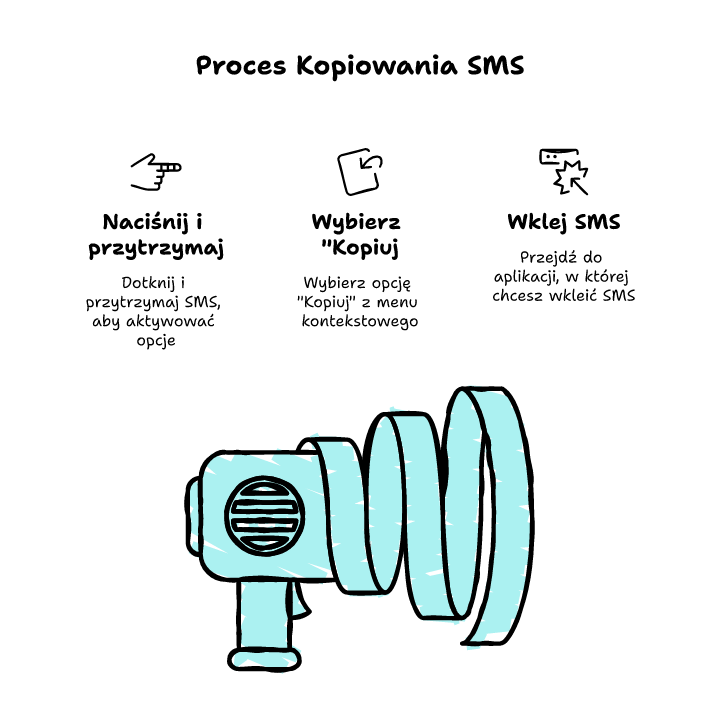
- Otwórz aplikację Wiadomości na telefonie.
- Znajdź SMS, który chcesz skopiować.
- Dotknij i przytrzymaj palcem dymek z wiadomością – przez około 1-2 sekundy.
- Pojawi się menu kontekstowe – wybierz opcję Kopiuj lub ikonę dwóch kartek.
- Wiadomość jest już w schowku – przejdź do miejsca docelowego (notatki, e-mail, formularz) i wklej.
Niektóre aplikacje pozwalają skopiować tylko fragment tekstu – po dłuższym przytrzymaniu pojawiają się specjalne uchwyty. Przeciągnij je, by zaznaczyć wybrany fragment przed kliknięciem Kopiuj.
Wskazówka: brak opcji Kopiuj w menu najczęściej oznacza, że aplikacja Wiadomości wymaga aktualizacji lub producent ukrył funkcję w dodatkowych ustawieniach. Sprawdź w ustawieniach aplikacji lub zaktualizuj ją w Sklepie Play.
Jak skopiować treść SMS-a na iPhone (iOS)?
- Uruchom aplikację Wiadomości na iPhonie.
- Odszukaj wiadomość, którą chcesz skopiować.
- Przytrzymaj palec na dymku z SMS-em.
- Pojawi się menu – dotknij Kopiuj.
- Przejdź do notatek, e-maila lub wybranej aplikacji i wklej skopiowany tekst.
W systemowej aplikacji Wiadomości na iPhone obecnie nie ma opcji kopiowania tylko fragmentu – zawsze kopiujesz całą zawartość jednego dymka.
W alternatywnych aplikacjach do SMS-ów (np. Google Messages na iOS) gest przytrzymania działa podobnie, choć wygląd interfejsu może się nieco różnić.
Jak przesłać SMS do innej osoby za pomocą funkcji przekazania?
- Android – przytrzymaj wiadomość, wybierz Przekaż, wskaż odbiorcę i zatwierdź.
- iPhone – naciśnij i przytrzymaj SMS, wybierz Więcej, zaznacz wiadomość, dotknij strzałki Przekaż, wybierz kontakt i wyślij.
Opcja Przekaż pozwala błyskawicznie przesłać całą treść SMS bez konieczności kopiowania i ręcznego wklejania.
Jak zapisać treść SMS-a w notatniku, e-mailu lub chmurze?
- Najpierw skopiuj treść do schowka zgodnie z instrukcją wyżej.
- Otwórz aplikację Notatki, Gmail, Google Drive, OneDrive lub iCloud.
- Wklej wiadomość do nowego dokumentu, notatki lub wiadomości e-mail.
- Możesz zachować plik w chmurze lub przesłać go dalej.
To szybki sposób na archiwizowanie ważnych kodów, adresów i innych kluczowych treści SMS poza telefonem.
Jak skopiować tylko fragment SMS-a, a nie całą wiadomość?
Na większości telefonów z Androidem możesz przytrzymać tekst w dymku, a potem za pomocą widocznych uchwytów zaznaczyć wybrany fragment. W aplikacji Wiadomości na iPhonie ta opcja nie jest dostępna – zawsze kopiujesz pełną zawartość jednego dymka.
Wskazówka: w sytuacji, gdy nie da się skopiować tylko fragmentu, najprościej skopiować całość i ręcznie usunąć niepotrzebne części po wklejeniu. Ewentualnie wykonaj zrzut ekranu, jeśli zależy Ci na szybkim przekazaniu konkretnej frazy, np. kodu.
Jak zarchiwizować lub przenieść wszystkie SMS-y na nowy telefon?
- Android na Android: Zainstaluj aplikację SMS Backup & Restore, utwórz backup (np. do Google Drive), a następnie przywróć kopię na nowym urządzeniu. Możesz także użyć Google Backup w ustawieniach telefonu.
- iPhone na iPhone: Zaloguj się na tym samym koncie Apple ID i aktywuj synchronizację Wiadomości w iCloud – cała historia SMS zostanie przeniesiona automatycznie.
- Android na iPhone: Użyj aplikacji Move to iOS podczas pierwszego uruchamiania nowego iPhone’a. Narzędzie samo przeprowadzi transfer wiadomości SMS i kontaktów.
- iPhone na Android: Stwórz kopię iPhone’a przez iTunes, po czym korzystając z aplikacji iSMS2droid przekonwertuj wiadomości na format Androida.
Każda z powyższych metod pozwala uniknąć utraty rozmów przy przechodzeniu na nowe urządzenie lub zmianie systemu.
Jak wydrukować treść SMS-a do celów dowodowych?
- Skopiuj treść wiadomości do notatnika lub dowolnego edytora tekstu na komputerze, a następnie wydrukuj.
- Zrób zrzut ekranu wiadomości i wydrukuj plik graficzny z komputera lub bezpośrednio z telefonu (jeśli obsługuje drukarkę Wi-Fi).
- Możesz także użyć programu SMS Backup & Restore i wyeksportować wiadomości do pliku, który można otworzyć i wydrukować na komputerze.
Wskazówka: Sądy i urzędy przyjmują zarówno wydruki tekstu, jak i zrzuty ekranu. Dla większej czytelności dodaj przy wydruku numer telefonu, datę i godzinę otrzymania wiadomości.
Jak zapisać SMS-a na karcie SIM?
W nowszych smartfonach z Androidem ta opcja występuje coraz rzadziej. W telefonach, które jej nie usunęły, można zapisać SMS na SIM – wystarczy przytrzymać wiadomość i wybrać Zapisz na SIM (o ile opcja widnieje w menu). Na iPhonie system nie przewiduje takiej funkcji.
Jak wykonać zrzut ekranu wiadomości SMS jako alternatywę dla kopiowania?
- Android: Jednocześnie naciśnij przycisk włączania i przycisk ściszania – obraz zostanie zapisany w galerii.
- iPhone: Wciśnij jednocześnie boczny przycisk i przycisk zwiększenia głośności – zrzut znajdziesz w aplikacji Zdjęcia.
Zrzuty ekranu są szczególnie pomocne, gdy chcesz uwiecznić oryginalny wygląd wiadomości lub mieć na niej widoczne informacje o nadawcy, dacie i godzinie.
Gdzie znaleźć funkcje kopiowania wiadomości w aplikacjach SMS?
- W Google Messages przytrzymaj dymek, opcja Kopiuj pojawi się od razu.
- W Samsung Messages wybierz dymek, potem menu (trzy kropki) lub opcję Więcej.
- W iPhone standardowo użyj dłuższego przytrzymania na wiadomości.
- W innych komunikatorach (np. WhatsApp, Messenger) funkcja kopiowania działa podobnie, menu może być tylko w innym miejscu – szukaj ikony kopiowania lub opcji Kopiuj.
Funkcja kopiowania bywa też ukryta głębiej: sprawdź ustawienia aplikacji (zwłaszcza sekcje Zaawansowane lub Prywatność), jeśli nie widzisz jej w głównym menu.
Pomocne mogą być też wyjaśnienia dotyczące co to jest sms lub jak odzyskać skasowane sms, zwłaszcza gdy zniknęła ważna wiadomość albo chcesz lepiej zrozumieć strukturę SMS-ów.
Sprawdź też inne artykuły z tej serii:
Jak skopiować SMS-a na komputer lub do chmury i wyeksportować całą historię?
Coraz więcej osób decyduje się na przenoszenie archiwum SMS-ów na komputer lub do chmury – z myślą o bezpieczeństwie, konieczności dokumentowania rozmów lub łatwym dostępie do nich po zmianie telefonu. Sposób działania zależy od Twojego systemu i potrzebnego formatu.
Tabela – Porównanie metod eksportu SMS-ów:
| System | Metoda eksportu | Format pliku | Opis |
|---|---|---|---|
| Android | SMS Backup & Restore | XML | Backup na Google Drive/Dropbox/OneDrive, import na komputer |
| Android | Google Messages Online | przegląd przez przeglądarkę | messages.google.com/web, dostęp do rozmów i kopiowania przez komputer |
| Android/iPhone | Phone Link (Windows) | Bez eksportu, przeglądanie | Łączenie telefonu z Windows, zarządzanie SMS z poziomu komputera |
| iPhone | Kopia iTunes + narzędzie eksportu | HTML/CSV/PDF (po konwersji) | Zgranie kopii przez iTunes, konwersja na czytelny plik przez aplikację narzędziową |
- SMS Backup & Restore (Android) – backup SMS do chmury lub na komputer, eksport pliku XML, późniejszy odczyt przez dedykowane programy.
- Phone Link (Windows) – bezpośrednie zarządzanie SMS-ami z poziomu komputera.
- Google Messages Online – szybkie kopiowanie SMS przez stronę www po zeskanowaniu kodu QR.
- Kopia iTunes (iPhone) – eksport wiadomości do plików przez specjalistyczne narzędzia.
Możesz też ręcznie przesłać pojedyncze SMS-y do schowka, a potem otworzyć Google Docs czy Word Online na komputerze – zsynchronizowane notatki pozwolą szybko wgrać i wydrukować dowolną treść.
Jakie są nietypowe scenariusze i jak uniknąć popularnych błędów podczas kopiowania SMS-ów?
Często podczas kopiowania SMS-ów pojawiają się niespodziewane trudności – jak skopiowanie za dużo (data i podpis), brak reakcji na gest przytrzymania czy przypadkowe usunięcie wiadomości. Te sytuacje nie muszą już irytować – przygotowałem zestaw przydatnych praktyk, które wyraźnie redukują frustrację i ograniczają możliwość błędu.
Najlepsze praktyki podczas kopiowania i archiwizacji SMS-ów:
- Sprawdź, co faktycznie się skopiowało: Po skopiowaniu od razu wklej tekst do Notatnika lub pustego maila, żeby kontrolować, jakie dane zostały przeniesione.
- Używaj podglądu schowka: Android i iOS często mają opcję poglądu schowka tekstowego – włącz ją w ustawieniach, jeśli chcesz mieć pewność co do zawartości.
- Chron ważne informacje: Nigdy nie przekazuj dalej wiadomości z danymi wrażliwymi (hasła, kody autoryzacyjne, dane osobowe).
- Twórz kopie zapasowe przed zmianą telefonu: Zrób backup SMS-ów w chmurze lub skorzystaj z dedykowanej aplikacji – lepiej mieć dwa zapisy niż stracić rozmowy na zawsze.
Czasami aplikacja do SMS nie pozwala na kopiowanie. Wtedy zrzut ekranu albo pobranie narzędzi typu Clipboard, Copy Text czy SMS Tools z Google Play lub App Store rozwiąże problem.
Warto też sprawdzić ustawienia powiadomień i prywatności – zmiana widoczności SMS na ekranie blokady pozwala szybciej kopiować wiadomości, nawet bez pełnego odblokowania telefonu.
Przy przenoszeniu wiadomości między Androidem i iPhone miej świadomość, że formatowanie i załączniki MMS nie przenoszą się – do nowego systemu trafia wyłącznie sama treść SMS.

Jak sprawdzić, czy SMS-y zostały prawidłowo skopiowane i wyeksportowane?
Ostatni krok, który pozwoli uniknąć przykrych niespodzianek i podwójnej pracy – zawsze sprawdź czy kopia wiadomości jest kompletna i czytelna przed kasowaniem czy zmianą telefonu. Oto praktyczny schemat testowania skuteczności kopiowania i eksportowania SMS:
- Po skopiowaniu SMS do schowka, wklej go w różnych miejscach (notatki, e-mail, pole tekstowe), by zobaczyć czy pojawia się to, co zaplanowano.
- Przy backupie całej historii SMS – przywróć próbnie jedną konwersację i zweryfikuj, czy kopia odtworzy się poprawnie.
- Gdy przenosisz SMS-y między Androidem a iOS, wyłącz iMessage, by żadne wiadomości nie zgubiły się podczas transferu.
- Podczas eksportu SMS na komputer – sprawdź czy plik (XML, HTML, CSV) otwiera się w edytorze i czy możesz bez problemu wydrukować treść.
Scenariusze decyzyjne – szybka ścieżka:
- Potrzebujesz przenieść jedną wiadomość? Skopiuj do schowka i wklej.
- Całą historię SMS? Uruchom backup przez chmurę lub aplikację eksportującą.
- Zmiana systemów (Android/iOS)? Skorzystaj z dedykowanych narzędzi transferowych.
- Ważny/pilny SMS? Zrób dodatkowy zapis w chmurze, mailu lub na komputerze – unikniesz utraty danych.
Podsumowanie
Prawidłowe kopiowanie SMS-ów nie musi być stresujące ani czasochłonne – wystarczy poznać dostępne gesty, funkcje aplikacji i sposoby eksportu. W tym poradniku zebrałem nie tylko instrukcje krok po kroku dla Androida i iPhone, ale także omówiłem przesyłanie SMS, archiwizację, eksport do komputera i rozwiązania nietypowych problemów, które potrafią frustrować użytkowników.
Wypróbowanie tych scenariuszy pozwala szybko skopiować SMS, zabezpieczyć ważne wiadomości i bez nerwów przenieść całą historię na nowy telefon lub do chmury.
FAQ
Q: Jak skopiować całe archiwum SMS-ów bez użycia aplikacji zewnętrznych?
A: Na Androidzie zrób kopię zapasową przez konto Google w ustawieniach, na iPhone przez iCloud – obie metody przenoszą SMS-y na nowe urządzenie bez dodatkowych aplikacji.
Q: Czy mogę eksportować SMS-y do formatu PDF?
A: Tak, skopiuj SMS do edytora tekstu na komputerze i zapisz dokument jako PDF lub użyj aplikacji do eksportu SMS-ów, która ma funkcję „Eksportuj do PDF”.
Q: Czy mogę skopiować MMS (np. zdjęcia z wiadomości)?
A: Skopiuj MMS do galerii jak zwykłe zdjęcie, a potem wyślij, zapisz w chmurze lub wydrukuj – MMS traktujesz jak plik multimedialny.
Q: Czy istnieje sposób na masowe kopiowanie SMS-ów tylko z wybranego kontaktu?
A: Tak, aplikacje „SMS Backup & Restore” umożliwiają wybór konkretnych konwersacji lub kontaktów do backupu – wybierz je podczas tworzenia kopii zapasowej.
Q: Jak mogę automatycznie zapisywać przychodzące SMS-y w chmurze?
A: W aplikacji SMS Backup & Restore ustaw harmonogram automatycznego backupu do chmury (Google Drive, Dropbox, OneDrive); kopie utworzą się same bez Twojego udziału.














Opublikuj komentarz