

Ile urządzeń można podłączyć do routera WiFi? Jakie są limity w tej kwestii?
Ile urządzeń można podłączyć do routera WiFi – to pytanie zwykle pada wtedy, gdy domowa sieć zaczyna wariować przy kolejnych telefonach, telewizorach i sprzętach smart. Wiem, jak to frustruje – skoki pingu, zrywanie połączeń i wieczne restarty routera potrafią zepsuć pracę i wieczorny seans. Czy problemem jest limit urządzeń, WiFi, a może ustawienia DHCP i podział pasma między domowników? Za chwilę dostaniesz konkretną odpowiedź, liczby z praktyki i zestaw działań, które realnie porządkują sytuację.
Najważniejsze informacje z tego artykułu:
- typowy router domowy ma wysoki limit techniczny, ale w praktyce stabilnie obsługuje zwykle kilkadziesiąt urządzeń, zależnie od aktywności;
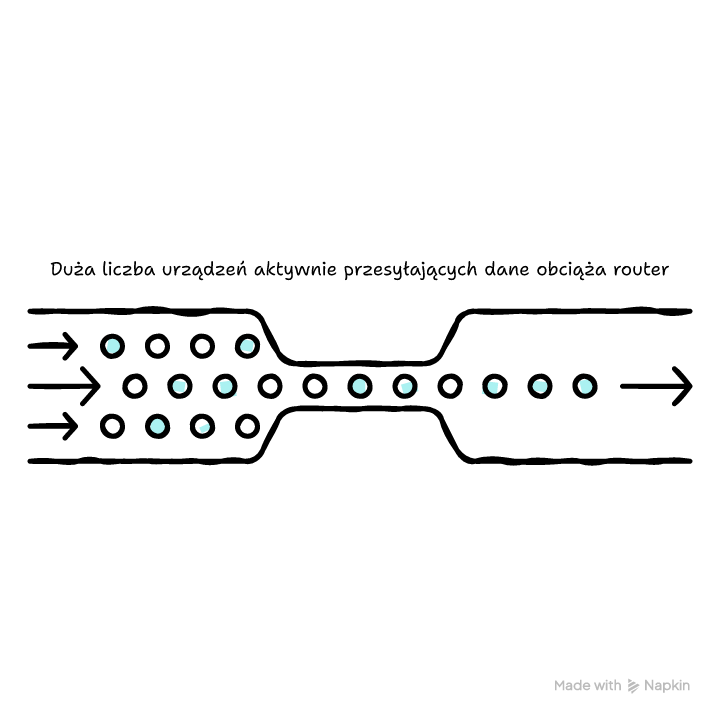
- spowolnienia powoduje głównie liczba urządzeń aktywnie wysyłających dane, a nie sama liczba połączonych klientów;
- limity po kablu i przez WiFi różnią się charakterem – Ethernet ogranicza porty i przepustowość, WiFi dodatkowo dzieli czas antenowy;
- Wi‑Fi 6 lepiej radzi sobie z wieloma klientami niż Wi‑Fi 5 dzięki sprawniejszemu planowaniu transmisji;
- blokada nowych połączeń często wynika z puli DHCP, a rozbudowa o Mesh lub Access Point zwykle rozwiązuje problem zasięgu i pojemności.
Ile urządzeń można podłączyć do routera WiFi?
Do wielu domowych routerów da się technicznie podłączyć około 200–250 urządzeń, ale stabilna praca przy realnym ruchu zwykle kończy się wcześniej – często w widełkach 30–70 urządzeń w domu i 15–40 urządzeń aktywnych naraz. To nie jest jedna stała liczba, bo zależy od mocy procesora routera, pamięci, jakości modułu radiowego, ustawień DHCP oraz tego, ile sprzętów faktycznie coś pobiera lub wysyła.
W pracy zawodowej testowałem i utrzymywałem sieci, w których problemem nie była sama liczba klientów, tylko suma małych obciążeń naraz – wideorozmowy, konsole, telewizory 4K oraz dziesiątki urządzeń smart, które co chwilę budzą radio WiFi. W domowych warunkach dochodzą jeszcze ściany, sąsiednie sieci i kiepskie ustawienia kanałów, więc „limit z pudełka” bywa mylący.
Jeśli chcesz prostą regułę na start – licz „domowników × 6–10 urządzeń” i sprawdź, czy router nie dławi się pod ruchem w godzinach szczytu. Czteroosobowa rodzina bardzo łatwo dobija do 25–40 urządzeń, nawet bez rozbudowanego Smart Home.
Orientacyjne widełki, które spotykam najczęściej w mieszkaniach i domach:
Co zwykle działa stabilnie w domu:
- 20–30 urządzeń po WiFi – typowy router od operatora, gdy część sprzętów strumieniuje wideo i ktoś gra online;
- 30–70 urządzeń po WiFi – sensowny Router Wi‑Fi 6, dobre ustawienia pasma i kanałów, część rzeczy po kablu;
- 70–120 urządzeń po WiFi – układ Mesh lub dodatkowy Access Point, sensownie rozłożone obciążenie, sporo urządzeń smart;
- 200+ – zakres raczej „laboratoryjny” albo rozwiązania klasy biznesowej, przy lekkim ruchu per urządzenie.
Wskazówka: jeśli sieć „pada” już przy 15–20 sprzętach, nie zakładaj od razu, że router ma za mały limit – często winna jest zła pula DHCP albo zasięg, który wymusza powtórki transmisji.
Co tak naprawdę ogranicza liczbę urządzeń w WiFi?
WiFi działa jak rozmowa w jednym pokoju – urządzenia dzielą wspólny czas antenowy, więc im więcej aktywnych rozmów, tym mniej „kolejek” dla każdego. To podstawowy powód, dla którego po WiFi odczujesz spadki szybciej niż po kablu.
Najczęstsze hamulce pojemności w domu:
- czas antenowy – gdy wiele urządzeń nadaje równocześnie, router musi je obsłużyć „po kolei”;
- zakłócenia i słaby sygnał – gorszy sygnał podnosi liczbę retransmisji, więc rośnie „koszt” jednego urządzenia;
- wydajność routera – procesor i pamięć obsługują NAT, zaporę, WiFi, listy klientów i DHCP;
- ustawienia DHCP – zbyt mała pula adresów IP blokuje nowe urządzenia;
- funkcje dodatkowe – kontrola rodzicielska, filtrowanie treści, zaawansowany monitoring, czasem VPN na routerze.
Jak odróżnić limit techniczny od problemu wydajności?
Limit techniczny oznacza, że router przestaje przydzielać adresy lub odrzuca skojarzenie WiFi, natomiast problem wydajności oznacza, że wszystko się łączy, ale internet „muli” i rośnie ping.
Sygnały limitu technicznego:
- nowe urządzenie widzi sieć WiFi, ale nie dostaje adresu IP;
- połączenie trwa, lecz brak dostępu do internetu i brama domyślna nie odpowiada;
- lista klientów w panelu routera pokazuje, że pula DHCP jest pełna.
Sygnały przeciążenia:
- wideo buforuje mimo dobrego zasięgu;
- ping w grach skacze, gdy ktoś uruchomi stream lub kopię w chmurze;
- router wymaga restartu co kilka dni, bo „zamula”.
Jeśli chcesz szybko uporządkować podstawy działania sieci radiowej, zerknij też na wyjaśnienie: co to jest i jak działa WiFi.
Sprawdź też inne artykuły z tej serii:
Czy podłączenie wielu urządzeń spowalnia prędkość internetu?
Tak, ale spowolnienie powoduje głównie to, ile urządzeń jednocześnie przesyła dane, a nie sama liczba podłączonych sprzętów. Telefon, który leży i ma wygaszony ekran, generuje mało ruchu. Telewizor w 4K i konsola w trakcie pobierania aktualizacji – robią różnicę od razu.
W sieci domowej widzę dwa mechanizmy spadków. Pierwszy to dzielenie pasma internetu – gdy łącze ma 300 Mb/s, a pięć urządzeń jednocześnie ściąga duże pliki, to każdy dostanie tylko część. Drugi to dzielenie WiFi – nawet przy szybkim łączu radiowym router nie obsłuży „na raz” wszystkich rozmów, więc rosną opóźnienia.
Typowe sytuacje, które pogarszają komfort:
- aktualizacje systemów – telefony i komputery pobierają duże paczki i zajmują pasmo;
- kopie zapasowe w chmurze – wysyłanie danych potrafi podbić ping bardziej niż pobieranie;
- streaming wideo – kilka strumieni 4K potrafi zużyć większość łącza i „zająć” WiFi.
Wskazówka: ustaw priorytety ruchu, jeśli router ma QoS – nadaj wyższy priorytet wideorozmowom i graniu online, a aktualizacje zostaw na niższy.

Czym różni się limit urządzeń po kablu od limitu urządzeń przez WiFi?
Po kablu ogranicza cię liczba portów Ethernet i przepustowość przełącznika sieciowego, natomiast w WiFi dochodzi wspólne medium radiowe, które urządzenia muszą współdzielić. Dlatego 10 urządzeń po kablu zwykle zachowuje się przewidywalnie, a 10 urządzeń na WiFi w zatłoczonym bloku może już sprawiać kłopoty.
Przy Ethernet sytuacja jest prosta – router może mieć 2–4 porty LAN, a resztę rozwiązuje przełącznik sieciowy. Każdy kabel dostaje własny tor transmisji, więc urządzenia nie „wpychają się” sobie w słowo na radiu.
Różnice, które mają praktyczne skutki:
Co zyskujesz, gdy przeniesiesz część sprzętów na kabel:
- mniej obciążone WiFi – telewizor, konsola i komputer stacjonarny przestają zabierać czas antenowy;
- stabilniejsze opóźnienia – gry i rozmowy wideo mniej reagują na ruch pozostałych;
- mniejsza podatność na zakłócenia – kabel nie przejmuje się sąsiadami ani ścianami.
Jeśli masz możliwość, podepnij po kablu przynajmniej telewizor i konsolę – od razu odciążysz WiFi dla telefonów i Smart Home.
Czy Wi‑Fi 6 pozwala podłączyć więcej sprzętów niż Wi‑Fi 5?
Tak, Wi‑Fi 6 zwykle obsługuje większą liczbę aktywnych urządzeń przy podobnym komforcie, bo lepiej planuje transmisje i sprawniej dzieli zasoby radia. Najbardziej odczujesz to w mieszkaniu pełnym telefonów, laptopów i urządzeń smart, które co chwilę wysyłają krótkie pakiety.
W Wi‑Fi 6 działają mechanizmy, które zmniejszają „tłok” w eterze, na przykład OFDMA oraz lepsza obsługa wielu klientów naraz. Dla ciebie efekt ma być prosty – mniej kolejek, mniejsze opóźnienia, mniej czkawki przy wielu urządzeniach.
Praktyczne różnice Wi‑Fi 5 vs Wi‑Fi 6, które widzę w domach:
- Wi‑Fi 5 – częściej łapie zadyszkę, gdy kilka urządzeń naraz robi streaming i wideorozmowy;
- Wi‑Fi 6 – lepiej znosi „mnóstwo drobnicy”, czyli smart żarówki, czujniki, telefony w tle;
- Wi‑Fi 7 – daje jeszcze większą przepustowość i mniejsze opóźnienia, ale sens zależy od tego, czy twoje urządzenia też go wspierają.
Nie kupuj Wi‑Fi 6 tylko dla maksymalnej prędkości na jednym telefonie – realny zysk zwykle pojawia się wtedy, gdy w domu działa wiele urządzeń jednocześnie.
Jak ogranicza cię pula adresów IP i DHCP?
DHCP ogranicza cię wtedy, gdy router ma zbyt małą pulę adresów IP i nie ma już czego przydzielać nowym urządzeniom. Wtedy zobaczysz sytuację, że internet działa, ale kolejne urządzenie nie może dołączyć, mimo że „zasięg jest”.
Najczęściej router rozdaje adresy z puli 192.168.1.x albo 192.168.0.x. Jeśli administrator ustawił zakres na przykład od 192.168.1.100 do 192.168.1.150, to w sieci zmieści się 51 klientów z DHCP. Koniec. Reszta odbije się od ściany.
Jak rozpoznać, że to DHCP blokuje nowe urządzenia:
- brak adresu IP – urządzenie ma 169.254.x.x albo komunikat o braku konfiguracji;
- brak dostępu do bramy – połączenie z WiFi jest, ale internet nie działa;
- lista dzierżaw DHCP jest pełna – w panelu routera widzisz komplet przydzielonych adresów.
Co ustaw, żeby odetkać sieć w domu:
- Wejdź do panelu routera. Otwórz przeglądarkę, zaloguj się do routera i znajdź sekcję LAN lub DHCP.
- Sprawdź zakres DHCP. Odczytaj adres początkowy i końcowy puli oraz liczbę dostępnych adresów.
- Zwiększ pulę. Ustaw szerszy zakres, na przykład 192.168.1.50–192.168.1.250, jeśli nie masz innych ograniczeń w sieci.
- Skróć czas dzierżawy, gdy masz dużo gości. Ustaw kilka godzin zamiast kilku dni, żeby „stare” urządzenia szybciej zwalniały adresy.
- Zapisz ustawienia i sprawdź ponownie podłączanie. Podepnij nowe urządzenie i upewnij się, że dostało adres i ma internet.
Wskazówka: jeśli masz w domu sprzęty, które muszą mieć stały adres (na przykład serwer plików), ustaw rezerwacje DHCP po adresie MAC zamiast wpisywać adresy statyczne ręcznie w urządzeniach.
Czy urządzenia Smart Home obciążają router tak samo jak laptopy?
Nie, większość urządzeń Smart Home zużywa mało transferu, ale potrafi zwiększyć obciążenie routera przez dużą liczbę połączeń i częste krótkie transmisje. Jedna żarówka zwykle nie zrobi nic złego. Pięćdziesiąt czujników i gniazdek już potrafi wywołać niestabilność na słabszym routerze, zwłaszcza gdy działają tylko w paśmie 2,4 GHz.
Laptop obciąża sieć w inny sposób – robi długie sesje, pobiera większe pliki, wysyła wideo. Smart sprzęty działają „szarpanie” – budzą się, wysyłają małe pakiety, utrzymują połączenie, czasem tracą zasięg i próbują ponownie. Router musi to wszystko obsłużyć.
Różnice, które warto zapamiętać:
- laptopy i telewizory – obciążają pasmo, bo wysyłają i pobierają dużo danych;
- Smart Home – obciąża obsługę wielu klientów i potrafi zapchać pasmo 2,4 GHz „drobnicą”;
- kamery IP – są wyjątkiem, bo potrafią stale wysyłać duży strumień wideo.
Jeśli masz dużo Smart Home, zadbaj o dobre pokrycie 2,4 GHz, bo słaby sygnał powoduje masę retransmisji i kłopoty całej sieci.
Ile urządzeń może jednocześnie strumieniować wideo bez utraty płynności?
Zależy od jakości wideo i realnej prędkości łącza, ale w typowym domu przy 300 Mb/s zwykle działa komfortowo około 6–10 strumieni Full HD albo 3–6 strumieni 4K, jeśli WiFi ma dobry sygnał. Liczę tu praktykę, a nie tabelkę z pudełka.
Przyjmij bezpieczne widełki zapotrzebowania na jedno urządzenie:
- HD – około 3–5 Mb/s;
- Full HD – około 5–10 Mb/s;
- 4K – około 15–25 Mb/s, czasem więcej przy wyższym bitrate.
Co ogranicza streaming w domu szybciej niż sama prędkość internetu:
- jakość WiFi w miejscu telewizora – słaby sygnał robi przycięcia mimo „szybkiego łącza”;
- upload przy innych zadaniach – kopia w chmurze potrafi „zadusić” łącze i psuje wideo;
- pasmo 2,4 GHz – zwykle jest bardziej zatłoczone, więc lepiej dać streaming na 5 GHz lub kabel.
Gdy widzisz buforowanie przy dwóch telewizorach, podepnij jeden po kablu albo przenieś go bliżej węzła Mesh – często to kończy temat.
Jak sprawdzić, ile urządzeń jest aktualnie podłączonych do sieci?
Sprawdzisz to w panelu routera w sekcji lista klientów, urządzenia DHCP lub urządzenia WiFi, gdzie zobaczysz liczbę aktywnych połączeń oraz adresy IP i MAC. Najpewniejsza metoda to panel administracyjny, bo aplikacje producenta czasem upraszczają widok.
Jak to sprawdzić krok po kroku:
- Połącz się z twoją siecią. Zrób to na telefonie lub komputerze, najlepiej będąc w domu.
- Otwórz panel routera. Wpisz adres bramy domyślnej z ustawień sieci, zaloguj się hasłem administratora.
- Wejdź w listę urządzeń. Szukaj nazw typu Podłączone urządzenia, Klienci, DHCP leases, Urządzenia WiFi.
- Porównaj WiFi i kabel. Sprawdź osobno listę klientów bezprzewodowych i listę portów LAN, jeśli router to pokazuje.
- Usuń nieznane urządzenia. Zablokuj je lub zmień hasło WiFi, jeśli czegoś nie rozpoznajesz.
Co warto odczytać z listy klientów:
- czas połączenia – pozwala odsiać „gości sprzed tygodnia”;
- pasmo 2,4 GHz lub 5 GHz – zobaczysz, czy sprzęty nie tkwią w gorszym paśmie;
- siła sygnału RSSI – jeśli router pokazuje, łatwo wyłapiesz urządzenia na granicy zasięgu.
Czy routery od operatorów mają dodatkowe ograniczenia?
Często tak – sprzęt od operatora bywa nastawiony na prostotę, a nie na dużą liczbę klientów, więc szybciej odczujesz przeciążenie i braki w konfiguracji, mimo że na papierze limit urządzeń wygląda wysoko. Do tego dochodzą aktualizacje oprogramowania i funkcje zdalnego zarządzania, które mogą ograniczać twoją kontrolę nad ustawieniami.
Spotykałem w domach sytuacje, gdzie router od operatora miał wysoki deklarowany limit klientów, ale przy 25–35 aktywnych urządzeniach zaczynał gubić połączenia. Zwykle winne były trzy rzeczy – przepełnione 2,4 GHz, zbyt mała pula DHCP albo słaby zasięg w części mieszkania.
Na co zwróć uwagę, gdy używasz urządzeń typu Funbox 6 lub Smartbox Wi‑Fi 6:
- pula DHCP – sprawdź, czy zakres adresów nie jest zawężony;
- podział pasm – czasem warto rozdzielić nazwy sieci dla 2,4 GHz i 5 GHz, żeby przenieść streaming na 5 GHz;
- tryb mostu – jeśli operator pozwala, możesz dodać własny router i przejąć WiFi pod siebie.
Jeśli router od operatora nie daje ci dostępu do ustawień, które chcesz zmienić, potraktuj go jak modem i postaw własny router za nim.
Jak rozbudować sieć, aby obsłużyć więcej odbiorników?
Najprościej zwiększysz pojemność i komfort przez dołożenie systemu Mesh lub dodatkowego Access Point, a także przez przeniesienie części urządzeń na kabel. To zwykle działa lepiej niż wymuszanie jednego routera do obsługi całego domu.
Trzy podejścia, które stosuję najczęściej w domach:
- Mesh – kilka punktów WiFi w domu, wspólna nazwa sieci, lepszy zasięg i rozłożenie klientów;
- Access Point na kablu – jedno dodatkowe WiFi w innym miejscu, świetne gdy masz możliwość poprowadzenia przewodu;
- przełącznik sieciowy i kable – podpinasz stacjonarne sprzęty przewodowo i zdejmujesz je z WiFi.
Jak zaplanować rozbudowę krok po kroku:
- Zrób mapę miejsc problemowych. Sprawdź, gdzie w domu masz spadki sygnału i gdzie stoi sprzęt do streamingu.
- Odciąż WiFi kablami tam, gdzie się da. Podłącz telewizor, konsolę, komputer stacjonarny lub stację dokującą.
- Dodaj węzeł Mesh lub Access Point w połowie drogi. Postaw go tak, aby miał dobry sygnał z routera i jednocześnie był blisko pomieszczeń z problemami.
- Ustaw pasma sensownie. Daj urządzenia wymagające szybkości na 5 GHz, a smart czujniki zostaw na 2,4 GHz.
- Sprawdź roaming. Przejdź z telefonem po mieszkaniu i zobacz, czy przełącza się między punktami bez zrywania.
Jeśli rozważasz wzmacniacz sygnału jako półśrodek, zobacz też, jak działa to w praktyce: jak działa wzmacniacz WiFi.
Wskazówka: gdy dołożysz Mesh, nie stawiaj węzła w miejscu, gdzie już ledwo łapiesz zasięg – ustaw go tam, gdzie sygnał z routera jest jeszcze dobry, bo inaczej tylko powielisz problemy.
Jak ja oceniam limit pojemności w domu na przykładzie i co z tego wynika?
Ja zaczynam od policzenia urządzeń, a potem rozdzielam je na dwie grupy – sprzęty stale aktywne i sprzęty „tła”, bo to aktywność steruje obciążeniem. Tak pracowałem przy analizach sieci LTE i 5G, a w domu zasada jest podobna – ruch robi różnicę, a sama liczba wpisów na liście klientów bywa myląca.
Przykład – dom 120 m², 4 osoby i Smart Home
Załóżmy taki zestaw:
- sprzęty aktywne – 2 telewizory, 2 laptopy do pracy, 1 konsola, 4 telefony w ciągu dnia;
- sprzęty tła – 20 żarówek, 6 gniazdek, 8 czujników, 1 wideodomofon, 1 odkurzacz;
- rzeczy „okazjonalne” – tablet, drukarka WiFi, goście z telefonami.
Co zwykle robię w takiej sytuacji, żeby sieć przestała rwać:
- Podpinam telewizory i konsolę kablem. Zdejmuję z WiFi to, co generuje ciągły, ciężki ruch.
- Stawiam Mesh lub Access Point centralnie. Daję dobre pokrycie, żeby urządzenia nie pracowały na granicy zasięgu.
- Rozdzielam pasma. Zostawiam Smart Home na 2,4 GHz, a pracę i streaming przenoszę na 5 GHz.
- Poszerzam DHCP. Zwiększam pulę adresów, bo Smart Home szybko ją zjada.
Po tych zmianach domowa sieć zwykle przestaje się wieszać, mimo że liczba urządzeń rośnie, bo router przestaje walczyć z retransmisjami i tłokiem na jednym paśmie.
Jak sprawdzić, czy dobrze wykorzystałeś te porady i czy sieć działa stabilnie?
Sprawdź trzy rzeczy – stabilność opóźnień, brak zrywania połączeń oraz to, czy nowe urządzenia dostają adres IP bez kombinowania. Zostaw testy na 24–48 godzin normalnego życia, bo pięć minut po restarcie routera potrafi wyglądać dobrze nawet w słabej konfiguracji.
Jak wykonać domowy test stabilności krok po kroku?
- Wybierz jedno urządzenie testowe na WiFi. Niech to będzie laptop lub komputer, który może działać kilka godzin.
- Uruchom ping do bramy. Pinguj adres routera przez 10–15 minut i zapisz, czy pojawiają się przerwy lub skoki opóźnień.
- Uruchom ping do internetu. Pinguj stabilny adres w internecie i obserwuj wzrost opóźnień w godzinach, gdy domownicy korzystają z sieci.
- Odpal obciążenie kontrolowane. Włącz jednocześnie 2–3 strumienie wideo i sprawdź, czy ping rośnie oraz czy wideo buforuje.
- Sprawdź listę DHCP. Dodaj nowe urządzenie do WiFi i zobacz, czy od razu dostaje adres IP i działa internet.
Co notuj, żeby mieć jasny obraz:
- opóźnienie – czy trzyma się w miarę równo, czy skacze falami;
- utrata pakietów – nawet pojedyncze procenty w domu często oznaczają problem z WiFi lub przeciążenie;
- czas reakcji po dołączeniu nowego urządzenia – jeśli nowy klient „mieli” minutę, sprawdź DHCP i zasięg.
Prosty diagram decyzji, gdy sieć dalej się zacina
Ścieżka diagnozy w skrócie:
- nie da się podłączyć nowego urządzenia – sprawdź pulę DHCP i liczbę dzierżaw, potem zmień zakres;
- da się podłączyć, ale internet jest wolny – sprawdź, ile urządzeń aktywnie pobiera lub wysyła, ustaw QoS i przenieś ciężkie sprzęty na kabel;
- internet działa w jednym pokoju, a w drugim rwie – dołóż Mesh lub Access Point, bo problem robi zasięg i retransmisje;
- router wymaga restartów – sprawdź obciążenie, temperaturę, aktualizacje oprogramowania i rozważ mocniejszy Router Wi‑Fi 6.
Jeśli po zmianach ping spada, nie gubisz pakietów i możesz dodawać nowe urządzenia bez błędów, to znaczy, że domowy limit pojemności masz pod kontrolą.
Podsumowanie
Ile urządzeń można podłączyć do routera WiFi zależy od limitu technicznego, ale też od wydajności, jakości sygnału i ustawień DHCP. W domu zwykle działa komfortowo kilkadziesiąt urządzeń, a problemy robią głównie klienci aktywnie używający sieci oraz słaby zasięg. Rozdzielenie sprzętów na 2,4 GHz i 5 GHz, podłączenie części urządzeń kablem oraz rozbudowa o Mesh lub Access Point zwykle stabilizują połączenie. Sprawdź listę klientów i pulę DHCP, zanim wymienisz router.
Sprawdź dziś liczbę podłączonych urządzeń w panelu routera i poszerz pulę DHCP, jeśli zbliżasz się do jej limitu.
FAQ
Q: Czy goście w sieci WiFi mogą „zabrać” miejsca dla domowników?
A: Tak, bo każdy klient zużywa wpis w DHCP i zasoby routera. Włącz sieć gościnną i ustaw krótszy czas dzierżawy DHCP, aby adresy szybciej wracały do puli.
Q: Czy reset routera zwiększa liczbę obsługiwanych urządzeń?
A: Nie zwiększa limitu, ale potrafi chwilowo poprawić działanie, gdy oprogramowanie routera „zamuliło” lub lista stanów połączeń jest przepełniona.
Q: Czy WPA3 wpływa na liczbę urządzeń w sieci?
A: Zwykle nie wpływa na limit, ale starsze urządzenia mogą mieć problemy z połączeniem. Gdy widzisz kłopoty, ustaw tryb mieszany WPA2/WPA3.
Q: Czy ręczne ustawienie adresu IP pozwoli podłączyć więcej urządzeń mimo małej puli DHCP?
A: Czasem tak, ale łatwo o konflikty adresów. Bezpieczniej poszerz pulę DHCP lub użyj rezerwacji DHCP dla stałych urządzeń.
Q: Czy zmiana kanału WiFi zwiększa liczbę urządzeń, które działają stabilnie?
A: Może poprawić stabilność, gdy masz zakłócenia od sąsiadów. Mniej retransmisji oznacza mniejsze obciążenie radia, więc sieć lepiej znosi wiele urządzeń.














Opublikuj komentarz