

Jak otworzyć plik DOC? Dowiedz się!
Plik DOC to klasyczny format dokumentów tekstowych, który nadal często trafia na Twoje urządzenie – czy to jako załącznik w mailu, czy pobrany z internetu. Jeśli nie masz Microsoft Worda, nie martw się – ten artykuł pokazuje sprawdzone sposoby, jak otworzyć plik DOC na różnych systemach. Niezależnie od tego, czy korzystasz z Windowsa, macOS, Androida, czy iOS – dowiesz się, co zrobić, by otworzyć ten dokument bez problemów. Czytaj dalej, jeśli chcesz mieć pewność, że poradzisz sobie z otwieraniem plików DOC na każdym urządzeniu.
Najważniejsze informacje z tego artykułu:
- plik .doc to starszy format Worda, który możesz otworzyć bez płatnych programów;
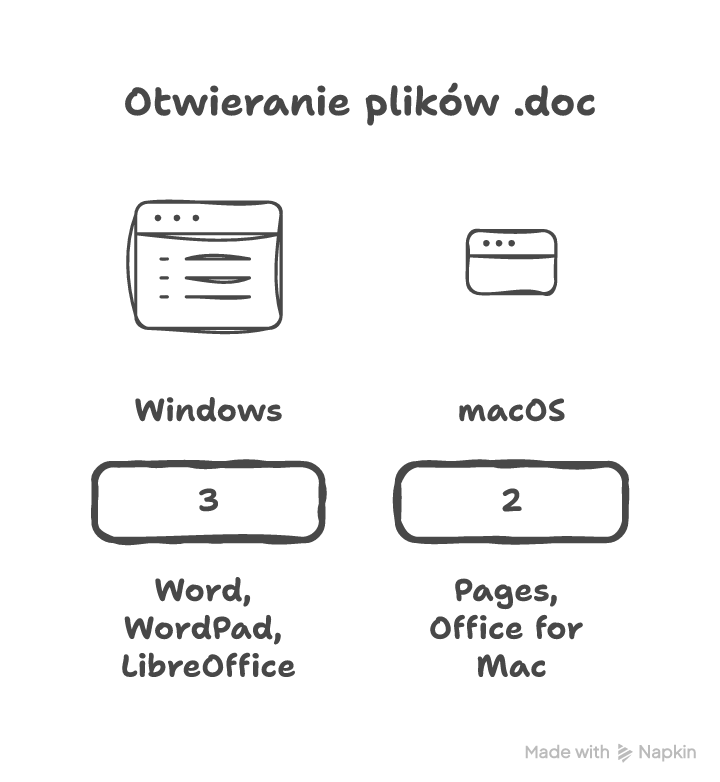
- w Windowsie najlepiej użyć Worda, WordPada lub darmowych alternatyw jak LibreOffice;
- na macOS zadziała Pages lub Office for Mac – oba wspierają DOC;
- na smartfonach Android i iOS użyj aplikacji Microsoft Word lub Google Docs;
- w razie problemów warto sprawdzić rozszerzenie lub odwiedzić poradnik jak otworzyć pobrany plik.
Jak otworzyć plik DOC na Windows?
Pliki DOC działają dobrze na wszystkich wersjach Windowsa – od 7 do 11 – dlatego masz do dyspozycji kilka sprawdzonych narzędzi. Dobrze sprawdzą się zarówno aplikacje Microsoftu, jak i darmowe opcje z internetu.
Jak otworzyć plik DOC na Windows 7?
Windows 7 nie ma już aktualizacji, ale nadal obsługuje podstawowe opcje otwierania plików DOC. Możesz wykorzystać wbudowany WordPad lub doinstalować pakiet biurowy.
Jak otworzyć plik .doc na Windows 7 krok po kroku:
- Kliknij prawym przyciskiem myszy na plik .doc.
- Wybierz „Otwórz za pomocą”, a potem „WordPad”.
- Jeśli masz Microsoft Word, wybierz go z listy.
- Jeśli nic się nie wyświetla – zainstaluj darmowy LibreOffice ze strony producenta.
- Po zainstalowaniu, powtórz próbę otwarcia pliku.
WordPad otworzy treść, ale może nie pokazać wszystkich formatowań.
Jak otworzyć plik DOC na Windows 8?
Windows 8 działa podobnie jak starsza „siódemka”, ale ma dodatki w interfejsie Modern UI.
Jak otworzyć plik .doc na Windows 8 krok po kroku:
- Znajdź plik .doc w Eksploratorze plików.
- Kliknij plik prawym przyciskiem myszy i wybierz „Otwórz za pomocą”.
- Wybierz Microsoft Word lub WordPad.
- Możesz też zainstalować LibreOffice, klikając dwukrotnie instalator.
- Po instalacji, kliknij plik .doc – otworzy się w Writerze (LibreOffice).
Darmowe programy świetnie radzą sobie z plikami DOC, szczególnie jeśli Word nie jest zainstalowany.
Jak otworzyć plik DOC na Windows 10?
Windows 10 oferuje dużo większą kompatybilność, także z aplikacjami z Microsoft Store.
Jak otworzyć plik .doc na Windows 10 krok po kroku:
- Zlokalizuj plik w Eksploratorze plików.
- Kliknij prawym przyciskiem, wybierz „Otwórz za pomocą”.
- Wybierz Word, WordPad lub swoją ulubioną aplikację biurową.
- Jeśli potrzebujesz alternatywy, zainstaluj WPS Office lub LibreOffice.
- Wybierz jeden z tych programów jako domyślną aplikację do plików DOC.
Taki sposób zapewni szybki dostęp do dokumentów bez konieczności płacenia za Office.
Jak otworzyć plik DOC na Windows 11?
Windows 11 współpracuje z najnowszą wersją Microsoft 365, ale możesz też otworzyć plik bez tej usługi.
Jak otworzyć plik .doc na Windows 11 krok po kroku:
- Otwórz folder z plikiem DOC.
- Kliknij plik prawym przyciskiem, wybierz „Otwórz za pomocą”.
- Wybierz Microsoft Word, jeśli masz go zainstalowanego.
- Jeśli nie, wybierz „Wybierz inną aplikację” i wskaż LibreOffice lub WordPad.
- Możesz też przeciągnąć plik na otwarty dokument Word lub pustą kartę w przeglądarce, jeśli masz zainstalowany Word Online jako rozszerzenie.
Windows 11 ma większe wsparcie dla aplikacji zintegrowanych z chmurą, co może być pomocne przy edycji .doc online.
Sprawdź też inne artykuły z tej serii:
Jak otworzyć plik DOC na macOS?
macOS obsługuje pliki DOC dzięki Pages oraz pakietowi Microsoft Office for Mac. Możesz korzystać z nich lokalnie lub online.
Jak otworzyć plik .doc na macOS krok po kroku:
- Znajdź plik DOC w Finderze.
- Kliknij dwa razy – plik spróbuje otworzyć się w Pages lub Word (jeśli masz go).
- Jeśli domyślnie otwiera się w innej aplikacji, kliknij prawym przyciskiem i wybierz „Otwórz za pomocą”.
- Wskaż Word lub Pages.
- Jeśli nie masz tych aplikacji, użyj Google Docs przez Safari – wystarczy przeciągnąć dokument do Google Drive.
Wskazówka: Pages otworzy DOC, ale czasem może zmienić czcionki lub formatowanie – do edycji najlepiej korzystać z Microsoft Worda.
Jak otworzyć plik DOC na Androidzie?
System Android wymaga dedykowanej aplikacji do otwierania dokumentów tekstowych – wystarczy darmowa aplikacja ze sklepu Google Play.
Jak otworzyć plik .doc na Androidzie krok po kroku:
- Otwórz aplikację Sklep Play.
- Wyszukaj „Microsoft Word” lub „Google Docs” i zainstaluj wybraną aplikację.
- Otwórz menedżer plików lub aplikację, w której pobrałeś dokument.
- Stuknij plik .doc, a system zapyta, czym chcesz go otworzyć.
- Wybierz zainstalowaną wcześniej aplikację i otwórz dokument.
Wskazówka: Jeśli nie możesz znaleźć pliku, sprawdź folder „Pobrane” lub „Documents” w menedżerze plików.
Jak otworzyć plik DOC na iOS?
Na iPhonie lub iPadzie wystarczy zainstalować aplikację obsługującą DOC, np. Word lub Pages. Apple pozwala otwierać pliki bezpośrednio z maili lub chmury.
Jak otworzyć plik .doc na iOS krok po kroku:
- Otwórz App Store.
- Wyszukaj „Word” lub „Pages” i zainstaluj wybraną aplikację.
- Otwórz Mail lub aplikację Pliki.
- Znajdź plik .doc i stuknij go.
- Wybierz aplikację, w której chcesz go otworzyć (Word, Pages lub Google Drive).
Jak otworzyć plik DOC na systemie Linux?
Linux świetnie radzi sobie z Wordowymi dokumentami, zwłaszcza dzięki LibreOffice oraz innym pakietom biurowym jak OnlyOffice.
Jak otworzyć plik .doc na Linux krok po kroku:
- Otwórz menedżer plików (np. Nautilus, Dolphin).
- Znajdź plik DOC.
- Kliknij dwa razy, jeśli masz zainstalowany LibreOffice Writer.
- Jeśli nie działa, otwórz terminal i wpisz: sudo apt install libreoffice
- Po instalacji spróbuj ponownie otworzyć plik przez dwuklik lub polecenie: lowriter nazwa_pliku.doc
Czy da się otworzyć plik DOC na innych systemach?
Tak, możesz to zrobić również w innych środowiskach, używając przeglądarek internetowych z dodatkami lub pakietów Online Office. Poniżej przykłady:
- ChromeOS – zaloguj się do Dysku Google i otwórz plik .doc w Google Docs;
- WebOS / Tizen (smartTV) – niestandardowe, ale możesz przesłać plik na pocztę i otworzyć link przez przeglądarkę jak Firefox lub Samsung Internet z dodatkiem Office Online;
- SteamOS – zainstaluj Flatpak i LibreOffice lub użyj trybu desktopowego z przeglądarką Chrome i Google Docs.
Jak rozwiązać najczęstsze problemy z otwieraniem pliku DOC?
Jeśli plik .doc nie chce się otworzyć, najpierw sprawdź rozszerzenie – upewnij się, że na końcu znajduje się „.doc”. Czasem system nie rozpoznaje pliku przez błędy w nazwie lub uszkodzenie.
Oto najczęstsze błędy i sposoby ich naprawienia:
- Plik nie otwiera się lub uruchamia się w dziwnym programie – kliknij „Otwórz za pomocą” i ustaw właściwy program;
- Nieprawidłowe formatowanie – spróbuj otworzyć plik w innym edytorze (Google Docs radzi sobie lepiej niż WordPad);
- Brak aplikacji obsługującej DOC – zainstaluj LibreOffice lub Microsoft Word;
- Błąd „plik uszkodzony” – pobierz dokument jeszcze raz, czasem plik nie ściąga się w całości.
Więcej porad znajdziesz w naszym artykule jak otworzyć pobrany plik – tam szczegółowo pokazuję, jak poradzić sobie z różnymi błędami.
Podsumowanie
Aby otworzyć plik DOC, nie potrzebujesz płatnego Office’a – możesz korzystać z darmowych narzędzi dostępnych na każdym systemie. Od Windowsa, przez macOS, aż po Linux i urządzenia mobilne – wszędzie znajdziesz sposób na dostęp do tych dokumentów. Plik .doc to standard, który nadal dobrze działa – wystarczy odpowiednia aplikacja.
Wypróbuj opisane sposoby i otwieraj pliki DOC bez żadnych ograniczeń!
FAQ
Q: Czy plik .doc mogę otworzyć bez internetu?
A: Tak, wystarczy zainstalować aplikację offline, np. LibreOffice lub WordPad.
Q: Czy otworzę plik .doc w przeglądarce bez dodatków?
A: Możesz otworzyć go w Google Docs lub Word Online po zalogowaniu się na konto.
Q: Czym różni się .doc od .docx?
A: Plik .doc to starszy format Worda (do 2003 roku), a .docx to nowszy, oparty na XML, dostępny od Word 2007.














Opublikuj komentarz