
Jak włączyć WiFi w telewizorze LG?
Jak włączyć WiFi w telewizorze LG, kiedy Smart TV uparcie pokazuje brak internetu? Ten problem potrafi zirytować, bo aplikacje przestają działać, a menu sieciowe bywa schowane głębiej, niż się spodziewasz. Czy to awaria, czy tylko jedno ustawienie, które trzeba przełączyć? Pokażę Ci prostą ścieżkę w menu, sposoby wpisania hasła pilotem i szybkie naprawy, gdy WiFi jest wyszarzone.
Najważniejsze informacje z tego artykułu:
- w większości modeli LG opcje WiFi znajdziesz w Ustawieniach w sekcji Sieć lub Połączenia;
- listę sieci uruchomisz z ekranu Połączenie Wi‑Fi, a telewizor sam rozpocznie skanowanie;
- hasło wpiszesz klawiaturą ekranową pilotem, a błędy poprawisz przyciskiem back oraz opcjami na ekranie;
- gdy przełącznik WiFi jest wyszarzony, pomaga reset sieci, odłączenie zasilania oraz aktualizacja webOS;
- po połączeniu sprawdzisz stan internetu w ustawieniach sieci i prostym teście w przeglądarce lub aplikacji.
Jak włączyć WiFi w telewizorze LG krok po kroku?
WiFi w telewizorze LG włączysz w Ustawieniach, w sekcji Sieć lub Połączenia, wybierając Połączenie Wi‑Fi i przełączając je na Włączone, a potem wskazując swoją sieć i wpisując hasło. Zrobię to z Tobą tak, żebyś nie błądził po menu i od razu zobaczył listę sieci w okolicy.
Najpierw przygotuj dwie rzeczy. Weź nazwę sieci (SSID) i hasło z naklejki routera lub z aplikacji operatora. Upewnij się też, że router nadaje WiFi, bo telewizor bez tego nic nie pokaże.
Ścieżka w menu bywa minimalnie inna zależnie od webOS, natomiast logika jest podobna. Najpierw otwierasz ustawienia, potem przechodzisz do sieci, a na końcu wybierasz połączenie bezprzewodowe.
Instrukcja – jak włączyć WiFi w telewizorze LG pilotem:
- Włącz telewizor i poczekaj, aż pojawi się obraz kanału lub ekran główny.
- Naciśnij przycisk Settings na pilocie (często ikona koła zębatego). Jeśli masz przycisk Setup, działa podobnie.
- Wejdź do pełnych ustawień – wybierz All Settings lub Wszystkie ustawienia, jeśli telewizor pokazuje skrócone menu boczne.
- Odszukaj Sieć lub Połączenia – w zależności od wersji webOS zobaczysz Network, Sieć albo Connections, Połączenia.
- Otwórz Połączenie Wi‑Fi – może nazywać się Wi‑Fi Connection, Połączenie Wi‑Fi lub Ustawienia połączenia sieciowego.
- Włącz przełącznik Wi‑Fi – ustaw na Włączone, jeśli widzisz suwak.
- Poczekaj na skanowanie – telewizor sam wyszuka sieci i wyświetli listę dostępnych punktów WiFi.
- Wybierz swoją sieć – wskaż nazwę domowego routera i zatwierdź OK.
- Wpisz hasło klawiaturą ekranową, zatwierdź OK lub Połącz.
- Sprawdź komunikat o połączeniu – po chwili zobaczysz status połączenia i wskaźnik sygnału.
Wskazówka: Jeśli masz pilota z kursorem (Magic Remote), użyj go do klawiatury ekranowej, bo wpisywanie hasła strzałkami zajmuje dużo więcej czasu.
Gdy chcesz lepiej zrozumieć, czemu raz działa, a raz zrywa, przydaje się wiedza o tym, co to jest i jak działa WiFi – wtedy łatwiej dobierzesz pasmo i ustawienia routera.
Gdzie dokładnie jest zakładka sieć w telewizorze LG zależnie od webOS?
Zakładka sieć w telewizorze LG zwykle siedzi w All Settings, a dalej w Sieć lub Połączenia, natomiast nazwy pozycji różnią się między webOS 4.0, webOS 4.5, webOS 5.0 i webOS 24. Poniżej masz skróty ścieżek, które widzę najczęściej w praktyce.
Ścieżki menu – szybkie dopasowanie do wersji webOS:
- webOS 24 – Settings → All Settings → General/Ogólne → Network/Sieć → Wi‑Fi Connection;
- webOS 5.0 – Settings → All Settings → Connections/Połączenia → Network connection settings/Ustawienia połączenia sieciowego → Wi‑Fi Connection;
- webOS 4.5 – Settings → All Settings → Connections/Połączenia → Wi‑Fi Connection;
- webOS 4.0 i starsze – Settings → All Settings → Network/Sieć → Wi‑Fi Connection.
Jeśli nie wiesz, jaką masz wersję webOS, wejdź w Ustawienia → Ogólne → Informacje o telewizorze. Telewizor pokaże wersję systemu, a ja w dalszej części podpowiem też, co robić, gdy WiFi jest wyszarzone.
Jakimi przyciskami na pilocie dojść do ustawień sieci?
Do ustawień sieci dojdziesz przyciskiem Settings lub Setup, potem strzałkami góra dół lewo prawo oraz OK, a cofanie zrobisz przyciskiem Back. To wystarczy nawet bez pilota z kursorem.
Przyciski, które realnie przydają się przy WiFi:
- Settings lub Setup – otwórz ustawienia i przejdź do pełnej listy;
- Strzałki – przesuń zaznaczenie po pozycjach menu i po klawiaturze ekranowej;
- OK lub Enter – zatwierdź wybór, wejdź do sekcji, połącz z siecią;
- Back – cofnij o jeden poziom i popraw błędną ścieżkę;
- Home – wróć do ekranu głównego, gdy ustawienia się zapętlą.
Gdy telewizor reaguje wolno, poczekaj sekundę po każdym kliknięciu. Krótkie serie naciśnięć potrafią przeskoczyć o dwie pozycje i wtedy łatwo pomylić sekcje.
Sprawdź też inne artykuły z tej serii:
Jak wyszukać listę dostępnych sieci WiFi na telewizorze LG?
Listę sieci zobaczysz w ekranie Połączenie Wi‑Fi, bo telewizor automatycznie skanuje okolicę i wyświetla SSID wraz z poziomem sygnału. Jeśli lista się nie pojawia, zwykle winny jest zasięg, pasmo 5 GHz albo filtracja w routerze.
Co zrób, żeby wymusić odświeżenie listy sieci:
- Wejdź do Połączenie Wi‑Fi i poczekaj 10–20 sekund na skanowanie.
- Wybierz opcję Odśwież, jeśli telewizor ją pokazuje, albo wyjdź poziom wyżej i wróć do listy sieci.
- Wyłącz i włącz Wi‑Fi przełącznikiem w tym samym ekranie, a potem wróć do listy.
- Przestaw telewizor bliżej routera na test, bo ściany i szafki potrafią mocno osłabić sygnał.
Typowe powody, czemu telewizor LG nie widzi Twojej sieci:
- Router nadaje tylko 5 GHz – część starszych modeli obsługuje wyłącznie 2,4 GHz;
- SSID jest ukryty – telewizor może nie pokazać sieci, gdy router nie rozgłasza nazwy;
- Włączona filtracja MAC – router blokuje nowe urządzenia, dopóki ich nie dodasz do listy;
- Tryb kanałów DFS w 5 GHz – telewizor czasem nie widzi takich kanałów, zależnie od regionu i modelu.
Wskazówka: Jeśli widzisz sieci sąsiadów, a swojej nie, wejdź do routera i ustaw dla 2,4 GHz kanał 1, 6 lub 11, a dla 5 GHz kanał 36 lub 40. To prosty test zgodności bez grzebania w zaawansowanych opcjach.
Jak wpisać hasło do WiFi na telewizorze LG pilotem?
Hasło wpiszesz na klawiaturze ekranowej, poruszając się strzałkami po znakach i zatwierdzając każdy znak przyciskiem OK, a błąd skasujesz przyciskiem backspace na ekranie lub Back na pilocie. W praktyce najwięcej czasu tracisz na wielkie litery i znaki specjalne, więc warto podejść do tego metodycznie.
Zasady, które oszczędzają nerwy podczas wpisywania:
- Sprawdź tryb liter – na klawiaturze masz przełącznik małe litery, wielkie litery, cyfry i symbole;
- Użyj pola Pokaż hasło, jeśli telewizor je oferuje, bo szybciej wyłapiesz literówkę;
- Nie spiesz się – telewizor czasem rejestruje kliknięcie z opóźnieniem.
Instrukcja – wpisywanie hasła bez pomyłek:
- Ustaw kursor w polu hasła i otwórz klawiaturę ekranową.
- Przepisz hasło partiami – najpierw 4 znaki, zrób pauzę, potem kolejne.
- Przełącz na symbole, gdy hasło ma znak typu wykrzyknik lub podkreślenie.
- Popraw błędy – użyj klawisza usuń na ekranie, a potem dopisz brakujący znak.
- Zatwierdź połączenie – wybierz Połącz albo OK na ekranie logowania.
Jeśli chcesz skrócić wpisywanie, zmień hasło w routerze na dłuższe, ale prostsze do wprowadzenia z pilota – bez polskich znaków i bez mylących kombinacji typu O i 0.
Jak sprawdzić, czy telewizor LG ma wbudowany moduł WiFi?
Telewizor LG ma wbudowany moduł WiFi, gdy w ustawieniach sieci widzisz Połączenie Wi‑Fi oraz listę sieci, a w specyfikacji modelu pojawia się zapis Wi‑Fi lub Wireless LAN. Ja zawsze sprawdzam to na dwa sposoby, bo menu potrafi mylić, gdy moduł ma usterkę.
Sprawdzenie w samym telewizorze:
- Wejdź w Ustawienia → Sieć i poszukaj pozycji Połączenie Wi‑Fi.
- Otwórz Połączenie Wi‑Fi i sprawdź, czy telewizor pokazuje przełącznik Wi‑Fi oraz listę sieci.
- Włącz wyszukiwanie sieci – jeśli telewizor widzi SSID w okolicy, moduł działa sprzętowo.
Sprawdzenie po numerze modelu bez zgadywania:
- Etykieta na obudowie – spisz numer modelu i wejdź w jego specyfikację techniczną w instrukcji;
- Menu Informacje o telewizorze – odczytaj model i wersję webOS, potem porównaj z dokumentacją;
- Ustawienia sieci przewodowej – jeśli widzisz tylko Ethernet i brak Wi‑Fi, telewizor może nie mieć modułu lub moduł nie działa.
Z mojej praktyki sieciowej wynika, że część awarii WiFi w telewizorach wygląda jak brak modułu, a kończy się na zawieszeniu sterownika po aktualizacji. Dlatego zanim pomyślisz o serwisie, zrób kroki z resetem z kolejnej sekcji.
Co zrobić, gdy przełącznik WiFi w telewizorze LG jest wyszarzony lub nieaktywny?
Gdy WiFi jest wyszarzone, zacznij od twardego restartu z odłączeniem zasilania, potem zresetuj ustawienia sieci, a na końcu sprawdź aktualizację webOS, bo problem często wynika z zawieszonego modułu lub błędnej konfiguracji. Poniżej masz ścieżkę, którą stosuję, gdy ktoś dzwoni z frustracją, że suwak WiFi nie reaguje.
Szybka kolejność działań, od najmniej inwazyjnych:
- Odłącz telewizor od prądu na 60 sekund, a potem podłącz ponownie. Nie używaj tylko pilota, bo tryb czuwania nie zawsze resetuje moduł.
- Odłącz też router na 30 sekund. Telewizor czasem blokuje próbę połączenia po serii nieudanych negocjacji.
- Wejdź w Ustawienia sieci i sprawdź, czy tryb Samolotowy lub podobna blokada nie jest włączona, jeśli Twój model to oferuje.
- Zresetuj ustawienia sieci – poszukaj opcji Resetuj sieć lub Zresetuj ustawienia połączenia w sekcji Sieć.
- Sprawdź aktualizację systemu – Ustawienia → Ogólne → Informacje o telewizorze → Aktualizacja oprogramowania.
Objawy, które sugerują usterkę modułu WiFi, a nie ustawienie:
- WiFi znika z menu raz jest, raz go nie ma, bez Twojej ingerencji;
- Przełącznik wraca na Wyłączone po wyjściu z ustawień;
- Telewizor widzi sieci tylko po restarcie i po kilku minutach znów traci listę.
Wskazówka: Jeśli WiFi jest wyszarzone, podłącz telewizor na chwilę kablem Ethernet i odpal aktualizację systemu. Ten jeden krok często przywraca działanie WiFi po problematycznej aktualizacji.
Jeżeli po resecie sieci i aktualizacji nadal widzisz wyszarzony przełącznik, potraktuj to jako sygnał sprzętowy i sprawdź serwis, bo telewizor może nie wykrywać modułu WiFi.
Jak połączyć telewizor LG z WiFi przez WPS bez wpisywania hasła?
Połączenie WPS zrobisz, gdy router i telewizor obsługują WPS, a Ty uruchomisz WPS w telewizorze i wciśniesz przycisk WPS na routerze w krótkim odstępie czasu. To metoda, która omija wpisywanie hasła, więc pomaga przy skomplikowanych ciągach znaków.
Warunki, które muszą się zgadzać:
- Router ma włączone WPS i posiada przycisk WPS lub opcję WPS w panelu;
- Telewizor pokazuje opcję WPS w ekranie Połączenie Wi‑Fi;
- Jesteś blisko routera na czas parowania, bo słaby sygnał potrafi przerwać procedurę.
Kroki – WPS na telewizorze LG:
- Wejdź do Ustawienia → Sieć → Połączenie Wi‑Fi.
- Wybierz metodę WPS – opcja bywa opisana jako WPS-PBC lub Połącz przez WPS.
- Naciśnij przycisk WPS na routerze i trzymaj 1–2 sekundy, potem puść.
- Poczekaj na komunikat o połączeniu na ekranie telewizora.
Jeśli interesuje Cię pełny kontekst różnych metod, w tym różnice między hasłem a WPS, spójnie opisuje to też temat jak połączyć telewizor z WiFi, natomiast tu trzymam się LG i praktycznych kroków.
Jak sprawdzić, czy telewizor LG ma internet po włączeniu WiFi?
Połączenie potwierdzisz w ustawieniach sieci, gdzie telewizor pokaże status połączenia oraz dostęp do internetu, a dodatkowo sprawdzisz to w aplikacji YouTube lub w przeglądarce. Sam fakt połączenia z WiFi nie zawsze znaczy, że internet działa, bo router może nie mieć dostępu do sieci operatora.
Testy, które robię po podłączeniu:
- Otwórz Ustawienia → Sieć i wejdź w status połączenia. Telewizor zwykle pokazuje po drodze TV → Router → Internet.
- Sprawdź adres IP w szczegółach połączenia. Jeśli widzisz 0.0.0.0, telewizor nie dostał konfiguracji z routera.
- Uruchom aplikację typu YouTube i włącz dowolny film w 720p. To szybciej wykrywa problemy niż sam ekran statusu.
Oznaki, że WiFi działa, ale internet nie:
- Telewizor pokazuje połączenie z routerem, ale brak połączenia z internetem;
- Aplikacje proszą o ponowne zalogowanie i pokazują błędy sieciowe;
- Godzina w telewizorze się nie synchronizuje, mimo że połączenie WiFi wygląda poprawnie.
Jeśli status pokazuje brak internetu, zrestartuj router i sprawdź internet na telefonie w tej samej sieci, bo problem często leży poza telewizorem.
Co zrobić, gdy telewizor LG nie widzi żadnej sieci WiFi?
Gdy telewizor nie widzi żadnej sieci, sprawdź, czy WiFi jest włączone, potem zresetuj ustawienia sieci i wykonaj twardy restart, a na koniec przetestuj inne pasmo lub hotspot z telefonu, żeby odróżnić problem telewizora od routera. Ta kolejność oszczędza czas.
Ścieżka diagnostyczna, której używam w domu i w pracy:
- Włącz Wi‑Fi w ustawieniach i odczekaj 20 sekund na skan.
- Zresetuj sieć w telewizorze, potem od razu wróć do listy Wi‑Fi.
- Odłącz zasilanie telewizora na minutę, a routera na pół minuty.
- Włącz hotspot w telefonie i sprawdź, czy telewizor widzi tę sieć. Nazwij hotspot prosto, bez znaków specjalnych.
- Zmień pasmo w routerze – włącz 2,4 GHz obok 5 GHz i ustaw widoczny SSID.
Co wynika z testu hotspotem:
- Telewizor widzi hotspot – router ma ustawienie, które blokuje widoczność lub zgodność;
- Telewizor nie widzi hotspotu – telewizor ma problem z modułem WiFi lub z oprogramowaniem;
- Telewizor widzi sieci, ale nie Twoją – sprawdź kanał, ukryty SSID i filtrację MAC.
Jeśli telewizor po resecie sieci nadal nie pokazuje żadnych SSID, a inne urządzenia w domu widzą WiFi, potraktuj to jako mocny sygnał usterki modułu lub anteny.
Dlaczego telewizor LG rozłącza WiFi podczas Netflix lub YouTube?
Rozłączanie zwykle wynika z wahań sygnału, przełączania między pasmami w routerze, przeciążenia kanału radiowego albo błędnej konfiguracji DHCP w routerze. W latach pracy przy testach jakości transmisji w sieciach bezprzewodowych widziałem, że telewizory są bardziej wrażliwe niż telefony, bo stoją w jednym miejscu i często mają gorszą ekspozycję anteny.
Ustawienia routera, które najczęściej stabilizują połączenie:
- Rozdziel SSID dla 2,4 GHz i 5 GHz – telewizor przestaje skakać między pasmami;
- Ustaw stały kanał zamiast auto, gdy okolica jest zatłoczona;
- Wydłuż czas dzierżawy DHCP w routerze, bo zbyt krótki potrafi powodować przerwy;
- Wyłącz oszczędzanie energii WiFi w routerze, jeśli ma taką opcję.
Test, który szybko powie Ci, czy winny jest zasięg:
- Przestaw telewizor na 10 minut bliżej routera lub postaw router wyżej, na półce.
- Włącz ten sam film w tej samej aplikacji.
- Jeśli problem znika, dołóż lepsze miejsce dla routera albo użyj kabla Ethernet.
Wskazówka: Jeśli masz w domu wzmacniacz sygnału, podłącz go tak, żeby telewizor łączył się z nim w tym samym pokoju. Telewizory często lepiej działają z mocniejszym sygnałem 2,4 GHz niż z słabym 5 GHz.
Gdy zależy Ci na stabilności w 4K, kabel Ethernet nadal daje najmniej przerw, bo omija zakłócenia radiowe.
Jak sprawdzić, czy wykonałeś wszystko dobrze po włączeniu WiFi w telewizorze LG?
Weryfikację zrób w trzech warstwach – telewizor widzi sieć, telewizor ma poprawny adres IP, a aplikacje odtwarzają wideo bez buforowania. Poniżej daję Ci prostą listę kontrolną oraz schemat decyzji, z którego sam korzystam.
Lista kontrolna połączenia WiFi w LG:
- Widoczność sieci – telewizor pokazuje Twoje SSID na liście;
- Połączenie z routerem – status wskazuje TV połączony z routerem;
- Adres IP – telewizor ma adres z Twojej sieci domowej, a nie 0.0.0.0;
- Dostęp do internetu – status pokazuje połączenie z internetem;
- Test aplikacji – YouTube lub Netflix uruchamiają materiał bez błędu sieci.
Prosty diagram decyzji – co robić, gdy coś nie gra:
- Jeśli telewizor nie widzi żadnej sieci – zresetuj sieć → odłącz zasilanie → przetestuj hotspot → sprawdź pasmo 2,4 GHz;
- Jeśli widzi sieć, ale nie łączy się – sprawdź hasło → pokaż hasło → spróbuj WPS → sprawdź filtrację MAC;
- Jeśli łączy się, ale brak internetu – zrestartuj router → sprawdź internet na telefonie → zmień DNS w routerze;
- Jeśli rozłącza w aplikacjach – rozdziel SSID pasm → ustaw stały kanał → przestaw router → rozważ Ethernet.
Metryka domowa, która szybko pokaże poprawę:
- Odtwórz 10 minut filmu w YouTube w 1080p.
- Policz przerwy na buforowanie i zapisz wynik.
- Wprowadź jedną zmianę w routerze lub ustawieniach, potem powtórz test.
Jeśli po dwóch zmianach dalej masz przerwy, przenieś telewizor na Ethernet albo sprawdź router, bo telewizor często tylko ujawnia problem z WiFi w domu.
Podsumowanie
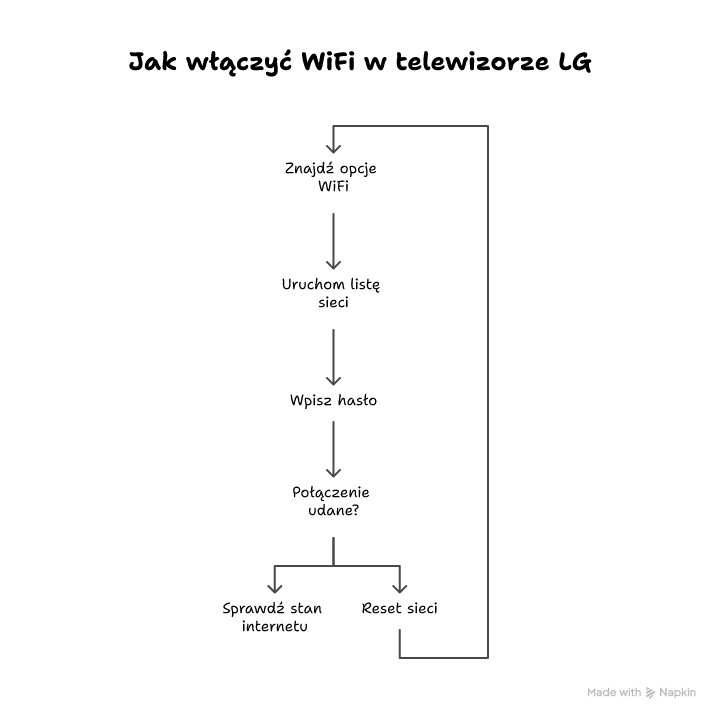
Gdy pytasz, jak włączyć WiFi w telewizorze LG, najpierw wejdź w Settings, potem w Sieć lub Połączenia i wybierz Połączenie Wi‑Fi. Następnie uruchom wyszukiwanie sieci, wskaż swoją nazwę routera i wpisz hasło pilotem albo użyj WPS. Jeśli WiFi jest wyszarzone, odłącz zasilanie, zresetuj ustawienia sieci i sprawdź aktualizacje webOS. Na końcu potwierdź działanie w statusie sieci oraz w aplikacji wideo.
Wejdź teraz do ustawień sieci w telewizorze i wykonaj kroki z sekcji krok po kroku, a po minucie sprawdź status połączenia.
FAQ
Q: Czy telewizor LG zapamięta hasło WiFi po pierwszym połączeniu?
A: Tak, telewizor zwykle zapisuje dane sieci i łączy się automatycznie po uruchomieniu, o ile nie zmienisz hasła w routerze lub nie zrobisz resetu sieci.
Q: Czy mogę podłączyć telewizor LG do WiFi 6?
A: Tak, jeśli router ma WiFi 6, telewizor połączy się w trybie zgodnym wstecz, natomiast prędkość zależy od tego, jaki standard WiFi obsługuje moduł w TV.
Q: Czy VPN na routerze może psuć WiFi w telewizorze LG?
A: Może. VPN na routerze bywa powodem problemów z aplikacjami wideo i DNS. Na test wyłącz VPN lub ustaw wyjątek dla adresu MAC telewizora.
Q: Czy telewizor LG połączy się z siecią gościnną routera?
A: Tak, o ile sieć gościnna ma dostęp do internetu i nie blokuje urządzeń w sieci lokalnej, jeśli telewizor potrzebuje jej do wykrywania usług.
Q: Czy zmiana regionu w ustawieniach LG wpływa na widoczność sieci WiFi?
A: Czasem tak, bo region może wpływać na dozwolone kanały WiFi. Jeśli masz problem z 5 GHz, ustaw standardowe kanały 36–48 w routerze.














Opublikuj komentarz