
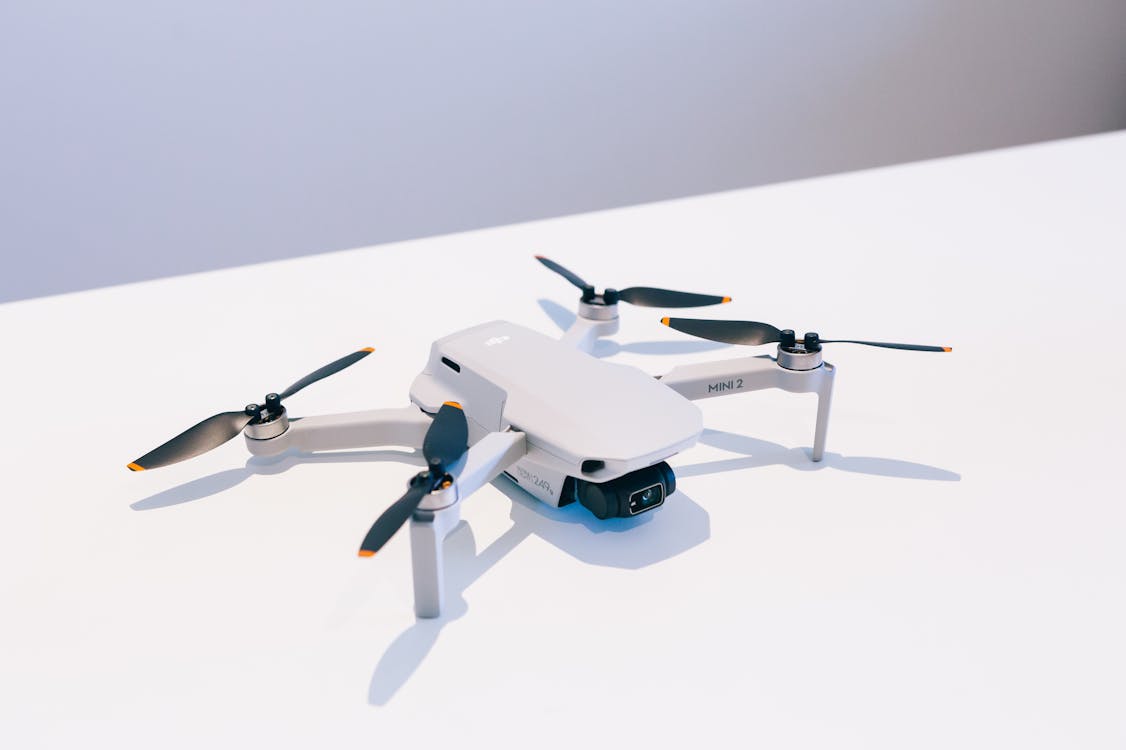
Jak połączyć drona z WiFi?
Jak połączyć drona z WiFi i od razu zobaczyć podgląd z kamery – da się to zrobić szybko, jeśli trzymasz się właściwej kolejności. Często psuje to drobiazg – zły tryb pracy drona, automatyczne rozłączanie sieci w telefonie albo pasmo 5,8 GHz, którego nie obsługuje Twój smartfon. Też masz wrażenie, że wszystko jest włączone, a telefon uparcie nie widzi sieci drona? Przejdź ze mną krok po kroku przez ustawienia, a po drodze pokażę Ci proste testy i naprawy.
Najważniejsze informacje z tego artykułu:
- dron zwykle tworzy własny hotspot Wi‑Fi, a SSID i hasło znajdziesz na naklejce, w instrukcji lub w aplikacji;
- podgląd z kamery uruchomisz dopiero po połączeniu Wi‑Fi i poprawnym wykryciu drona w aplikacji producenta;
- gdy telefon nie widzi sieci drona, sprawdź tryb parowania, diody stanu, pasmo 2,4/5,8 GHz oraz uprawnienia lokalizacji;
- gdy system rozłącza Wi‑Fi bez internetu, ustaw ręcznie pozostanie w tej sieci i wyłącz przełączanie na dane komórkowe;
- reset Wi‑Fi w dronie i ponowne parowanie kontrolera często rozwiązuje błędy uwierzytelniania i problemy z wykryciem.
Jak połączyć drona z WiFi krok po kroku?
Jak połączyć drona z WiFi – w praktyce robisz to, włączając drona w trybie parowania, łącząc telefon z siecią drona (SSID), a potem dopinając wszystko w aplikacji producenta, aż zobaczysz podgląd wideo. Poniżej daję procedurę, której używałem setki razy przy testach łączy bezprzewodowych i przy konfiguracjach sprzętu w terenie – trzyma kolejność i eliminuje typowe pułapki telefonu.
Jak przygotować drona i telefon, żeby połączenie nie przerwało się po minucie?
Tak, przygotowanie ma znaczenie, bo telefon potrafi „ratować” Cię przed siecią bez internetu, a dron potrafi zasnąć w niewłaściwym trybie.
Lista działań, które skracają czas konfiguracji:
- Naładuj baterie – do drona i do kontrolera, bo spadek napięcia czasem wyłącza moduł Wi‑Fi po chwili.
- Ustaw drona stabilnie – postaw go na płaskiej powierzchni, bez startu silników w pomieszczeniu.
- Włącz tryb samolotowy w telefonie – potem ręcznie włącz Wi‑Fi i Bluetooth; zostaw wyłączone połączenia komórkowe na czas parowania.
- Wyłącz VPN i prywatny DNS – niektóre konfiguracje potrafią utrudniać logikę „pozostania w sieci” na Androidzie.
- Ustaw jasność ekranu – proste, ale w słońcu pomylisz ikonę połączenia i stracisz czas.
Wskazówka: Jeśli masz dwie karty SIM, wyłącz na chwilę dane komórkowe całkiem. Telefon rzadziej „ucieka” wtedy z Wi‑Fi drona.
Jak znaleźć nazwę sieci drona i domyślne hasło Wi‑Fi?
Najczęściej SSID i hasło producent umieszcza na naklejce lub w dokumentacji, a w części modeli dostajesz je też w aplikacji po pierwszym sparowaniu.
Miejsca, w których realnie warto szukać:
- naklejka na dronie – okolice komory baterii, spód kadłuba, czasem okolice gniazda karty pamięci;
- naklejka na kontrolerze – zwłaszcza w zestawach, gdzie kontroler robi za punkt pośredni;
- instrukcja papierowa lub plik PDF – sekcja o Wi‑Fi, hotspot, wireless link;
- menu aplikacji producenta – ustawienia połączenia, zmiana SSID, zmiana hasła;
- ekran kontrolera z wyświetlaczem – część aparatur pokazuje SSID i kod QR do połączenia.
Jeśli nigdzie nie widzisz hasła, potraktuj je jako resetowalne – w wielu dronach przycisk parowania przywraca dane Wi‑Fi do ustawień fabrycznych albo generuje nowe.
Jak połączyć telefon z Wi‑Fi drona i uruchomić podgląd w aplikacji?
Robisz to w dwóch krokach – łączysz telefon z hotspotem drona w ustawieniach Wi‑Fi, a potem dopinasz obsługę w aplikacji producenta, bo sama sieć nie daje jeszcze sterowania ani wideo.
Procedura połączenia drona ze smartfonem przez Wi‑Fi:
- Włącz drona – odczekaj, aż zakończy autodiagnostykę.
- Włącz tryb parowania Wi‑Fi – użyj przycisku link/pair albo sekwencji przycisku zasilania (zależy od modelu); obserwuj diodę stanu.
- Wejdź w ustawienia Wi‑Fi telefonu – nie w aplikację, tylko w systemową listę sieci.
- Wybierz SSID drona – nazwa bywa w stylu model_xxxx albo producent_xxxx.
- Wpisz hasło – uważaj na 0 i O oraz na wielkość liter.
- Potwierdź pozostanie w sieci bez internetu – Android często pyta, czy chcesz się przełączyć.
- Uruchom aplikację producenta – wybierz model drona i tryb połączenia Wi‑Fi, jeśli aplikacja o to pyta.
- Sprawdź podgląd – poczekaj 10–30 sekund na inicjalizację strumienia wideo.
Jeśli chcesz lepiej rozumieć, co dzieje się „pod spodem” w telefonie i dronie, zajrzyj do wyjaśnienia co to jest i jak działa WiFi – łatwiej wtedy odróżnisz problem z pasmem od problemu z autoryzacją.
Gdy połączenie z Wi‑Fi jest, a w aplikacji brak obrazu, zwykle brakuje zgód aplikacji albo aplikacja czeka na wybór właściwego modelu.
Jak sparować kontroler z telefonem i dronem w jedną sieć?
Łączysz to w łańcuch – kontroler łączy się z dronem własnym radiem, a telefon łączy się z kontrolerem kablem lub Wi‑Fi, natomiast aplikacja spina telemetrię i wideo.
Dwa spotykane warianty połączenia zestawu:
| Wariant | Jak idzie połączenie | Co robić w praktyce |
| Telefon przez kabel do kontrolera | telefon ⇄ kontroler (USB) oraz kontroler ⇄ dron (radio) | podłącz kabel, odblokuj telefon, uruchom aplikację, zaakceptuj dostęp USB |
| Telefon po Wi‑Fi do kontrolera | telefon ⇄ kontroler (Wi‑Fi) oraz kontroler ⇄ dron (radio) | połącz się z SSID kontrolera, potem w aplikacji wybierz połączenie przez kontroler |
| Telefon bezpośrednio do drona | telefon ⇄ dron (Wi‑Fi) | wejdź w ustawienia Wi‑Fi telefonu, wybierz SSID drona, dopiero potem aplikacja |
Checklista parowania kontrolera z dronem, gdy telefon już działa:
- Włącz kontroler – sprawdź poziom baterii.
- Włącz drona – poczekaj na gotowość.
- Uruchom tryb linkowania – zwykle przycisk link na kontrolerze i przycisk link na dronie w krótkim oknie czasowym.
- Potwierdź komunikat w aplikacji – część systemów wymaga akceptacji na ekranie.
- Sprawdź telemetrię – poziom baterii drona, liczba satelitów, komunikat o sygnale.
Wskazówka: Jeśli masz obraz, ale opóźnienie jest duże, odsuń telefon od anten kontrolera tylko o kilka centymetrów. Zbyt blisko potrafi pogorszyć odbiór w słabszych konstrukcjach antenowych.
Gdy kontroler ma ekran, traktuj go jak „główny komputer lotu”, a telefon jako dodatek – wtedy rzadziej wpadasz w konflikt dwóch połączeń Wi‑Fi naraz.
Przeczytaj też artykuły o podłączaniu innych urządzeń do WiFi:
- Jak podłączyć falownik do sieci WiFi
- Jak podłączyć lodówkę LG z WiFi
- Jak podłączyć odkurzacz Xiaomi do WiFi
- Jak podłączyć pralkę LG z WiFi
- Jak podłączyć żarówkę Hama WiFi
Dlaczego telefon nie widzi sieci Wi‑Fi drona?
Telefon nie widzi sieci drona zwykle z jednego z trzech powodów – dron nie wszedł w tryb hotspotu, telefon nie obsługuje pasma, albo system blokuje skanowanie sieci przez brak zgód i ustawień lokalizacji.
Lista szybkich testów, które robię w terenie, gdy SSID drona nie pojawia się na liście:
- Sprawdź diody stanu drona – miganie w określonym kolorze często oznacza tryb parowania; stałe światło potrafi oznaczać tryb lotu bez Wi‑Fi.
- Wyłącz i włącz Wi‑Fi w telefonie – proste odświeżenie listy sieci działa zaskakująco często.
- Zbliż telefon do drona – na 0,5–1 metr, bo część modułów ma słaby sygnał w trybie konfiguracyjnym.
- Przełącz pasmo w dronie – jeśli masz taką opcję, ustaw 2,4 GHz zamiast 5,8 GHz.
- Włącz lokalizację w telefonie – Android potrafi ukrywać wyniki skanowania bez tej opcji.
- Wyłącz losowy adres MAC dla tej sieci – w pojedynczych modelach to rozwiązuje problemy z widocznością lub łączeniem.
Objawy wskazujące na problem z pasmem 5,8 GHz:
- brak SSID drona mimo że inne sieci w pobliżu widać normalnie;
- SSID pojawia się tylko na drugim telefonie nowszym lub z innym regionem Wi‑Fi;
- połączenie działa po wymuszeniu 2,4 GHz w ustawieniach drona lub aplikacji.
Jeśli drugi telefon widzi SSID, a Twój nie, podejrzewaj pasmo albo ustawienia prywatności i lokalizacji, a nie awarię drona.
Co zrobić, gdy telefon odrzuca hasło Wi‑Fi drona lub pojawia się błąd uwierzytelniania?
Gdy widzisz błąd uwierzytelniania, zwykle hasło się nie zgadza, telefon pamięta stare dane albo dron ma inne ustawienia zabezpieczeń po wcześniejszej zmianie.
Naprawa błędu hasła w kilku ruchach:
- Usuń sieć drona z zapisanych sieci – w ustawieniach Wi‑Fi wybierz zapomnienie sieci.
- Wpisz hasło ręcznie od zera – nie wklejaj, bo czasem wchodzi spacja na końcu.
- Sprawdź, czy w dronie nie zmieniono hasła – jeśli dron był używany wcześniej, ktoś mógł je ustawić inaczej.
- Zresetuj ustawienia Wi‑Fi drona – użyj przycisku reset/link według instrukcji danego modelu.
- Zrestartuj telefon – po serii prób Android i iOS potrafią „zaciąć” stos Wi‑Fi.
Najczęstsze pomyłki przy haśle, które widzę w praktyce:
- zamiana 0 z O – dotyczy też 1 i l;
- zła wielkość liter – hasła w dronach często są czułe na wielkość;
- autokorekta klawiatury – potrafi „poprawić” ciąg znaków na słowo.
Wskazówka: Zrób zdjęcie naklejki z SSID i hasłem, a potem powiększ na ekranie. Oszczędzisz oczy i zmniejszysz liczbę nieudanych prób.
Jeśli po resecie Wi‑Fi drona dalej masz błąd uwierzytelniania, sprawdź region Wi‑Fi w telefonie i aktualizację aplikacji producenta – zdarza się konflikt po aktualizacji systemu.
Przeczytaj też artykuły o podłączaniu innych urządzeń do WiFi:
- Jak połączyć Roborock z WiFi
- Jak przesłać zdjęcia z aparatu na telefon przez WiFi
- Jak przesłać zdjęcia z telefonu na telefon przez WiFi
- Jak włączyć WiFi w iRobot Roomba
- Jak podłączyć Polux Tuya WiFi
Czy telefon musi obsługiwać Wi‑Fi 5G 802.11ac, aby połączyć się z dronem?
Telefon nie musi obsługiwać Wi‑Fi 5 (802.11ac), aby połączyć się z dronem, bo wiele modeli nadal działa w 2,4 GHz na standardach 802.11n, natomiast część dronów nadaje w 5,8 GHz i wtedy telefon musi obsłużyć to pasmo.
Porównanie, które pomaga ocenić kompatybilność bez zgadywania:
| Sytuacja | Co to oznacza | Co sprawdzić u siebie |
| Dron działa w 2,4 GHz | połączy się prawie każdy telefon | specyfikację Wi‑Fi telefonu, opcję pasma w aplikacji |
| Dron działa w 5,8 GHz | starsze telefony mogą nie widzieć SSID | czy telefon obsługuje 5 GHz i kanały 36–165 |
| Dron przełącza pasma automatycznie | zmienia się widoczność i stabilność w zależności od zakłóceń | ustawienia ręcznego pasma i kanału w aplikacji |
Jeśli nie masz pewności, zrób prosty test:
- Włącz hotspot Wi‑Fi 5 GHz na innym telefonie – jeśli Twój telefon go nie widzi, problem z pasmem masz potwierdzony.
- Wymuś 2,4 GHz w dronie – jeśli po tym SSID się pojawi, temat masz zamknięty.
- Przenieś się w inne miejsce – w zatłoczonym eterze dron może zmienić kanał na taki, którego telefon nie lubi.
W praktyce pasmo 2,4 GHz łączy łatwiej, a pasmo 5,8 GHz daje mniejsze opóźnienie wideo, gdy telefon je obsługuje.
Co oznaczają diody na dronie w kontekście gotowości do parowania?
Diody na dronie mówią Ci, czy urządzenie jest w trakcie autodiagnostyki, czy nadaje Wi‑Fi do parowania, czy ma błąd, który blokuje połączenie.
Ponieważ producenci stosują różne kody, podejdź do tego metodycznie:
- miganie szybkie – często oznacza tryb parowania albo oczekiwanie na linkowanie;
- światło stałe – często oznacza gotowość do pracy, ale nie zawsze aktywny hotspot;
- czerwone ostrzeżenie – błąd, przegrzanie, problem z czujnikami lub krytycznie niski poziom baterii.
Trzy rzeczy, które sprawdzam od razu, gdy diody wyglądają podejrzanie:
- poziom baterii – niski poziom potrafi wyłączać moduł komunikacji;
- temperatura – w upale dron potrafi ograniczyć moc nadajnika;
- tryb pracy – część dronów wyłącza Wi‑Fi po wejściu w tryb lotu albo po podłączeniu kontrolera.
Jeśli dioda nie wskazuje trybu parowania, nie czekaj – włącz ten tryb ręcznie, bo samo „włączenie drona” nie zawsze aktywuje hotspot.
Jak zapobiec rozłączaniu Wi‑Fi przez telefon z powodu braku dostępu do internetu?
Zapobiegniesz rozłączaniu, gdy każesz telefonowi pozostać w sieci drona mimo braku internetu oraz zablokujesz automatyczne przełączanie na dane komórkowe.
Ustawienia, które zwykle rozwiązują problem na Androidzie:
- Wejdź w szczegóły sieci Wi‑Fi drona – wybierz opcję pozostania po utracie internetu.
- Wyłącz inteligentne przełączanie sieci – nazwy różnią się między producentami telefonu.
- Wyłącz automatyczne dane komórkowe przy słabym Wi‑Fi – telefon inaczej będzie „ratował” połączenie.
- Ustaw sieć drona jako bez mierzenia jakości – w części nakładek systemowych to pomaga.
Na iOS zwykle pomagają dwie rzeczy:
- wyłącz asystenta Wi‑Fi – iPhone potrafi przełączyć ruch na sieć komórkową;
- potwierdź połączenie z siecią bez internetu – iOS wyświetla komunikat przy wybranych modelach.
Jeśli połączenie wideo rwie, a Wi‑Fi „znika”, sprawdź też oszczędzanie energii – tryb oszczędny potrafi przycinać pracę modułu radiowego w tle.
Jak zresetować ustawienia Wi‑Fi w dronie do ustawień fabrycznych?
Zresetujesz Wi‑Fi w dronie, używając przycisku reset/link lub sekwencji przycisku zasilania, a potem ponownie ustawisz połączenie w telefonie, jak przy pierwszym uruchomieniu.
Ponieważ modele różnią się detalami, trzymaj się bezpiecznego schematu:
- Wyłącz drona – odczekaj kilka sekund.
- Znajdź przycisk link/reset – bywa pod klapką, obok portu USB lub przy gnieździe karty pamięci.
- Włącz drona – poczekaj na start.
- Przytrzymaj link/reset – zwykle 5–10 sekund, aż dioda zmieni tryb migania.
- Usuń sieć drona z telefonu – zapomnienie sieci jest obowiązkowe, bo telefon trzyma stare parametry.
- Połącz się ponownie – wybierz SSID i użyj hasła domyślnego.
Po resecie wykonaj szybki test spójności:
- telefon widzi SSID – potwierdza, że hotspot działa;
- telefon dostaje adres IP – w szczegółach sieci zobaczysz adres w stylu 192.168.x.x;
- aplikacja widzi drona – bez tego nie będzie wideo ani telemetrii.
Reset Wi‑Fi traktuj jako metodę na błędy po zmianach hasła i po nieudanych aktualizacjach – w serwisie to jeden z pierwszych kroków diagnostyki.
Jakie są różnice w łączeniu drona z Wi‑Fi na Androidzie i iOS?
Różnice wynikają z polityki uprawnień i zachowania systemu przy sieciach bez internetu – Android częściej wymaga lokalizacji i potrafi ukryć wyniki skanowania, a iOS częściej trzyma się prostego modelu połączeń, ale bywa bardziej restrykcyjny wobec aplikacji działających w tle.
Różnice, które realnie wpływają na łączenie:
| Obszar | Android | iOS |
| Widoczność SSID | czasem wymaga włączonej lokalizacji | zwykle widzi SSID bez dodatkowych przełączników |
| Sieć bez internetu | częściej rozłącza lub pyta o przełączenie | częściej zostaje, ale może ograniczać ruch w tle |
| Uprawnienia aplikacji | GPS, pliki, urządzenia w pobliżu, powiadomienia | lokalizacja, sieć lokalna, zdjęcia |
| Stabilność po uśpieniu ekranu | zależy od oszczędzania energii producenta | zależy od pracy w tle i trybów oszczędzania |
Lista ustawień, które ja sprawdzam jako pierwsze:
- Android – lokalizacja włączona, zgody dla aplikacji, wyłączone oszczędzanie energii dla aplikacji drona;
- iOS – zgoda sieć lokalna, wyłączony asystent Wi‑Fi, dopuszczone odświeżanie aplikacji w tle na czas konfiguracji;
- oba systemy – wyłączone automatyczne łączenie z innymi sieciami, zapomniane stare SSID drona.
Jeśli konfigurujesz drona pierwszy raz, zrób to na jednym telefonie do końca, a dopiero potem dodawaj kolejne urządzenia – mniej konfliktów z zapamiętanymi ustawieniami.
Jak wykorzystać QuickTransfer w DJI Mini 3 do połączenia Wi‑Fi bez wpisywania hasła?
QuickTransfer działa tak, że telefon inicjuje połączenie do drona z pomocą Bluetooth, a potem przechodzi na szybki transfer Wi‑Fi, zwykle bez ręcznego wpisywania hasła.
Tryb bez podłączania telefonu do kontrolera:
- Włącz drona – poczekaj na zakończenie startu.
- Włącz Bluetooth i Wi‑Fi w telefonie – oba moduły są potrzebne.
- Aktywuj QuickTransfer w dronie – użyj sekwencji przycisku zasilania zgodnej z instrukcją; obserwuj niebieskie miganie, jeśli Twój egzemplarz tak sygnalizuje tryb.
- Uruchom aplikację – zaakceptuj monit o połączenie.
- Pobierz pliki – wejdź w galerię w aplikacji i rozpocznij transfer.
Tryb z kontrolerem, gdy telefon jest wpięty lub sparowany:
- Połącz drona z kontrolerem – nie uruchamiaj silników.
- Włącz Bluetooth i Wi‑Fi w telefonie – bez tego QuickTransfer nie przełączy trybu.
- Wejdź w odtwarzanie w aplikacji – znajdź przełącznik QuickTransfer.
- Potwierdź przełączenie – aplikacja poprowadzi Cię krok po kroku.
- Zacznij transfer – trzymaj telefon blisko drona dla stabilności.
QuickTransfer rozwiązuje typowy problem z hasłem i z siecią, która znika z listy, bo aplikacja sama inicjuje połączenie, jeśli model to obsługuje.
Co wybrać – bezpośrednie Wi‑Fi z telefonu czy połączenie przez kontroler?
Wybierz kontroler, gdy zależy Ci na stabilnym sterowaniu i pewnym zasięgu, a bezpośrednie Wi‑Fi z telefonu zostaw do prostych dronów lub do szybkiego podglądu i konfiguracji w domu.
Różnice, które odczujesz w rękach:
- opóźnienie obrazu – kontroler zwykle daje mniejsze opóźnienie niż telefon w roli „wszystko w jednym”;
- odporność na zakłócenia – aparatura ma lepiej dostrojone anteny i stabilniejszą warstwę radiową;
- wygoda sterowania – joysticki i fizyczne przyciski dają powtarzalność ruchów;
- energia – telefon szybciej traci baterię, gdy równocześnie dekoduje wideo i trzyma Wi‑Fi.
Mini case-study z mojej praktyki testów sieci w terenie: gdy w pobliżu działało dużo routerów 2,4 GHz, połączenie telefon ⇄ dron rwało obraz co kilkanaście sekund, natomiast kontroler ⇄ dron trzymał link stabilnie, bo radio pracowało na innym profilu i lepiej radziło sobie z interferencjami.
Jeśli chcesz latać, nie tylko konfigurować, kontroler zwykle da Ci spokojniejszą głowę.
Jak sprawdzić, czy dobrze połączyłeś drona z Wi‑Fi i czy konfiguracja jest poprawna?
Sprawdzisz to, gdy zobaczysz stabilny podgląd wideo, telemetrię w aplikacji i brak samoczynnych rozłączeń po 2–3 minutach, a do tego potwierdzisz parametry sieci w telefonie.
Testy, które wykonaj w tej kolejności:
- Test sieci w telefonie – wejdź w szczegóły połączenia Wi‑Fi i sprawdź, czy telefon ma adres IP oraz czy widzi bramę domyślną (zwykle 192.168.x.1).
- Test aplikacji – sprawdź, czy aplikacja pokazuje poziom baterii, wysokość, tryb lotu i jakość sygnału.
- Test wideo – porusz dronem na ziemi (bez startu) i obserwuj, czy obraz nie zamraża się na sekundę co chwilę.
- Test odporności na uśpienie – zgaś ekran na 10 sekund i wybudź, a potem sprawdź, czy obraz wrócił bez ponownego łączenia.
- Test krótkiego lotu – wznieś się na 1–2 metry w bezpiecznym miejscu i sprawdź reakcję na drążki i opóźnienie wideo.
„Przed wykorzystaniem drona do oglądania upraw sprawdź podgląd obrazu i sposób zapisywania zdjęć jeszcze na ziemi. Później porównuj fotografie z obserwacjami w polu, bo widoczna z powietrza plama nie wyjaśnia sama przyczyny problemu.” – wyjaśnia Jan Malinowski, ekspert portalu https://lepszeplony.pl/.
Metryki, które szybko mówią mi, że połączenie jest zdrowe:
- czas zestawienia – od wejścia w aplikację do obrazu zwykle poniżej 30 sekund;
- liczba rozłączeń – zero w ciągu 3 minut na ziemi;
- stabilność podglądu – brak częstych pikseli i brak czarnych klatek.
Ścieżka diagnozy połączenia:
- Nie widzę SSID – sprawdź tryb parowania, pasmo 2,4/5,8 GHz, lokalizację w telefonie;
- Widzę SSID, nie łączy – zapomnij sieć, wpisz hasło od nowa, zresetuj Wi‑Fi drona;
- Łączy się, aplikacja nie widzi – sprawdź zgody aplikacji, wybór modelu, połączenie przez kontroler;
- Widzę obraz, ale rwie – wyłącz oszczędzanie energii, zmień pasmo/kanał, oddal się od innych sieci.
Jeśli przejdziesz te testy bez potknięć, możesz uznać, że połączenie drona z Wi‑Fi jest gotowe do lotu.
Podsumowanie
Połączenie drona ze smartfonem zwykle sprowadza się do trzech etapów – włącz tryb parowania, połącz telefon z SSID drona, a potem uruchom podgląd w aplikacji producenta. Gdy coś idzie nie tak, szukaj przyczyny w paśmie 2,4/5,8 GHz, zapamiętanych sieciach w telefonie oraz automatycznym rozłączaniu Wi‑Fi bez internetu. Pomaga też reset ustawień Wi‑Fi w dronie i ponowne linkowanie kontrolera. Tak właśnie rozwiążesz problem jak połączyć drona z wifi bez nerwów.
Zrób teraz test 3 minut na ziemi i dopiero potem startuj.
FAQ
Q: Czy mogę połączyć drona z Wi‑Fi w domu, a polecieć na zewnątrz bez ponownej konfiguracji?
A: Tak, zwykle wystarczy, że nie zmienisz SSID i hasła, a telefon nie zapomni sieci. Po przeniesieniu sprzętu na zewnątrz połącz się ponownie w aplikacji.
Q: Czy mogę użyć jednego telefonu do dwóch dronów i nie mieszać ustawień Wi‑Fi?
A: Tak, ale zapisz sobie nazwy SSID i nie używaj identycznych nazw. Po locie zapomnij sieć, z której nie korzystasz, żeby telefon nie łączył się sam.
Q: Czy dron może emitować Wi‑Fi, gdy ma wpięty kontroler?
A: Zależy od modelu. Część dronów wyłącza hotspot przy aktywnym kontrolerze, inne zostawiają go do transferu plików. Sprawdź tryby w aplikacji.
Q: Czy metalowe elementy i samochód obok mogą utrudnić połączenie Wi‑Fi z dronem?
A: Tak. Karoseria i duże metalowe powierzchnie odbijają fale radiowe, więc SSID może znikać lub sygnał będzie niestabilny. Odsuń drona 2–3 metry.
Q: Czy aktualizacja oprogramowania drona może zmienić SSID lub hasło Wi‑Fi?
A: Tak, czasem aktualizacja przywraca ustawienia fabryczne modułu Wi‑Fi. Jeśli po aktualizacji nie łączy się, zapomnij sieć w telefonie i połącz się od nowa.














Opublikuj komentarz