

Jak połączyć telefon z drukarką Brother przez WiFi?
Jak połączyć telefon z drukarką Brother przez WiFi – prostsze niż myślisz, szczególnie gdy zależy Ci na szybkim wydruku z telefonu bez walki z niejasnym menu. Często najwięcej trudności sprawia dobór odpowiedniej aplikacji lub znalezienie hasła sieci drukarki. Czy nie masz dość zgadywania, czy Twój telefon „dogada się” z Brotherem przez sieć bezprzewodową? Przeczytaj do końca, żeby dowiedzieć się, jak w praktyce krok po kroku podłączyć każde urządzenie i rozwiązać typowe problemy – to potrwa dosłownie kilka minut!
Najważniejsze informacje z tego artykułu:
- łączenie telefonu z drukarką Brother możliwe jest przez domową sieć WiFi lub bezpośrednio dzięki funkcji Wireless Direct;
- do drukowania z urządzenia mobilnego potrzebujesz odpowiedniej aplikacji: najczęściej Brother iPrint&Scan lub iPrint&Label, a dla iPhone także AirPrint;
- każdy model drukarki Brother może mieć inną procedurę połączenia i inne domyślne hasło sieciowe;
- tryb Wireless Direct nie wymaga routera – telefon łączy się z drukarką przez specjalną sieć WiFi;
- w przypadku problemów z wykrywaniem drukarki warto sprawdzić ustawienia panelu drukarki oraz raporty połączenia, które pomagają znaleźć przyczynę.
Jak wygląda procedura połączenia telefonu z drukarką Brother przez WiFi krok po kroku?
Procedura łączenia telefonu z drukarką Brother przez WiFi zależy od tego, czy korzystasz z połączenia przez domową sieć WiFi (infrastructure mode), czy przez bezpośrednie połączenie Wireless Direct. W obu przypadkach proces możesz przeprowadzić w kilka minut – bez znajomości skomplikowanego żargonu technicznego czy zaawansowanych ustawień sieciowych.
- Sprawdź, jakie połączenie obsługuje Twoja drukarka Brother – w instrukcji, na wyświetlaczu lub etykiecie znajdziesz informację o obecności funkcji Wireless Direct lub trybu WiFi.
- Podłącz drukarkę Brother do WiFi (jeśli wybierasz tryb infrastructure) – użyj panelu sterowania, wybierz swoją domową sieć WiFi, wpisz hasło i potwierdź. Jeśli Twój router i drukarka wspierają WPS, wciśnij przycisk WPS na routerze i drukarce, poczekaj na połączenie.
- Włącz funkcję Wireless Direct (jeśli chcesz połączyć się bezpośrednio z drukarką) – wejdź w ustawienia drukarki, wybierz Wireless Direct. Na telefonie wyszukaj sieć WiFi zaczynającą się od „DIRECT-”, wpisz kod wyświetlony na drukarce lub domyślny (na przykład 00000000 dla modeli PT-D800W), zaakceptuj połączenie.
- Połącz telefon z tą samą siecią WiFi co drukarka (lub z siecią Direct, jeśli używasz Wireless Direct) – przejdź do WiFi w swoim telefonie, wybierz odpowiednią sieć. Oba urządzenia muszą być w tej samej sieci, aby się widziały.
- Zainstaluj właściwą aplikację Brother na telefonie – na Androidzie lub iOS ściągnij Brother iPrint&Scan, iPrint&Label albo specjalną aplikację (np. Mobile Cable Label Tool do etykietowania kabli). Jeśli masz iPhone’a, możesz drukować także przez AirPrint bez instalacji aplikacji.
- W aplikacji wybierz swoją drukarkę Brother – powinna być widoczna na liście dostępnych urządzeń. W razie potrzeby wyszukaj ją ręcznie po adresie IP lub nazwie.
- Wydrukuj dokument, zdjęcie lub etykietę – wybierz opcję Drukuj i postępuj zgodnie z instrukcją aplikacji.
Wskazówka: Funkcja Wireless Direct to szybki ratunek, gdy nie masz domowego routera lub potrzebujesz wydrukować coś poza domem – ta technologia utworzy własną sieć WiFi między telefonem a drukarką bez żadnych dodatkowych urządzeń.
Sprawdź też inne artykuły z tej serii:
Jak korzystać z funkcji Wireless Direct w drukarkach Brother?
Wireless Direct umożliwia bezpośrednie połączenie telefonu z drukarką Brother poprzez prywatną sieć WiFi, bez konieczności używania routera. To rozwiązanie najbardziej polecam do drukarek etykiet takich jak PT-D800W, gdzie domowa sieć nie zawsze jest dostępna lub konfiguracja routera bywa niewygodna. Wystarczy aktywować Wireless Direct, połączyć się z telefonem i drukować – bez zbędnych kabli czy zaawansowanych ustawień.
- Aktywuj Wireless Direct na drukarce Brother – na panelu nawigacyjnym wybierz opcję Wireless Direct, potwierdź wybór lub przytrzymaj sugerowany przycisk zgodnie z instrukcją modelu.
- Wyświetl/odczytaj nazwę sieci i hasło do połączenia – na ekranie pojawi się SSID zaczynający się od SIGNATURE „DIRECT-” oraz domyślne hasło (np. 00000000).
- Znajdź sieć drukarki na telefonie – przejdź do WiFi, połącz się z siecią „DIRECT-XXX”, wpisz hasło.
- Uruchom Brother iPrint&Label, Brother iPrint&Scan lub inną dedykowaną aplikację – aplikacja automatycznie wyszuka i połączy się z Twoim urządzeniem, możesz od razu drukować.
Najważniejsze zalety korzystania z Wireless Direct:
- nie wymaga domowej sieci WiFi ani routera;
- szybkie połączenie w dowolnym miejscu (biuro, plac budowy, teren otwarty);
- prosta obsługa z poziomu telefonu przez wygodną aplikację Brother.
Wskazówka: Domyślne hasło Wireless Direct często znajdziesz na naklejce na obudowie drukarki lub w jej instrukcji. W modelu Brother PT-D800W to zwykle 00000000.
Jak połączyć drukarkę Brother z domową siecią WiFi?
Domowa sieć WiFi (infrastructure mode) łączy drukarkę i telefon przez centralny router, co zapewnia stabilność i kompatybilność w większym biurze lub domu. Przykładowo: Brother MFC-L2700DW najlepiej działa w tym trybie, korzystając z panelu sterowania i prostej konfiguracji przez menu sieciowe lub WPS.
- Włącz router oraz drukarkę Brother – zadbaj, żeby oba urządzenia były w zasięgu tej samej sieci.
- Wejdź w menu „Sieć” na drukarce – wybierz opcję WiFi lub „Ustawienia bezprzewodowe”.
- Wybierz swoją sieć WiFi i wpisz hasło – po wyborze pojawi się pytanie o klucz sieciowy (to hasło do Twojego routera, znajdziesz je zwykle pod urządzeniem lub w panelu administratora).
- Skorzystaj z opcji WPS, jeśli jest dostępna – wciśnij przycisk WPS na routerze, a potem na drukarce, poczekaj na automatyczne parowanie.
- Sprawdź, czy drukarka zgłasza się jako 'Connected’ – wydrukuj raport sieci z menu, upewnij się, że znajduje się tam poprawny adres IP oraz informacja o połączeniu.
Kiedy już podłączysz drukarkę do sieci, połącz telefon z tą samą siecią WiFi (przez WiFi w ustawieniach telefonu) i przejdź do aplikacji Brother.
Wskazówka: Jeśli menu drukarki wydaje się zbyt skomplikowane, użyj opcji konfiguracji przez komputer – wtedy drukarka sama przejdzie przez kolejne etapy konfiguracji krok po kroku, z podpowiedziami na ekranie.

Jaką aplikację mobilną wybrać do drukarki Brother?
Dobór aplikacji zależy od modelu drukarki oraz funkcji, które chcesz wykorzystać. W większości przypadków do obsługi drukowania i skanowania dokumentów użyjesz aplikacji Brother iPrint&Scan, a w przypadku drukarek etykiet (np. PT-800W, PT-P750W) najlepiej pobrać Brother iPrint&Label lub Mobile Cable Label Tool. Użytkownicy iPhone’a mogą też drukować przez AirPrint bez dodatkowych aplikacji (np. MFC-L2700DW).
Aplikacje mobilne Brother w podziale na zastosowanie:
- Brother iPrint&Scan – druk dokumentów, zdjęć, skanowanie, obsługa większości drukarek Brother (Android/iOS);
- Brother iPrint&Label – drukowanie etykiet, obsługa drukarek PT (Android/iOS);
- AirPrint (iOS) – drukowanie bez aplikacji na obsługiwanych modelach (np. MFC-L2700DW);
- Mobile Cable Label Tool – specjalistyczne etykiety kabli, tylko wybrane modele.
Instalacja zajmuje chwilę i nie wymaga żadnej rejestracji ani przekazywania danych osobowych.
Jak rozwiązać typowe problemy z połączeniem telefonu z drukarką Brother przez WiFi?
Poniższy zestaw porad pozwoli Ci szybko uporać się z większością problemów – nawet gdy telefon uparcie nie chce wykryć drukarki lub połączenie się zrywa.
Najczęstsze przeszkody oraz metody ich rozwiązania:
- Telefon nie widzi drukarki – sprawdź, czy oba urządzenia są w tej samej sieci WiFi (albo czy jesteś połączony z siecią Wireless Direct). Zrestartuj router, telefon i drukarkę.
- Nie znasz hasła do WiFi drukarki – zajrzyj do instrukcji urządzenia, poszukaj naklejki na drukarce lub sprawdź domyślne kody (np. 00000000 lub 12345678). Skorzystaj z panelu drukarki, by wydrukować informacje o sieci.
- Wprowadziłeś dane do menu drukarki, ale brak połączenia – upewnij się, że nie popełniłeś błędu w nazwie sieci lub haśle. Jeśli to możliwe, skonfiguruj połączenie przez komputer albo użyj WPS.
- Nie masz pewności czy instalować aplikację Brother, czy używać systemowych funkcji – zawsze pobierz aplikację Brother iPrint&Scan lub Brother iPrint&Label. Jeśli masz iPhone’a, możesz spróbować AirPrint, ale aplikacje Brother często dają szersze możliwości personalizacji druku.
- Połączenie jest niestabilne lub zrywane – zbliż urządzenia do routera, sprawdź czy inne sprzęty nie przeszkadzają (np. mikrofalówka). Zaktualizuj oprogramowanie drukarki i reinstaluj aplikację w telefonie.
| Krok naprawczy | Dla jakiego problemu | Rezultat |
|---|---|---|
| Zresetuj drukarkę i router | Brak widoczności drukarki w sieci | Odświeżenie połączeń, przywrócenie widoczności |
| Zmień połączenie z infrastructure na Wireless Direct | Kłopoty z zasięgiem lub routerem | Szybkie, bezpośrednie połączenie z pominięciem sieci domowej |
| Wydrukuj raport sieci | Problemy z adresem IP lub połączeniem | Dostęp do szczegółowych informacji, łatwiejsza diagnostyka |
| Zaktualizuj firmware drukarki | Zrywanie połączenia, bugi systemowe | Lepsza współpraca z nowymi wersjami aplikacji |
Wskazówka: Jeśli drukarka nie widzi telefonu mimo poprawnego WiFi, spróbuj połączyć się przez funkcję WiFi Direct (Wireless Direct) lub odwiedź zakładkę co to jest i jak działa WiFi, aby upewnić się, jak działa Twoja sieć.
Jakie są różnice w konfiguracji połączenia Brother przez WiFi dla Android i iOS?
Podstawowa różnica sprowadza się do obsługi natywnych funkcji systemowych, dostępnych aplikacji oraz trybu parowania z drukarką. Android wymaga zawsze aplikacji mobilnej (np. Brother iPrint&Scan), gdzie na iPhone można zamiast tego wykorzystać wbudowany AirPrint. W obu przypadkach jednak połączenie przez sieć WiFi lub Wireless Direct wygląda podobnie.
| System | Obsługiwane aplikacje | Tryb bez aplikacji | Uwagi specjalne |
|---|---|---|---|
| Android | Brother iPrint&Scan, Brother iPrint&Label | Nie | Pełna kontrola ustawień przez aplikacje Brother |
| iOS (iPhone) | Brother iPrint&Scan, Brother iPrint&Label | Tak (AirPrint) | Wybrane modele obsługują AirPrint bez instalacji aplikacji |
Wszystkie funkcje związane z zarządzaniem drukiem, skanerem czy wydrukami specjalnymi (np. etykietowanie kabli) realizujesz przez aplikacje Brother na obu platformach.
Jak sprawdzić, czy drukarka Brother obsługuje drukowanie przez WiFi oraz Wireless Direct?
Nie każda drukarka Brother automatycznie zapewnia obsługę wszystkich trybów łączności. W specyfikacji technicznej lub na stronie producenta szybko sprawdzisz, jakie funkcje przewiduje dany model – np. Brother PT-D800W obsługuje Wireless Direct, Brother PTP750W wymaga routera lub konfiguracji poprzez komputer. MFC-L2700DW umożliwia też druk przez AirPrint dla iPhone’ów.
- Sprawdź etykietę na obudowie drukarki – często znajdziesz tam piktogram WiFi, Bluetooth lub oznaczenie Wireless Direct.
- Otwórz menu sieci na drukarce – jeśli pojawią się opcje: Wireless Direct, Integration w sieci, WPS – Twoja drukarka obsługuje te tryby.
- Zajrzyj do instrukcji obsługi lub na stronę internetową producenta – dokładne informacje o wspieranych technologiach znajdziesz w specyfikacji sprzętu.
- Dla modeli etykieciarek sprawdź, którą aplikację rekomenduje producent – przykładowo, Brother iPrint&Label dla PT-D800W, Mobile Cable Label Tool dla PTP750W.
Dzięki takiej weryfikacji unikniesz rozczarowań i oszczędzisz sobie nieudanych prób połączenia, które mogą prowadzić wyłącznie do frustracji.
Jak wydrukować pierwszy dokument lub etykietę po połączeniu telefonu z drukarką Brother przez WiFi?
Po zestawieniu połączenia WiFi lub przez WiFi Direct uruchom właściwą aplikację Brother, wybierz dokument lub zdjęcie i naciśnij „Drukuj” – cały proces jest intuicyjny. W przypadku AirPrint na iPhonie otwórz dokument, wybierz menu „Udostępnij” i opcję „Drukuj”, potem wybierz odpowiednie urządzenie z listy.
Jeśli zależy Ci na dokładniejszej personalizacji (np. rozmiarze papieru, kolorze, jakości), wybierz iPrint&Scan zamiast AirPrint.
Dla modeli etykieciarek (PT-D800W, PTP750W) polecam iPrint&Label lub Mobile Cable Label Tool – pozwalają w kilka sekund zaprojektować i natychmiast wydrukować etykietę. To ogromna oszczędność czasu, zwłaszcza przy seryjnym etykietowaniu kabli lub urządzeń technicznych.
Jeśli interesuje Cię przykład konfiguracji z drukarką innej marki, możesz też sprawdzić, jak drukować z telefonu na drukarce HP przez WiFi, by porównać przebieg procesu i łatwiej wybrać optymalną metodę do Twojej sieci domowej.
Jak sprawdzić, czy poprawnie przeprowadziłeś połączenie telefonu z drukarką Brother przez WiFi?
Poprawność połączenia najprościej sprawdzisz przez wydruk testowy i raport sieciowy z menu drukarki. Jeśli Twój telefon wykrywa drukarkę w aplikacji Brother lub na liście urządzeń AirPrint, a wydruk zostaje poprawnie zrealizowany, wiesz, że wszystko działa jak należy.
Przykłady sygnałów, że wszystko działa prawidłowo:
- telefon widzi drukarkę na liście aplikacji Brother i pozwala wykonać wydruk próbny;
- raport sieciowy drukarki podaje status „Connected”;
- na wydruku testowym widać dostępny adres IP, nazwę WiFi oraz informacje o połączeniu;
- nie pojawiają się błędy komunikacji, ani alerty o niestabilnym połączeniu;
- każdy kolejny dokument lub etykieta drukuje się bez opóźnień.
Dla osób ceniących metodyczność przygotowałem gotową checklistę, aby nie pominąć żadnego kroku:
Checklist do sprawdzenia połączenia przez WiFi:
- Oba urządzenia pracują w tej samej sieci?
- Drukarka ma status „Connected” w raporcie sieciowym?
- Hasło do WiFi zostało wpisane poprawnie?
- Drukarka ma aktualny firmware?
- Aplikacja Brother wykrywa drukarkę, a testowy wydruk kończy się sukcesem?
Takie testowanie pozwala zaoszczędzić czas i nerwy na niespodziewane przerwy w pracy czy braki wydruków w krytycznym momencie.
Podsumowanie
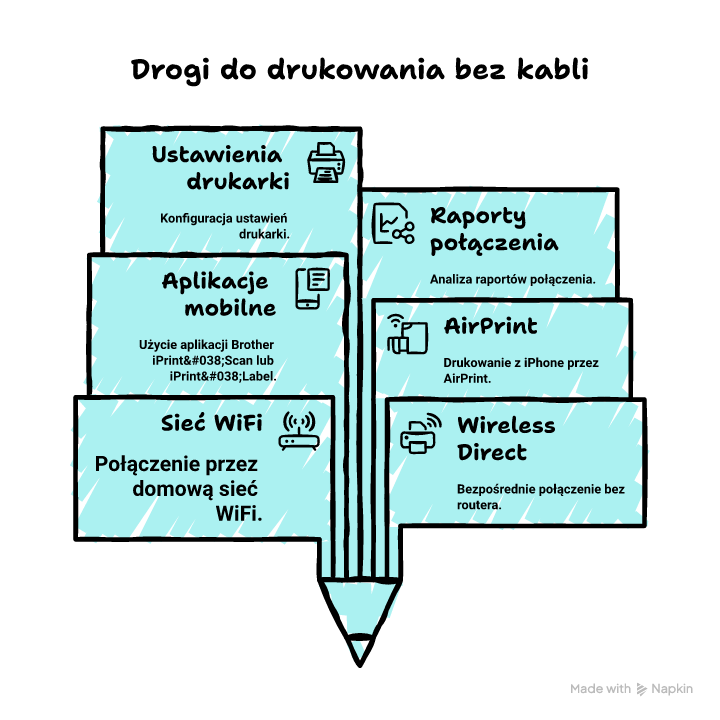
Łączenie telefonu z drukarką Brother przez WiFi to proces prosty, gdy wiesz, jaką metodę wybrać – Wireless Direct dla połączenia bez routera lub standardowa sieć WiFi, kiedy chcesz pełną kompatybilność i stabilność. Wybór aplikacji oraz świadomość, gdzie znaleźć hasło lub jak obsłużyć panel drukarki, skracają cały proces do kilku minut. Dzięki poradom i instrukcji krok po kroku nawet osoby z podstawową znajomością technologii mogą swobodnie korzystać z drukowania mobilnego – bez frustracji i z tym, co najważniejsze – zawsze gotowi do druku.
Sprawdź już teraz, która z opisanych metod najlepiej sprawdza się w Twoim przypadku i pozbądź się stresu związanego z łączeniem telefonu z drukarką Brother przez WiFi!
FAQ
Q: Czy muszę mieć aplikację Brother, żeby drukować z telefonu?
A: Nie zawsze – na iPhonie można użyć AirPrint, ale na Androidzie lub dla specjalistycznych etykieciarek wymagane są oficjalne aplikacje Brother.
Q: Gdzie znajdę domyślne hasło do sieci Wireless Direct w drukarce Brother?
A: Na etykiecie drukarki, wydruku konfiguracyjnym lub w instrukcji; w wielu modelach domyślne hasło to „00000000”.
Q: Czy drukarki Brother obsługują WiFi 5 GHz?
A: Większość starszych modeli korzysta wyłącznie z pasma 2,4 GHz, tylko nowsze produkty obsługują 5 GHz (patrz specyfikacja Twojego urządzenia).
Q: Jak zmienić sieć WiFi w drukarce Brother, jeśli zmieniłem router?
A: Wejdź do ustawień sieci drukarki przez panel sterowania i dodaj nową sieć, wpisując aktualne hasło.
Q: Co zrobić, jeśli połączenie WiFi ciągle się zrywa podczas drukowania?
A: Sprawdź zasięg sieci, zaktualizuj firmware drukarki i routera oraz zainstaluj najnowszą wersję aplikacji na swoim telefonie.














Opublikuj komentarz