
Jak podłączyć drukarkę do WiFi? Jakie kroki należy podjąć?
Podłączanie drukarki do WiFi nie musi być wyzwaniem, zwłaszcza kiedy presja czasu i potrzeba wydrukowania dokumentu rośnie z każdą chwilą. Problemy z konfiguracją, trudne menu i dziwne migające kontrolki potrafią skutecznie zepsuć nerwy każdemu. Ile razy zadałeś sobie pytanie: „Dlaczego ta cholerna drukarka nie łączy się z siecią?” W tym praktycznym poradniku krok po kroku pokazuję, jak szybko i skutecznie połączyć dowolną drukarkę z domowym WiFi.
Najważniejsze informacje z tego artykułu:
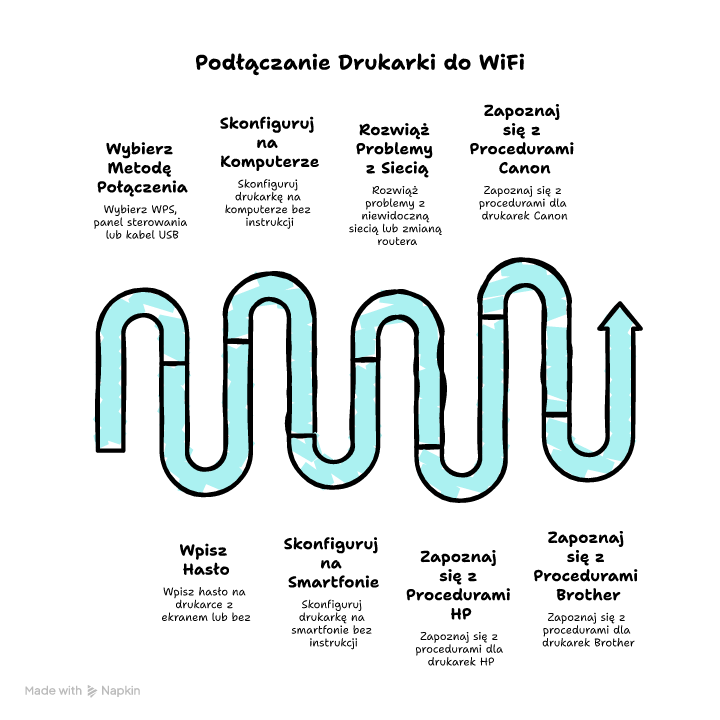
- podłączysz drukarkę do WiFi z użyciem WPS, panelu sterowania lub kabla USB;
- sprawdzisz, jak wpisać hasło na drukarce z ekranem i co zrobić, gdy nie ma ekranu;
- poznasz sposoby konfiguracji na komputerze i smartfonie bez konieczności czytania opasłych instrukcji;
- dowiesz się, jak rozwiązać problem niewidocznej sieci i co zrobić po zmianie routera;
- zapoznasz się z procedurami dla HP, Canon i Brother oraz ich specyficznymi funkcjami.
Jak wygląda uniwersalna instrukcja krok po kroku jak podłączyć drukarkę do WiFi?
Podłączenie drukarki do WiFi wykonasz w kilku konkretnych krokach – typowe etapy konfiguracji są uniwersalne dla większości modeli. Poniżej przedstawiam dokładny schemat postępowania oraz checklistę sprawdzającą, gdzie kończą się najczęstsze trudności:
- Włącz drukarkę i upewnij się, że jest blisko routera – zmniejszasz szanse na zakłócenia i nieudane próby połączenia. Drukarka i router powinny być zasilane i gotowe do pracy.
- Wejdź w menu ustawień sieciowych na panelu sterowania drukarki (jeśli jest ekran): Szukaj zakładki „Sieć”, „WiFi”, „Ustawienia bezprzewodowe” lub podobnej (uwaga – nazwy opcji mogą się różnić zależnie od producenta);
- Wybierz opcję „Konfiguracja sieci bezprzewodowej” lub „Konfiguracja Wi-Fi”: Drukarka wyświetli listę dostępnych sieci. Znajdź swoją, potwierdź wybór, następnie wpisz hasło WiFi (zwróć uwagę na wielkość liter);
- Poczekaj aż drukarka połączy się z siecią: Zazwyczaj pojawia się komunikat o udanym połączeniu lub specjalna dioda zamienia się z migającej na stałą.
- Na komputerze/laptopie zainstaluj sterowniki i program konfiguracyjny (jeśli nie masz już zainstalowanych): Wybierz opcję Drukarka sieciowa podczas instalacji, pozwól aplikacji wyszukać urządzenie w sieci i skonfiguruj je automatycznie.
- Jeśli nie widzisz drukarki na liście – sprawdź, czy komputer jest podłączony do tej samej sieci WiFi co drukarka.
- Wydrukuj testową stronę, żeby potwierdzić gotowość sprzętu do pracy.
| nazwa (SSID) sieci WiFi – | Musisz dokładnie znać, którą siecią się łączysz, zwłaszcza gdy w pobliżu jest kilka dostępnych. |
| hasło do sieci WiFi – | Sprawdź je przed rozpoczęciem całej procedury, unikniesz przerywania konfiguracji na tym etapie. |
| dane do panelu administracyjnego routera – | Przydają się, jeśli będziesz musiał zmienić ustawienia routera lub uruchomić WPS. |
| kabel USB – | Często jedyny sposób, żeby skonfigurować starsze drukarki lub modele bez wyświetlacza. |
Wskazówka Jeśli drukarka nie wykrywa Twojej sieci, zresetuj ją do ustawień fabrycznych i powtórz instrukcję krok po kroku – większość błędów połączenia wynika ze starych lub niepoprawnie zapisanych konfiguracji.
W przypadku wielu modeli wystarczy wykonać te czynności, by sprawnie dodać urządzenie do sieci domowej. Nawet jeśli menu drukarki wydaje się niejasne, kieruj się schematem: ustawienia sieci – wybór sieci – wpisanie hasła – potwierdzenie połączenia.
Sprawdź też inne artykuły z tej serii:
Jak podłączyć drukarkę do WiFi z użyciem funkcji WPS?
Połączenie drukarki z WiFi przez WPS (Wi-Fi Protected Setup) pozwala uniknąć wpisywania hasła i jest najlepszą opcją dla osób, które chcą zaoszczędzić czas albo nie lubią bawić się w ręczną obsługę panelu sterowania. Funkcja WPS wymaga fizycznego dostępu do routera oraz upewnienia się, że drukarka też wspiera ten tryb konfiguracji.
- Włącz drukarkę oraz upewnij się, że router działa i nie jest przeciążony innymi urządzeniami.
- Wyszukaj na drukarce przycisk sieci WiFi lub WPS (czasem oznaczony symbolem sieci bezprzewodowej lub kłódką).
- Naciśnij i trzymaj przycisk WPS/WiFi na drukarce przez 2-5 sekund, aż kontrolka zacznie migać.
- Bezzwłocznie, w ciągu 2 minut, znajdź przycisk WPS na routerze – naciśnij go, przytrzymaj około 2-3 sekundy.
- Poczekaj aż lampka WiFi na drukarce przestanie migać, a urządzenie zgłosi udane połączenie (dźwięk, ikonka, komunikat – zależnie od modelu).
Wskazówka Jeśli nie wiesz, gdzie znajduje się przycisk WPS na Twoim routerze, sprawdź jego instrukcję lub dokładnie obejrzyj obudowę – często jest opisany jako “WPS” lub oznaczony specjalną ikoną.
Wszystko odbywa się automatycznie i nie musisz martwić się o błędne wpisywanie hasła. Ten sposób sprawdza się szczególnie wtedy, gdy drukarka nie ma wyświetlacza lub panelu dotykowego.
Funkcja WPS coraz częściej pojawia się zarówno w nowoczesnych drukarkach, jak i routerach obsługujących IEEE 802.11, czyli WiFi. Oszczędzasz czas, ograniczasz ryzyko błędów i masz pewność, że urządzenia komunikują się w najprostszy możliwy sposób.
Jeśli nie widzisz opcji WPS na drukarce lub routerze, przejdź do innej metody – panel sterowania lub kabel USB.

Jak wpisać hasło do WiFi na panelu sterowania drukarki?
Wpisanie hasła do WiFi na panelu sterowania drukarki bywa stresujące, zwłaszcza jeśli masz do czynienia z małym ekranem i trudną klawiaturą ekranową. Jednak nawet na małym wyświetlaczu możesz efektywnie przejść proces wpisywania hasła, jeśli trzymasz się kilku prostych reguł.
- W menu drukarki wejdź w „Ustawienia sieciowe/WiFi” i wybierz swoją sieć z listy.
- Przy wyborze sieci pojawi się pole do wpisywania hasła – użyj ekranowej klawiatury, często obsługiwanej strzałkami lub przyciskami wyboru (OK, Enter, potwierdź).
- Zachowaj ostrożność w przypadku znaków specjalnych oraz wielkości liter. W razie pomyłki użyj funkcji kasowania lub strzałek, żeby poprawić błędny znak.
- Po wpisaniu całego hasła wybierz opcję „Połącz”, „OK” lub potwierdź enterem.
- Poczekaj na zatwierdzenie połączenia – pojawi się komunikat „Połączono”, ikonka lub zapali się zielona dioda.
Jeśli wpisanie hasła sprawia trudność ze względu na nietypową klawiaturę, rozważ korzystanie z aplikacji mobilnej producenta lub konfiguratora na komputerze – większość firm udostępnia wygodne kreatory uproszczające cały proces.
Teraz możesz odświeżyć listę drukarek w systemie operacyjnym i sprawdzić, czy drukarka jest widoczna jako urządzenie sieciowe.
Jak skonfigurować drukarkę bez wyświetlacza LCD?
Drukarki bez wyświetlacza LCD konfigurujesz zawsze poprzez alternatywne sposoby. Najczęstszy z nich to tymczasowe połączenie przez kabel USB z komputerem i przesłanie ustawień sieciowych przy pomocy oprogramowania producenta lub programu kreatora.
- Podłącz drukarkę do komputera za pomocą kabla USB (tymczasowo, tylko na czas konfiguracji).
- Pobierz sterowniki oraz kreator instalacji ze strony producenta, np. Canon, Brother lub HP.
- Uruchom kreator instalacji i wybierz „Połącz z siecią WiFi”.
- Wpisz nazwę sieci oraz hasło do WiFi, gdy kreator o to poprosi.
- Poczekaj na komunikat „Konfiguracja zakończona pomyślnie”. Odłącz kabel USB. Drukarka powinna już działać w sieci WiFi.
Nie musisz kupować dodatkowych akcesoriów ani korzystać ze specjalistycznego sprzętu – wystarczy komputer z systemem Windows/MacOS, standardowy kabel USB i dostęp do Internetu, żeby pobrać kreator.
- WiFi Direct – bez pośrednictwa routera (drukarka jako punkt dostępu);
- Kreator producenta i USB – klasyczne połączenie na czas pierwszego ustawienia;
- Funkcja WPS – jeśli drukarka i router obsługują tę opcję.
Najczęstsze opcje konfiguracji drukarek bez ekranu:
Wskazówka Kiedy drukarka nie ma ekranu ani przycisku WPS, zawsze sprawdzaj stronę wsparcia producenta – znajdziesz tam dedykowane aplikacje do automatycznego wykrywania urządzeń i przesyłania ustawień WiFi.
Czy trzeba instalować sterowniki na komputerze przed połączeniem z siecią?
Instalacja sterowników na komputerze nie zawsze stanowi warunek konieczny do podłączenia drukarki do sieci WiFi, ale wpływa na możliwość jej wykrycia i pełnego wykorzystania funkcji. Oprogramowanie dostarczone przez producenta zawiera nie tylko podstawowy sterownik, ale również kreatora, który poprowadzi Cię przez cały proces konfiguracji. Współczesne wersje Windows i MacOS często rozpoznają drukarkę w sieci automatycznie, ale dla uzyskania dostępu do wszystkich funkcji (np. zdalnego skanowania, monitorowania tuszu i zdalnej konserwacji) najlepiej zainstalować dedykowany pakiet producenta.
- łatwiejsze wykrycie drukarki przez komputer;
- dostęp do pełnej gamy funkcji urządzenia;
- automatyczne aktualizacje firmware’u drukarki i lepsze bezpieczeństwo połączenia;
- stały podgląd stanu tuszu, tonerów i powiadomienia o błędach;
- wsparcie dla funkcji mobilnych, np. drukowanie ze smartfonów.
Korzyści z instalacji oryginalnych sterowników producenta:
Przy braku sterownika drukarka wciąż może drukować przez podstawowy protokół sieciowy (AirPrint, IPP, Google Cloud Print), jednak nie licz na takie możliwości jak skanowanie z komputera czy szczegółowe alerty błędów.
Jak połączyć drukarkę ze smartfonem bezpośrednio przez WiFi?
Drukarki z obsługą WiFi Direct pozwalają połączyć się ze smartfonem lub tabletem nawet bez routera pośredniczącego. W tej sytuacji drukarka działa jak własny punkt dostępu – wystarczy znaleźć sieć o nazwie zazwyczaj zawierającej model drukarki (np. „HP-Print-XXX”).
- Na drukarce uruchom tryb WiFi Direct – często przez dedykowany przycisk lub kombinację na panelu sterowania. Patrz na etykietę urządzenia lub instrukcję obsługi.
- Na smartfonie wybierz „Ustawienia WiFi” i znajdź sieć drukarki na liście dostępnych sieci. Połącz się z nią. Jeżeli drukarka wymaga PIN-u, znajdziesz go na jej obudowie lub na wyświetlaczu.
- Wykorzystaj aplikację producenta (np. HP Smart, Canon PRINT, Brother iPrint&Scan) lub natywną funkcję drukowania w telefonie.
- Wydrukuj testową stronę, by upewnić się, że komunikacja przebiega prawidłowo.
Tryb WiFi Direct sprawdza się w sytuacjach awaryjnych, gdy sieć domowa jest niedostępna lub połączenie przez router nie działa. Dodatkowo, możesz dzięki temu korzystać z drukarki nawet poza domem – wystarczy mieć telefon i kompatybilne urządzenie drukujące.
Dla konfiguracji krok po kroku na sprzęcie HP polecam sprawdzić również jak drukować z telefonu na drukarce HP przez WiFi.
Co zrobić, gdy drukarka nie widzi Twojego WiFi?
Gdy drukarka nie wykrywa Twojej sieci WiFi, działać trzeba metodycznie. Najczęstszą przyczyną są ograniczenia zasięgu, błędy konfiguracji lub niezgodność z wybranym pasmem (5GHz vs 2.4GHz).
- Drukarka znajduje się poza zasięgiem routera lub stoją między nimi przeszkody;
- Router wyłącza obsługę starszych urządzeń lub zmieniono kanał transmisji na niestandardowy;
- Sieć WiFi działa tylko na paśmie 5GHz, drukarka wymaga 2.4GHz;
- Na routerze włączona jest izolacja klientów WiFi (funkcja AP-isolation, client isolation);
- Korzystasz z ukrytego SSID i drukarka nie daje opcji ręcznego wpisania nazwy sieci.
Sytuacje, w których drukarka nie widzi sieci domowej:
- Przenieś drukarkę bliżej routera;
- Sprawdź ustawienia routera – włącz widoczność sieci, ustaw pasmo na 2.4GHz i zresetuj router;
- Uruchom ponownie drukarkę po każdej zmianie;
- W razie potrzeby, zresetuj ustawienia sieci drukarki do fabrycznych i wykonaj konfigurację od nowa;
- Jeśli to możliwe, spróbuj ręcznie wprowadzić SSID i hasło w ustawieniach sieciowych drukarki.
Kroki postępowania, gdy drukarka nie widzi sieci:
Dodatkowo warto dowiedzieć się co to jest i jak działa WiFi, żeby lepiej zrozumieć funkcjonowanie routera i urządzeń bezprzewodowych.
Jak zaktualizować ustawienia drukarki po zmianie routera lub hasła?
Kiedy zmienisz router, nazwę sieci WiFi lub hasło – drukarka nie połączy się automatycznie. W takiej sytuacji zawsze przeprowadź pełną konfigurację od początku, dokładnie tak, jakbyś dodawał urządzenie po raz pierwszy.
- Przywróć domyślne ustawienia sieciowe w drukarce (opcje: „Ustawienia fabryczne WiFi”, „Resetuj sieć” – zależne od modelu);
- Po zresetowaniu ponownie połącz drukarkę z nową siecią przez panel sterowania, WPS lub kabel USB i kreatora producenta;
- Na każdym komputerze w sieci usuń stare połączenie do drukarki i dodaj je ponownie jako drukarkę sieciową;
- Wydrukuj stronę testową, by potwierdzić, że wszystkie urządzenia widzą drukarkę w sieci.
Niektóre nowoczesne drukarki oferują funkcję “Auto reconnect”, ale nie polegaj wyłącznie na niej – pełny reset ustawień sieciowych to najpewniejsza opcja, szczególnie jeśli pojawiają się komunikaty błędów.
Jak sprawdzić, czy drukarka jest prawidłowo podłączona do sieci?
Aby upewnić się, że drukarka poprawnie działa w sieci WiFi, wydrukuj stronę testową „Raport sieci bezprzewodowej”, „Network Configuration Page” lub „Status połączenia WiFi”.
- adresu IP przydzielonego drukarce przez router;
- aktualnego SSID, do którego podłączona jest drukarka;
- siły sygnału i ewentualnych błędów połączenia;
- stanu połączenia („Połączono”, „Brak połączenia”);
- identyfikatora MAC adresu karty WiFi – przydaje się do sprawdzenia filtrów na routerze.
Z tego dokumentu dowiesz się:
Oprócz strony testowej, sprawdź listę urządzeń w sekcji „Drukarki i skanery” w systemie Windows lub w panelu „Drukarki” w systemie MacOS. Prawidłowo wykryta drukarka widnieje jako „sieciowa” lub z symbolem sygnału WiFi.
Jak wyglądają specyficzne procedury podłączania drukarek HP, Canon i Brother?
Każda z popularnych marek oferuje własny tryb konfiguracji, czasem z dodatkowymi funkcjami ułatwiającymi połączenie – HP korzysta z wbudowanego serwera EWS, Canon posiada aplikację Canon PRINT, Brother – prosty kreator WiFi.
| Marka | Typowe narzędzie/configuracja | Szczegóły |
|---|---|---|
| HP | Sterowniki HP Smart, EWS (Embedded Web Server) | Dla modeli bez ekranu podłącz urządzenie do WiFi drukarki (SSID: HP-Setup), wejdź na 192.168.223.1 w przeglądarce, wprowadź PIN z kartridża, dodaj drukarkę do sieci lokalnej przez panel WWW. |
| Canon | Aplikacja Canon PRINT, WPS, kreator Windows/Mac | Modele z ekranem – konfiguracja przez menu sieci. Modele bez ekranu – połącz USB + kreator, ewentualnie WPS, aplikacja mobilna; |
| Brother | Kreator WiFi, WPS, instalator Brother iPrint&Scan | Prosta instalacja przez panel (modele z ekranem) lub USB (modele podstawowe), dostęp do konfiguracji przez komputer lub aplikację mobilną. |
Jeżeli drukarka nie łączy się z siecią, zawsze zacznij od przywrócenia ustawień fabrycznych sieci i wykonania powyższych kroków.
Wskazówka W przypadku HP, EWS uruchamiasz po podłączeniu komputera lub smartfona do sieci własnej drukarki (HP Setup), potem wpisujesz adres 192.168.223.1 w przeglądarce i konfigurujesz połączenie za pomocą prostego kreatora WWW.
Jak uniknąć typowych błędów przy podłączaniu drukarki do WiFi?
Najwięcej problemów wynikach przez nietrafione domysły i pośpiech – nie lekceważ wskazówek systemowych oraz komunikatów wyświetlanych przez drukarkę lub router. Migające diody w niewłaściwych kolorach, niezrozumiałe komunikaty oraz różnica między fizycznym zasięgiem routera a rzeczywistą siłą sygnału mogą prowadzić do strat czasu.
- podanie błędnego hasła (np. zamiana „O” z „0” albo mylenie wielkich i małych liter);
- wybranie niewłaściwej sieci SSID spośród wielu dostępnych w okolicy;
- nieodpowiedni wybór pasma (drukarki wspierają tylko 2.4GHz);
- próba połączenia drukarki przez metalowe ściany lub inne przeszkody tłumiące sygnał;
- brak odświeżenia listy urządzeń podczas dodawania drukarki do komputera/smartfona.
Błędy, które zdarzają się podczas konfiguracji drukarki WiFi:
Jeżeli problem powtarza się wciąż i wciąż, sprawdź najnowsze aktualizacje firmware lub użyj narzędzi producenta do diagnostyki w trybie online.
Jakie są dobre praktyki bezpieczeństwa przy łączeniu drukarki z WiFi?
WiFi to wygoda, ale bezpieczeństwo domowej sieci też ma znaczenie. Jeśli korzystasz z drukarki w środowisku sieciowym, chroń hasło do WiFi przed niepowołanym dostępem, nie udostępniaj domowego SSID obcym urządzeniom i aktualizuj firmware drukarki raz na kilka miesięcy.
- twórz silne hasła (unikaj hasła domyślnego lub bardzo prostego „admin123”);
- regularnie sprawdzaj dostępność nowych wersji oprogramowania firmware na stronie producenta;
- ogranicz zdalny dostęp do panelu zarządzania drukarki i routera tylko z sieci lokalnej;
- używaj trybu ukrycia SSID w sieci, jeśli drukarka ma opcję ręcznego wpisania nazwy sieci;
- włącz zaporę sieciową na routerze i monitoruj nieznane urządzenia podłączone do sieci.
Praktyki zabezpieczające drukarkę i sieć WiFi przed atakami czy włamaniami:
Jeśli dostrzegasz nieoczekiwane wydruki lub pojawiają się nieznane urządzenia na liście klientów routera, zmień natychmiast hasło i sprawdź ustawienia sieciowe.
Podsumowanie
Podłączenie drukarki do WiFi to zadanie, które można wykonać z zaskakującą łatwością, jeśli wybierzesz odpowiednią metodę i postępujesz krok po kroku. W tym artykule pokazałem, jak za pomocą panelu sterowania, funkcji WPS, kabla USB czy WiFi Direct skutecznie dodać drukarkę do sieci, niezależnie od tego, jaki model posiadasz. Dzięki zrozumieniu specyfiki producentów (HP, Canon, Brother) oraz przestrzeganiu zasad bezpieczeństwa masz pewność, że wydrukujesz swoje dokumenty zawsze wtedy, kiedy tego potrzebujesz.
Sprawdź, która metoda najlepiej pasuje do Twojej drukarki i wypróbuj ją już dziś – szybki wydruk czeka!
FAQ
Q: Jak długo zwykle trwa połączenie drukarki z WiFi?
A: Zazwyczaj proces zajmuje od 2 do 10 minut – najdłużej trwa ręczne wpisywanie hasła i wyszukiwanie sieci.
Q: Czy muszę mieć przewodowy komputer podczas podłączania drukarki do WiFi?
A: Nie, większość nowych drukarek łączy się bezprzewodowo – komputer przewodowy jest potrzebny tylko do konfiguracji drukarek bez ekranu.
Q: Co zrobić, gdy drukarka HP żąda PIN-u z kartridża?
A: Sprawdź etykietę na oryginalnym wkładzie lub opakowaniu – PIN wpisz zgodnie z instrukcją na ekranie lub w panelu EWS (192.168.223.1).
Q: Czy mogę jednocześnie korzystać z drukowania WiFi i przez USB?
A: Tak, drukarka obsługuje oba tryby, jednak wydruk przez WiFi wymaga, by oba urządzenia były w tej samej sieci lub w trybie WiFi Direct.
Q: Jak odłączyć drukarkę od “starej” sieci, aby połączyć z nową?
A: Przywróć ustawienia fabryczne WiFi w drukarce (opcja w menu lub specjalny przycisk), następnie uruchom konfigurację od nowa z nowym SSID i hasłem.











Opublikuj komentarz