

Jak otworzyć plik DLL? Dowiedz się!
Plik DLL często pojawia się na komputerze znienacka – plik, którego nie możesz kliknąć i po prostu otworzyć. W tym artykule pokażę Ci dokładnie, jak poradzić sobie z jego obsługą. Pomoże Ci to zrozumieć, do czego służy i co zrobić, jeśli wystąpią problemy. Czytaj dalej, bo jeśli masz z nim do czynienia – ta wiedza naprawdę się przyda.
Najważniejsze informacje z tego artykułu:
- plik DLL to dynamiczna biblioteka współdzielona między programami w systemie;
- takiego pliku nie uruchamiasz jak aplikacji – służy on jako rozszerzenie funkcji innych programów;
- do przejrzenia zawartości DLL trzeba użyć specjalnego narzędzia lub edytora HEX;
- w systemach Windows możesz go „zarejestrować” poleceniem regsvr32, ale musisz uważać, co robisz;
- problemy z dostępem do plików DLL często rozwiązuje aktualizacja systemu lub instalacja brakujących pakietów Visual C++.
Dlaczego nie da się otworzyć pliku DLL bezpośrednio?
Nie da się otworzyć pliku DLL w tradycyjny sposób, ponieważ nie służy on do samodzielnego uruchamiania. To plik binarny, który system lub aplikacja ładuje automatycznie w tle, by uzyskać dostęp do funkcji lub danych w nim zawartych. Otwarcie go jak pliku tekstowego najczęściej prowadzi do „krzaków” – ciągów niezrozumiałych znaków.
Jeśli jednak masz potrzebę podejrzeć zawartość DLL lub ją zarejestrować w systemie, istnieją odpowiednie narzędzia i metody – i o nich właśnie teraz.
Sprawdź też inne artykuły z tej serii:
Jak otworzyć plik DLL na Windows?
System Windows współpracuje z plikami DLL natywnie, ale nie udostępnia graficznych narzędzi do ich otwierania. Dostęp lub rejestracja pliku DLL wymaga użycia wiersza poleceń (cmd) lub specjalistycznych narzędzi jak Dependency Walker, PEBrowse lub edytor HEX.
Jak otworzyć plik DLL na Windows 7?
W Windows 7 musisz użyć wiersza poleceń z poziomu administratora. System nie zawiera domyślnie narzędzi do przeglądania zawartości DLL, więc musisz działać manualnie.
Jak otworzyć plik DLL na Windows 7 krok po kroku:
- Kliknij „Start”, wpisz „cmd” w wyszukiwarkę i kliknij prawym przyciskiem na „cmd”, wybierz „Uruchom jako administrator”;
- Wpisz polecenie:
regsvr32 ścieżka\do\pliku.dll– i naciśnij Enter (jeśli chcesz go zarejestrować); - Aby podejrzeć zawartość, pobierz darmowy program PEBrowse lub Dependency Walker i otwórz plik;
- Analizuj funkcje i eksportowane dane w GUI aplikacji;
- Pamiętaj, żeby nie edytować pliku DLL, jeśli nie wiesz, co robisz – może to uszkodzić aplikację zależną od niego.
To rozwiązanie najlepiej sprawdza się przy problemach ze starszymi aplikacjami Windows.
Jak otworzyć plik DLL na Windows 8?
Windows 8 działa podobnie jak siódemka, ale interfejs startowy może Cię zmylić. Rejestracja i przeglądanie pliku wygląda tak samo jak w poprzedniej wersji.
Jak otworzyć plik DLL na Windows 8 krok po kroku:
- Naciśnij klawisz Windows, wpisz „cmd” i kliknij „Uruchom jako administrator”;
- Użyj polecenia
regsvr32z pełną ścieżką do DLL w wierszu poleceń; - Pobierz darmowe narzędzie FileAlyzer, PEBrowse lub inny eksplorator DLL z sieci i przejrzyj plik;
- Obserwuj zakładki export/import/funkcje zastosowane przez plik DLL;
- Zamknij narzędzie, jeśli nie planujesz zmian – w ten sposób niczego nie zepsujesz.
Windows 8 potrafi czasem blokować uruchamianie starszych DLL – warto to sprawdzić.
Jak otworzyć plik DLL na Windows 10?
Windows 10 obsługuje DLL bez problemów, ale bardziej rozbudowane zabezpieczenia mogą ograniczyć rejestrację. Potrzebujesz trybu administratora i zgody UAC.
Jak otworzyć plik DLL na Windows 10 krok po kroku:
- Kliknij prawym przyciskiem w ikonę Windows i wybierz „Windows Terminal (administrator)”;
- Wpisz
regsvr32 ścieżka\do\plik.dlli naciśnij Enter; - Gdy pojawi się potwierdzenie systemowe – kliknij „OK”;
- W razie komunikatu błędu sprawdź, czy plik DLL pasuje do wersji systemu (32 lub 64-bit);
- Do przeglądania zawartości – użyj programu dotPeek lub HxD jako edytora HEX.
W tej wersji systemu warto upewnić się, że program (np. dotPeek) pochodzi z wiarygodnego źródła.
Jak otworzyć plik DLL na Windows 11?
Windows 11 nie różni się znacząco od „dziesiątki” w działaniu z DLL. Interfejs jest nowocześniejszy, ale działanie regsvr32 pozostaje identyczne.
Jak otworzyć plik DLL na Windows 11 krok po kroku:
- Naciśnij Windows + S i wpisz „cmd”, kliknij „Uruchom jako administrator”;
- Wpisz polecenie
regsvr32 ścieżka\do\plik.dlli zatwierdź klawiszem Enter; - Pobierz program typu DotPeek, HxD lub FileInsight, aby przejrzeć strukturę binarną pliku;
- Nie zmieniaj zawartości, jeśli nie umiesz cofnąć zmian – DLL to krytyczne pliki systemu lub aplikacji.
Te same zasady działają także w Windows Server 2019 czy 2022.
Jak otworzyć plik DLL na systemie macOS?
macOS nie używa formatu DLL – korzysta z natywnych bibliotek dylib. Otwieranie DLL na Macu wymaga użycia narzędzi Open Source lub maszyny wirtualnej z Windowsem.
Jak otworzyć plik DLL na macOS krok po kroku:
- Zainstaluj aplikację o nazwie Wine lub CrossOver, które umożliwiają uruchamianie Windowsowych programów;
- Uruchom program typu Dependency Walker przez Wine i otwórz plik DLL z jego poziomu;
- Możesz też zainstalować edytor binarny np. 0xED lub Hex Fiend, by podejrzeć strukturę pliku;
- Pamiętaj, że pliki DLL nie działają wewnętrznie na Macu – są tylko do analizy, nie do użycia.
Wskazówka: Zamiast używać Maca do analizowania bibliotek z Windows, szybciej będzie zrobić to na maszynie wirtualnej z Windows 10 i zainstalowanym Notepad++ lub dotPeek.
Jak otworzyć plik DLL na urządzeniu mobilnym z systemem Android?
Android nie obsługuje bibliotek .dll – operuje na formacie .so. Jeśli jednak musisz otworzyć *plik DLL*, użycie aplikacji do przeglądania binarnego jest jedyną opcją.
Jak otworzyć plik DLL na Androidzie krok po kroku:
- Wejdź do sklepu Google Play i pobierz aplikację „Hex Viewer” lub „MT Manager”;
- Uruchom aplikację i znajdź plik DLL na pamięci lokalnej;
- Otwórz go za pomocą wybranej aplikacji – zobaczysz dane w formie hexadecymalnej;
- Nie próbuj „uruchomić” pliku, bo Android nie obsługuje tych bibliotek.
Wskazówka: Do samego przeglądania wystarczy Hex Viewer, ale jeśli chcesz analizować funkcje – musisz przenieść się na PC.

Jak otworzyć plik DLL na iOS?
iOS całkowicie różni się od Windows i nie korzysta z DLL – analogicznie do Androida, używa bibliotek .dylib. Plik DLL można wyłącznie podejrzeć w postaci binarnej.
Jak otworzyć plik DLL na iOS krok po kroku:
- Pobierz aplikację FileApp, iOS File Viewer lub Documents by Readdle;
- Uruchom aplikację i załaduj plik DLL (najlepiej przez iCloud lub przez kabel);
- Otwórz plik – pojawi się zawartość binarna pliku;
- iOS nie pozwala na analizę kodu, więc to tylko przegląd w formacie surowym.
Jak otworzyć plik DLL na systemie Linux?
Linux nie obsługuje DLL bezpośrednio, bo używa bibliotek .so. Możesz jednak otworzyć taki plik przez Wine lub odczytać go jako surowy plik binarny do analizy.
Jak otworzyć plik DLL na Linux krok po kroku:
- Zainstaluj Wine (np. przez terminal:
sudo apt install wine); - Zainstaluj narzędzie PE Explorer lub PEBrowse korzystając z Wine;
- Otwórz aplikację z Wine i załaduj do niej plik DLL;
- Przeglądaj eksportowane funkcje lub strukturę pliku;
- Dla analizy heksadecymalnej – użyj Bless Hex Editor lub GHex.
Czy da się otworzyć plik DLL na innych systemach?
Niekiedy użytkownicy próbują otwierać pliki DLL także na systemach jak Chrome OS czy przeglądarkach internetowych. Niestety, te nie obsługują bibliotek dynamicznych Windows.
Nie da się otworzyć pliku DLL w przeglądarce ani w systemie Chrome OS bez środowiska Windows. Najlepszym obejściem pozostaje:
- uruchomienie systemu Windows na maszynie wirtualnej (np. VirtualBox);
- zainstalowanie niezbędnego narzędzia (np. dotPeek) i otworzenie pliku z jego pomocą.
Jak rozwiązać problemy z otwieraniem pliku DLL?
Najczęstsze problemy to uszkodzenie pliku, brak rejestracji biblioteki lub problemy z wersją (32/64-bit). Najpierw upewnij się, że plik pochodzi z zaufanego źródła, a następnie dopasuj narzędzie do wersji systemu.
Gdy wyskoczy komunikat „nie można załadować pliku DLL”, wykonaj te kroki:
- Zaktualizuj pakiety Visual C++ Redistributable z oficjalnej strony Microsoft;
- Sprawdź uprawnienia użytkownika i uruchom cmd jako administrator;
- Odwiedź artykuł o tym, jak otworzyć pobrany plik i porównaj swój przypadek z opisanymi tam rozwiązaniami;
- Spróbuj uruchomić program w trybie zgodności z wcześniejszą wersją systemu.
Te działania często rozwiązują problem w kilka minut.
Podsumowanie
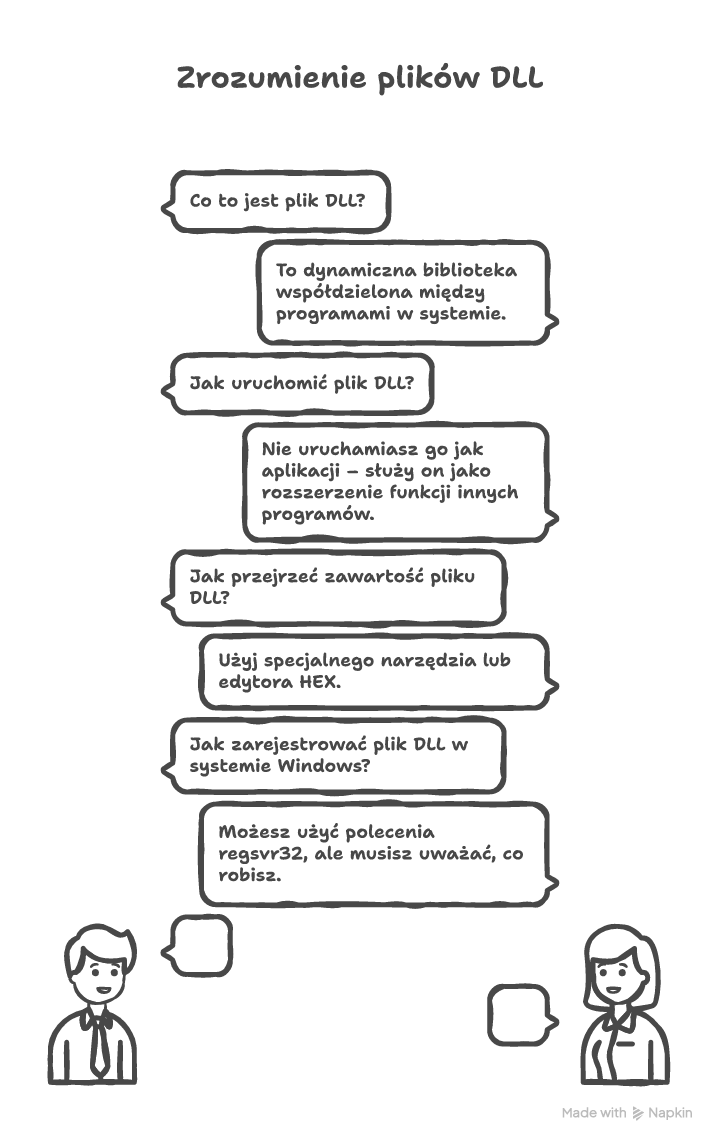
Plik DLL działa jako zaplecze programów systemowych i nie otwiera się samodzielnie w graficznym interfejsie. Zależnie od systemu, możesz używać innych narzędzi – od regsvr32 po edytory HEX i analizatory typu dotPeek. Praktyczna wiedza o DLL pozwala uniknąć błędów systemowych i problemów z uruchamianiem aplikacji.
Sprawdź swój system, zainstaluj odpowiednie narzędzia i przeanalizuj plik DLL krok po kroku według tego poradnika!
FAQ
Q: Czy mogę samodzielnie edytować zawartość pliku DLL?
A: Tak, ale tylko jeśli dokładnie rozumiesz strukturę pliku i jego przeznaczenie.
Q: Czy plik DLL może zawierać wirusa?
A: Tak, złośliwe oprogramowanie bywa ukryte w DLL – zawsze sprawdzaj źródło pliku.
Q: Czy mogę przekonwertować plik DLL na EXE?
A: Technicznie tak – istnieją narzędzia, ale nie działa to w przypadku większości zwykłych bibliotek.














Opublikuj komentarz