

Jak wyłączyć kody sms w Santanderze?
Jak wyłączyć kody sms w santanderze? Ten prosty krok pozwoli natychmiast uniknąć zbędnych kosztów za autoryzację przelewów oraz zaoszczędzić czas – bez frustracji i nerwów związanych z ręcznym przepisywaniem kodów. Jeśli denerwują Cię opóźnienia sms lub zagmatwane menu, poniższy poradnik poprowadzi krok po kroku przez zmianę na szybszy, darmowy i bezpieczniejszy Mobilny podpis Santander. Sprawa jest prostsza, niż się wydaje – przekonaj się sam!
Najważniejsze informacje z tego artykułu:
- zmiana metody autoryzacji przelewów pozwala uniknąć opłat za kody sms;
- w ustawieniach bankowości internetowej lub aplikacji można przełączyć się na darmowy Mobilny podpis;
- autoryzacja mobilna jest bezpieczna, szybsza i wygodniejsza niż wpisywanie kodów sms;
- jeśli nie możesz znaleźć opcji zmiany, zawsze masz wsparcie infolinii Santander 1 9999;
- powiadomienia Alerty24, często mylone z kodami sms, wyłącza się oddzielnie w zakładce powiadomień.
Jak krok po kroku wyłączyć kody sms w Santanderze – szybka instrukcja oszczędzająca Twój czas i pieniądze
- Zaloguj się do bankowości internetowej Santander Online lub do aplikacji Santander mobile. Skorzystaj ze swojego loginu i hasła – tego kroku nie da się pominąć.
- Wejdź w sekcję ustawień:
- w przeglądarce – znajduje się w górnym menu,
- w aplikacji mobilnej – kliknij ikonę profilu lub koło zębate.
- Otwórz opcję „Sposób logowania i potwierdzania zleceń” lub „Metody autoryzacji”. Czasami ta funkcja nazywa się „Ustawienia bezpieczeństwa”.
- Znajdź aktualnie ustawioną metodę potwierdzenia operacji – będą to kody sms.
- Wskaż jako nową metodę Mobilny podpis. Najwygodniej wybrać tę opcję, jeśli aplikacja Santander mobile jest zainstalowana.
- Potwierdź zmianę zgodnie z wytycznymi na ekranie. Bank może poprosić o ostatni kod sms w celu zatwierdzenia operacji lub powiązania telefonu – to już ostatnia taka konieczność.
- Zweryfikuj, czy Mobilny podpis jest aktywny. Każda kolejna operacja będzie potwierdzana w aplikacji – wystarczy zaakceptować powiadomienie push. Koniec z kosztami za sms i przepisywaniem cyfr!
Ta zmiana oznacza nie tylko brak opłat za sms, ale także błyskawiczną autoryzację – powiadomienia trafiają przez internet, nie przez sieć GSM, więc nie musisz czekać ani martwić się o zasięg.
Wskazówka: Przed zmianą sprawdź, czy masz najnowszą wersję aplikacji oraz włączone powiadomienia push na smartfonie. To podstawa sprawnej autoryzacji.
Nie istnieje opcja całkowitego „wyłączenia” autoryzacji – zawsze musisz potwierdzać operacje, ale wybierasz najwygodniejszy i darmowy sposób. W razie problemów z konfiguracją, infolinia Santander (1 9999) naprawdę szybko przeprowadzi przez każdy krok – nie zostaniesz z tym sam.
Gdzie dokładnie znaleźć opcję wyłączenia kodów sms w Santanderze?
Opcję zmiany metody autoryzacji na Mobilny podpis można znaleźć zarówno w bankowości internetowej, jak i w aplikacji mobilnej Santander. Na każdej platformie wygląd menu bywa trochę inny, dlatego poniższa tabela ułatwi szybkie znalezienie odpowiedniej ścieżki:
| Lokalizacja opcji (platforma) | Ścieżka dostępu |
|---|---|
| Bankowość internetowa | Menu → Ustawienia → Sposób logowania i potwierdzania zleceń → Zmień metodę |
| Aplikacja Santander mobile | Ikona profilu → Ustawienia → Bezpieczeństwo → Metody autoryzacji |
W przypadku nowszych wersji aplikacji, nazwy sekcji mogą się różnić – bank co jakiś czas aktualizuje układ. Konto firmowe może wymagać przeprowadzenia zmiany w innym miejscu – system dokładnie poprowadzi przez to komunikatami na ekranie, a w razie trudności szybka rozmowa z konsultantem rozwiewa wątpliwości.
Warto jeszcze odróżnić autoryzację przelewów od powiadomień sms – to dwa osobne ustawienia. Przykładowo, proces jak włączyć powiadomienia sms dotyczy tylko informacji o zdarzeniach na koncie, nie zatwierdzania transakcji.
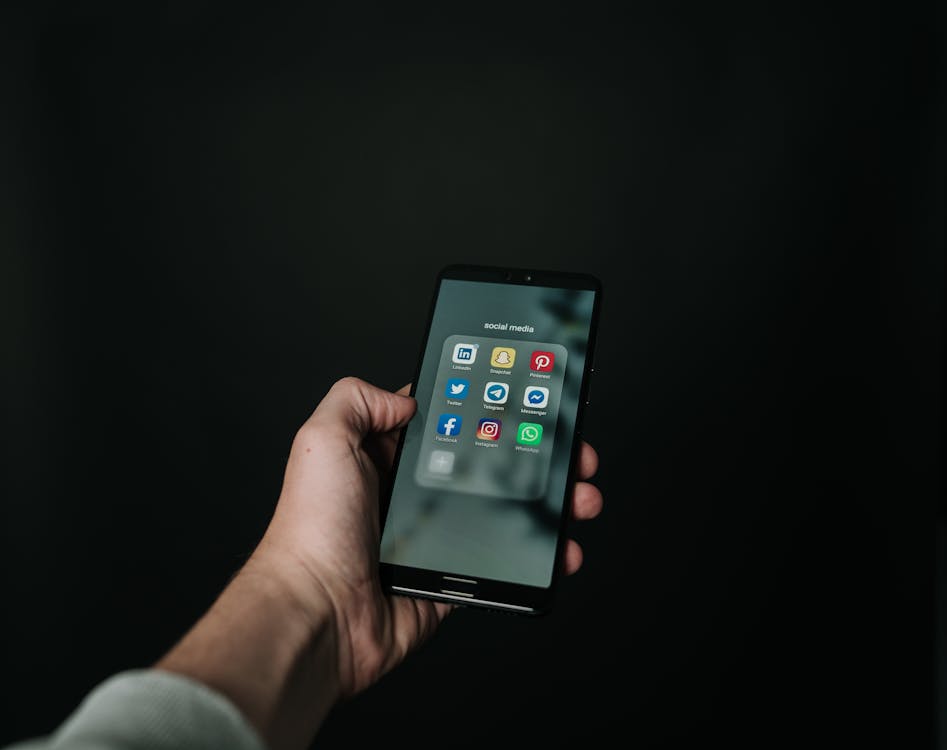
Jak uruchomić Mobilny podpis i przenieść autoryzację do aplikacji Santander mobile?
- Pobierz lub uaktualnij aplikację Santander mobile na swoim smartfonie.
- Zaloguj się do swojego konta przez aplikację.
- Wejdź do menu i wybierz ikonę ustawień lub profilu.
- Przejdź do sekcji „Bezpieczeństwo” lub „Aktywuj Mobilny podpis”.
- Wykonaj instrukcje na ekranie: potwierdź numer telefonu, ustaw kod PIN do aplikacji, zaakceptuj warunki korzystania.
- Zatwierdź zmianę ostatnim kodem sms (to już końcowy etap autoryzacji sms).
- Sprawdź, czy powiadomienia push są włączone – to one będą teraz służyć do potwierdzania każdej operacji bankowej.
Od tej chwili przelewy, zmiany danych czy dodanie odbiorcy potwierdzisz dotknięciem powiadomienia na telefonie. Bez kodów, oczekiwania i irytujących kosztów.
Wskazówka: Kiedy konfigurujesz Mobilny podpis po raz pierwszy, zrób to spokojnie w domu – nie ma presji czasu. Możesz skorzystać z oficjalnej instrukcji banku albo poprosić zaufaną osobę o wsparcie, jeśli masz obawy.
Jak wyłączyć płatne powiadomienia Alerty24, nie myląc ich z kodami sms do autoryzacji?
Kody sms zatwierdzają operacje, a Alerty24 informują o ruchach na koncie – to dwa różne pakiety i niezależne opłaty. Jeśli twoje konto obciążają Alerty24, ale nie chcesz całkiem rezygnować z informacyjnych powiadomień, skorzystaj z poniższej instrukcji:
- Zaloguj się do bankowości internetowej lub aplikacji.
- Odszukaj sekcję „Powiadomienia” lub „Alerty24”.
- Znajdź aktywowany pakiet Alerty24 – sprawdź, czy masz włączone sms (płatne).
- Zmień pakiet na wyłączony lub ogranicz wysyłkę sms. Wciąż możesz mieć powiadomienia push lub e-mail, jeśli chcesz być informowany o wpływach czy innych zdarzeniach.
- Zatwierdź zmianę zgodnie z komunikatami na stronie lub w aplikacji.
Ta drobna zmiana potrafi przynieść oszczędność kilku złotych miesięcznie – a bezpieczeństwo i autoryzacja przelewów pozostają nietknięte.
Jak wygląda zatwierdzanie przelewów po wyłączeniu kodów sms w Santanderze?
Mobilny podpis sprawia, że przelewy i inne operacje autoryzujesz szybko i intuicyjnie – koniec z przepisywaniem cyfr. Najważniejsze etapy:
- Po zleceniu przelewu lub dodaniu odbiorcy pojawia się powiadomienie push na smartfonie.
- Otwierasz aplikację, logujesz się (jeżeli wymaga tego bank) i akceptujesz lub odrzucasz operację jednym kliknięciem.
- Kod sms już się nie wyświetla – autoryzacja przebiega przez internet, nawet bez zasięgu telefonii komórkowej, pod warunkiem dostępu do sieci Wi-Fi, LTE lub 5G.
Całość trwa kilka sekund i działa nawet wtedy, gdy znajdujesz się poza granicami kraju – dopóki masz internet, bankowość nie przerywa pracy z powodu braku sms. Zainteresowanych szczegółami odsyłam przy okazji do wyjaśnienia co to jest sms – dla tych, którzy chcą lepiej zrozumieć, jak działają poszczególne typy wiadomości.
Czy Mobilny podpis w Santanderze jest bezpieczny?
Tak, Mobilny podpis oraz token generowany w aplikacji Santander należą do najbezpieczniejszych metod autoryzacji operacji w bankowości online. Każda transakcja jest powiązana z Twoim urządzeniem poprzez numer IMEI i model telefonu. Do potwierdzenia potrzebny jest PIN lub odcisk palca/Face ID (gdy włączysz biometrię). Mobilna autoryzacja lepiej chroni konto przed przejęciem przez oszusta lub tzw. atakiem phishingowym, ponieważ operacja wymaga fizycznego dostępu do Twojego telefonu oraz aplikacji Santander.
Wskazówka: Nigdy nie udostępniaj swojego telefonu nikomu i nie instaluj aplikacji bankowej na sprzęcie, którego nie kontrolujesz. To podstawa bezpieczeństwa każdego klienta.
Kody sms nie dochodzą – co zrobić, by nie blokowały dostępu do konta?
Kiedy kody sms nie docierają przez awarie operatora lub słaby zasięg, szybka zmiana autoryzacji na Mobilny podpis to najprostszy sposób, by odzyskać pełną funkcjonalność konta. Wystarczy zalogować się z komputera lub innego urządzenia z internetem i przejść przez instrukcję opisaną powyżej.
W sytuacji awaryjnej, gdy nie masz internetu lub nie możesz wejść do ustawień, dzwoń na infolinię Santander 1 9999 – konsultant pomoże odzyskać dostęp i podpowie, jak czasowo zresetować sposób autoryzacji. Pamiętaj, że brak sms często wynika z niedziałającego numeru telefonu, zmienionej karty SIM lub limitów narzuconych przez operatora.
Czy można wrócić do kodów sms po przejściu na Mobilny podpis?
Tak, możesz ponownie aktywować kody sms, jeśli Mobilny podpis okaże się nieodpowiedni lub stracisz dostęp do aplikacji. Wystarczy przejść do ustawień „Sposób logowania i potwierdzania zleceń”, wybrać sms jako domyślną metodę i potwierdzić numer telefonu.
Należy jednak pamiętać o ponownych opłatach i niższej wygodzie. W razie trudności, infolinia Santander przeprowadzi przez całą procedurę krok po kroku.
Jakie warunki trzeba spełnić, by korzystać z autoryzacji mobilnej zamiast sms w Santanderze?
- smartfon z systemem Android lub iOS i aplikacją Santander mobile,
- aktywny dostęp do internetu (Wi-Fi, LTE, 5G),
- włączone powiadomienia push w ustawieniach telefonu,
- konto klienta indywidualnego (część kont firmowych nie umożliwia zmiany metody autoryzacji),
- aktualny numer telefonu zapisany w bazie banku – konieczny do pierwszej rejestracji aplikacji.
Niektóre modele telefonów nie obsługują aplikacji – w takich przypadkach jedyną alternatywą jest token sprzętowy (jeśli nadal dostępny), choć autoryzacja mobilna niemal całkowicie zastąpiła tę funkcję.
Jak się upewnić, że wyłączyłeś kody sms i korzystasz z Mobilnego podpisu w Santanderze?
Poniżej krótki test sprawdzający poprawność zmiany autoryzacji:
- Wykonaj próbny przelew na własne konto lub do zaufanego odbiorcy.
- Sprawdź, czy na etapie zatwierdzania nie pojawia się okno do wpisania kodu sms, tylko wyskakuje powiadomienie w aplikacji.
- Zaakceptuj operację w aplikacji Santander mobile.
- Sprawdź, czy otrzymałeś e-mailowe potwierdzenie przelewu (zależnie od ustawień).
- Wróć do menu „Sposób logowania i potwierdzania zleceń” – Mobilny podpis powinien być oznaczony jako aktywna metoda.
| Sytuacja | Czynność |
|---|---|
| Wysłałem przelew, pojawiło się powiadomienie push | Akceptuję w aplikacji – zmiana działa poprawnie |
| Wysłałem przelew, pojawiło się okno wpisania kodu sms | Zmiana nie została w pełni wprowadzona – wróć do ustawień |
| Nie mogę uruchomić aplikacji Santander mobile | Zadzwoń na infolinię, poproś o pomoc |
W razie jakichkolwiek wątpliwości i problemów – nie korzystaj z przelewów, dopóki nie masz pewności co do wybranej metody autoryzacji. Szybki kontakt z infolinią rozwieje każde pytanie.
Podsumowanie
Zmiana metody autoryzacji z kodów sms na Mobilny podpis w Santanderze to sprawdzony sposób na oszczędność pieniędzy, wygodę i bezpieczeństwo. Instrukcja krok po kroku pozwoli Ci samodzielnie przejść przez cały proces, a dodatkowe wskazówki pomogą uniknąć typowych błędów. Mobilny podpis to skuteczna alternatywa dla sms, która zadowoli nawet najbardziej wymagającego użytkownika bankowości online.
Sprawdź w swoim koncie, czy nadal płacisz za kody sms – zmień metodę autoryzacji i zyskaj wygodę oraz spokój!
FAQ
Q: Czy zmiana metody autoryzacji wpływa na działanie Alertów24?
A: Nie, Alerty24 to niezależna usługa powiadomień, wyłączenie kodów sms nie zmieni działania Alertów24 – ustaw je oddzielnie.
Q: Czy wyłączając kody sms utracę powiadomienia o wpływach na konto?
A: Nie, informacyjne powiadomienia wciąż można otrzymywać e-mailem lub jako powiadomienia push – ustaw to w sekcji Powiadomienia.
Q: Czy mobilny podpis jest dostępny na wszystkich typach kont bankowych w Santanderze?
A: Zdecydowana większość kont indywidualnych obsługuje Mobilny podpis; konta firmowe mogą mieć osobne zasady.
Q: Co zrobić, jeśli stracę dostęp do smartfona z aplikacją?
A: Skontaktuj się z infolinią 1 9999 – doradca ponownie aktywuje odpowiednią metodę autoryzacji.
Q: Czy mogę mieć włączone jednocześnie kody sms i Mobilny podpis?
A: Najczęściej możesz mieć tylko jedną metodę autoryzacji, choć niektóre operacje nadal mogą wymagać kodu sms w wyjątkowych przypadkach.













Opublikuj komentarz