

Jak otworzyć plik APK? Dowiedz się!
Plik APK to specyficzny format przeznaczony dla systemu Android, ale wiele osób próbuje go też otworzyć na innych platformach i nie wie, jak to zrobić bez błędów. W tym poradniku pokażę Ci, jak bezpiecznie i skutecznie otworzyć plik APK na różnych systemach operacyjnych – Windows, macOS, iOS, Linux i Android. Dzięki temu unikniesz niepotrzebnych frustracji i zaoszczędzisz czas związany z błędnymi próbami instalacji lub otwierania tego formatu. Sprawdź poniżej, co dokładnie musisz zrobić, aby poradzić sobie z plikiem APK na swoim urządzeniu.
Najważniejsze informacje z tego artykułu:
- plik APK to pakiet instalacyjny aplikacji dla systemu Android;
- na Windows można otworzyć APK za pomocą emulatorów jak BlueStacks lub aplikacji do ekstrakcji plików;
- w systemie macOS również da się otworzyć APK z wykorzystaniem emulatorów Androida;
- na urządzeniach z Androidem pliki APK można instalować ręcznie, ale trzeba wcześniej zmienić ustawienia bezpieczeństwa;
- system iOS i klasyczne dystrybucje Linux nie wspierają APK natywnie, ale istnieją obejścia i alternatywy.
Sprawdź też: co to jest plik APK?
Jak otworzyć plik APK na Windows?
System Windows nie wspiera plików APK domyślnie, ale dobrze współpracuje z emulatorami. Najpopularniejszym sposobem na otwarcie APK w Windowsie jest użycie programu BlueStacks lub instalatorów APK obsługiwanych przez Android Studio. Możesz też wyodrębnić zawartość pliku jak z archiwum ZIP, ale wtedy nie uruchomisz aplikacji, a zobaczysz tylko pliki źródłowe.
Jak otworzyć plik APK na Windows 7 krok po kroku:
Windows 7 nie ma natywnego wsparcia dla emulatorów z najnowszymi bibliotekami, ale nadal można pracować z BlueStacks w starszych wersjach lub korzystać z ekstraktorów:
- Pobierz BlueStacks 4 ze strony producenta.
- Zainstaluj program zgodnie z instrukcjami.
- Uruchom aplikację.
- Przejdź do głównego ekranu interfejsu.
- Przeciągnij plik APK bezpośrednio do okna BlueStacks.
- Poczekaj, aż emulator zainstaluje aplikację.
Możesz teraz korzystać z aplikacji jak na Androidzie.
Jak otworzyć plik APK na Windows 8 krok po kroku:
Windows 8 obsługuje już wiele nowszych wersji oprogramowania, w tym pełne wsparcie dla emulatorów.
- Pobierz najnowszą wersję BlueStacks ze strony producenta.
- Uruchom instalator i zakończ instalację.
- Zaloguj się na konto Google, które emulator będzie obsługiwał.
- W środowisku BlueStacks kliknij ikonę „Instaluj APK”.
- Wskaż lokalizację pobranego pliku APK.
- Naciśnij “Open”, a aplikacja się zainstaluje.
Dzięki temu zyskujesz pełną funkcjonalność pliku APK na komputerze.
Jak otworzyć plik APK na Windows 10 krok po kroku:
Dla systemu Windows 10 oficjalne wsparcie emulatorów jest najlepsze, a dodatkowo możesz korzystać z alternatywnych narzędzi developerskich.
- Zainstaluj BlueStacks z oficjalnej strony.
- Zaloguj się do sklepu Google Play wewnątrz emulatora.
- Wybierz plik APK i przeciągnij na ekran BlueStacks.
- Alternatywnie, otwórz Android Studio i skonfiguruj wirtualne urządzenie (AVD).
- W Android Studio zamontuj obraz urządzenia i zainstaluj APK korzystając z opcji “Run” lub “Install APK”.
Możesz w ten sposób testować aplikację jak profesjonalny deweloper.
Jak otworzyć plik APK na Windows 11 krok po kroku:
Nowy Windows 11 oferuje integrację z podsystemem Windows dla Androida (WSA).
- Wejdź w Microsoft Store i zainstaluj Amazon Appstore.
- Po instalacji WSA otwórz konfigurację Android Subsystem w Panelu sterowania.
- Włącz opcję „Developer Mode”.
- Przygotuj plik APK i użyj poleceń ADB (Android Debug Bridge) z PowerShella.
- Wpisz „adb install nazwa_aplikacji.apk” i zaakceptuj żądanie.
To jedna z najbardziej zaawansowanych, ale stabilnych metod dla użytkowników Windows 11.
Sprawdź też inne artykuły z tej serii:
Jak otworzyć plik APK na macOS?
System macOS nie obsługuje bezpośrednio plików APK, ale można skorzystać z emulatorów. Najlepiej sprawdzi się tu emulator Android Studio lub BlueStacks w wersji dla macOS, które umożliwiają instalowanie plików APK bez potrzeby ręcznej konwersji.
Jak otworzyć plik APK na macOS krok po kroku:
- Pobierz emulator BlueStacks dla macOS z oficjalnej strony.
- Zainstaluj aplikację i uruchom ją po zakończeniu instalacji.
- Zaloguj się na konto Google.
- W menu wybierz opcję „Instaluj APK”.
- Wskaż lokalizację pliku APK na dysku komputera.
- Potwierdź instalację i poczekaj na zakończenie procesu.
Wskazówka: Niektóre wersje macOS wymagają dodatkowych uprawnień bezpieczeństwa – sprawdź w Preferencjach systemowych, czy emulator ma pełny dostęp do folderów.
Jak otworzyć plik APK na Androidzie?
System Android to natywne środowisko dla plików APK. Możesz zainstalować je ręcznie bez pomocy sklepu, ale musisz pozwolić aplikacjom z nieznanych źródeł na instalację.
Jak otworzyć plik APK na Androidzie krok po kroku:
- Wejdź w Ustawienia → Aplikacje i powiadomienia → Specjalny dostęp do aplikacji → Instalowanie nieznanych aplikacji.
- Zezwól wybranej aplikacji (np. menedżerowi plików lub przeglądarce) na instalację.
- Znajdź plik APK, np. przez menedżer plików.
- Kliknij plik i potwierdź chęć instalacji.
- Poczekaj, aż system zakończy proces i utworzy skrót aplikacji.
Wskazówka: Pamiętaj, aby zawsze pobierać APK z zaufanych źródeł, by uniknąć złośliwego oprogramowania.

Jak otworzyć plik APK na iOS?
Na systemie iOS nie masz możliwości bezpośredniego uruchomienia plików APK. iOS i Android mają zupełnie inne architektury, dlatego nie da się zainstalować takiego pliku bezpośrednio na iPhonie czy iPadzie. Jedyne, co możesz zrobić, to użyć usług chmurowych do podejrzenia zawartości pliku APK.
Jak otworzyć plik APK na iOS krok po kroku:
- Prześlij plik APK do chmury (np. Google Drive lub Dropbox).
- Otwórz przeglądarkę na iPhonie i zaloguj się do chmury.
- Spróbuj otworzyć plik za pomocą edytora online, np. APK Parser.
- Podejrzysz wtedy konfigurację, uprawnienia i meta dane pliku.
Jak otworzyć plik APK na Linuxie?
Na Linuxie możesz otworzyć plik APK przy pomocy emulatora lub najprościej – rozpakować i przeanalizować strukturę jako archiwum ZIP. Najwygodniejszym narzędziem będzie Anbox lub Android Studio, które uruchomisz z repozytoriów lub AppImage.
Jak otworzyć plik APK na Linuxie krok po kroku:
- Zainstaluj Anbox z oficjalnego repozytorium Snap lub Flatpak.
- Uruchom poleceniem „anbox launch” lub skrótem z menu.
- Zainstaluj ADB: sudo apt install android-tools-adb
- W terminalu wpisz „adb install twojplik.apk”.
- Aplikacja pojawi się w środowisku Anbox jako ikona.
Czy da się otworzyć plik APK na innych systemach?
Poza głównymi systemami, jak Windows, Android czy macOS, możesz próbować otworzyć plik APK na ChromeOS, FireOS i niektórych wariantach smartTV opartych na Androidzie. Dzięki temu wykorzystasz te aplikacje w środowiskach niezwiązanych bezpośrednio z Androidem.
Jak otworzyć plik APK na ChromeOS krok po kroku:
- Włącz „Tryb deweloperski” w ustawieniach systemowych.
- Pobierz aplikację APK i zapisz na lokalnym dysku.
- Skorzystaj z terminala Crosh lub ADB z poziomu Linux Mode.
- Wpisz „adb install nazwa.apk” i zatwierdź instalację.
Jak otworzyć plik APK na FireOS krok po kroku:
- W ustawieniach urządzenia włącz opcje developerskie i pozwól na aplikacje z nieznanych źródeł.
- Prześlij plik APK do FireStick przez aplikację, np. Downloader lub Send Files to TV.
- Otwórz menedżer plików i uruchom instalator APK.
Jak rozwiązać problemy z otwieraniem pliku APK?
Najczęstszym problemem z APK na komputerze jest brak odpowiednich narzędzi lub blokady systemowe. Sprawdź, czy masz zainstalowany emulator lub narzędzia ADB, a także upewnij się, że nie próbujesz otworzyć pliku APK jak zwykłego EXE czy ZIP, co często kończy się błędem.
- Pakiet .apk uruchamiaj tylko w środowiskach Androida lub z jego emulacją.
- Na Androidzie upewnij się, że masz włączoną opcję instalacji z nieznanych źródeł.
- Na iOS jedyną opcją jest analizowanie pliku, nie instalacja.
- Na Linuxie wiele zależy od konfiguracji – najpierw upewnij się, że moduły ADB i kernel wspierają kontenery.
Jeśli nadal masz problemy, zobacz poradnik jak otworzyć pobrany plik – znajdziesz tam dodatkowe wskazówki dla różnych formatów.
Podsumowanie
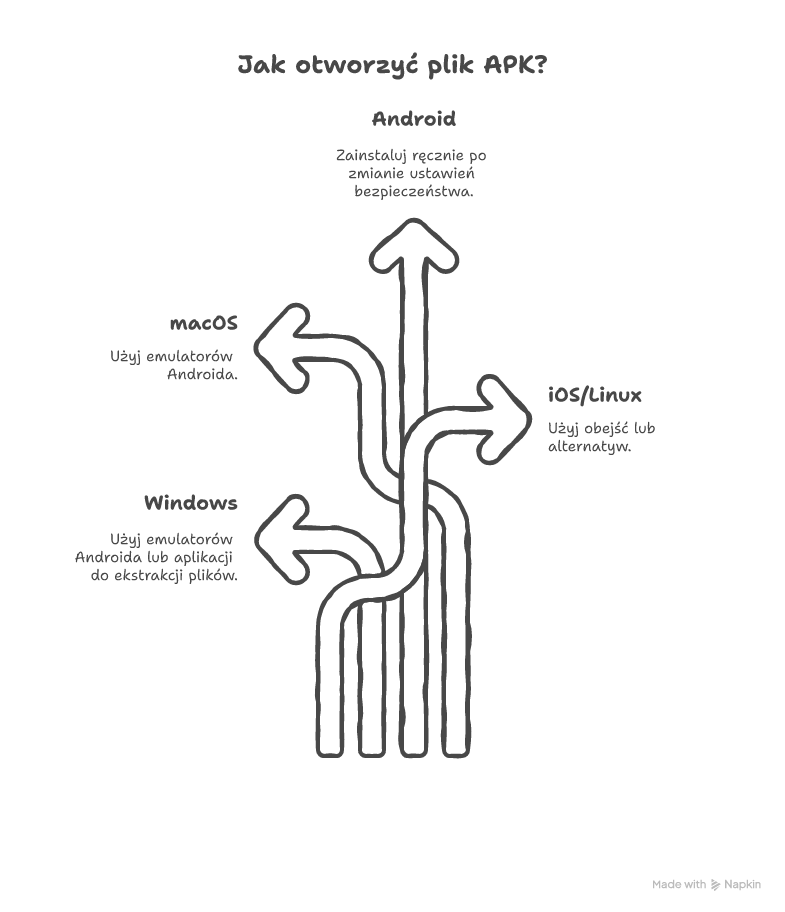
Pliki APK najlepiej działają w systemie Android, ale da się je uruchomić również na Windowsie, macOS i Linuxie – z odpowiednimi narzędziami. W tym artykule pokazałem Ci krok po kroku, jak poradzić sobie z tym typem plików na różnych urządzeniach. Teraz możesz bez stresu zainstalować aplikację APK tam, gdzie chcesz.
Jeśli chcesz szybko uruchomić plik APK, wybierz system i zastosuj wskazaną metodę – zajmie Ci to tylko kilka minut.
FAQ
Q: Czy plik APK działa na systemie Windows Phone?
A: Nie, Windows Phone nie obsługuje plików APK. To system z zupełnie inną architekturą niż Android.
Q: Czy można otworzyć APK na PS4 lub PS5?
A: Nie ma takich możliwości – konsole Sony nie wspierają Androida ani jego emulatorów.
Q: Czy plik APK można przekonwertować na EXE?
A: Nie, APK i EXE to zupełnie inne środowiska i bezpośrednia konwersja nie jest możliwa.














Opublikuj komentarz