

Co to jest plik APK? Poznaj format plików aplikacji na Androida z Google Play
Plik APK w systemie Android to jak walizka pełna elementów potrzebnych do „uruchomienia” aplikacji na Twoim smartfonie. Sprawdź, dlaczego jest tak ważny, zanim zainstalujesz cokolwiek spoza oficjalnego sklepu. W tym artykule pokażę Ci, z czego składa się plik APK, gdzie się go używa i co trzeba wiedzieć, zanim go uruchomisz. Przeczytaj dalej i dowiedz się wszystkiego, co trzeba wiedzieć o plikach APK.
Najważniejsze informacje z tego artykułu:
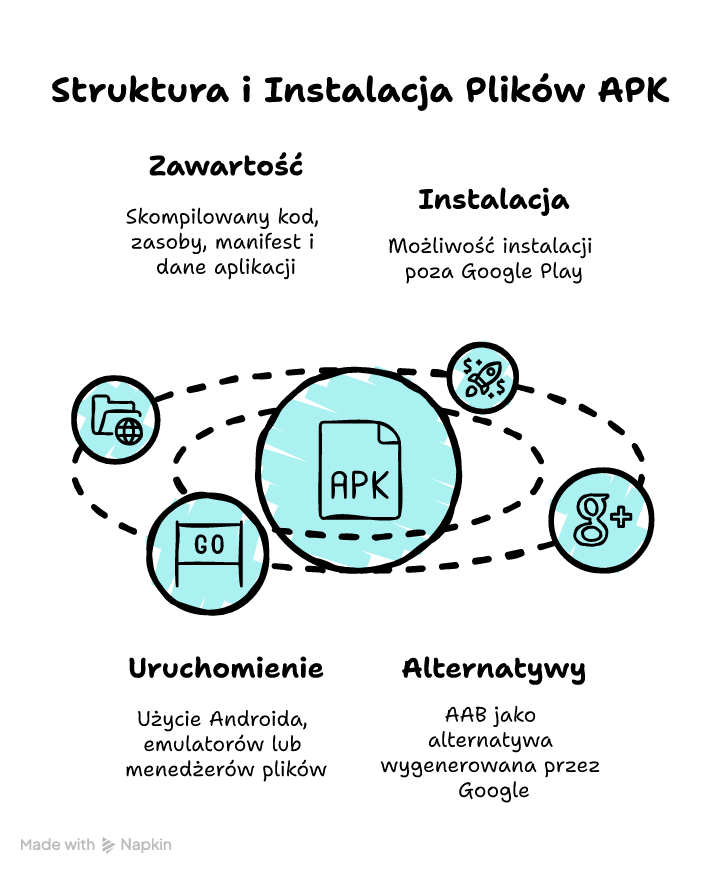
- plik APK to archiwum używane przez Android do instalowania aplikacji;
- zawiera skompilowany kod, zasoby, manifest i inne dane aplikacji;
- można go zainstalować poza Google Play, ale trzeba zachować ostrożność, zwłaszcza przy pobieraniu plików APK z nieznanych źródeł.
- do uruchomienia APK służy m.in. Android, emulatory lub menedżery plików;
- istnieją alternatywy dla APK, takie jak AAB, wygenerowane przez Google.
Aktualizacja: 01.02.2026 r.
Co to jest plik APK?
Plik APK, czyli Android Package Kit, to archiwum zawierające wszystkie komponenty aplikacji mobilnej dla systemu Android. Dzięki niemu możesz zainstalować aplikację na urządzeniu bez korzystania z oficjalnego sklepu Google Play.
Format APK zawiera plik manifestu, kod aplikacji, zasoby graficzne i dźwiękowe oraz biblioteki natywne, co czyni go kompletnym pakietem do instalacji. Źródłowo wywodzi się z formatu JAR używanego w języku Java, ponieważ Android sam opiera się na zmodyfikowanej wersji tej platformy programistycznej.
Twórcy aplikacji wykorzystują ten format do łatwego pakowania i dystrybucji oprogramowania na urządzenia mobilne, także tych spoza sklepu Google Play. Chociaż od 2021 roku Google wymusza na twórcach aplikacji korzystanie z formatu AAB, końcowe aplikacje instalowane na telefonie nadal mają formę APK.
Uwaga: tak, możesz w ten sposób dokonać instalacji, nawet jeśli aplikacji nie ma w sklepie – wystarczy wgrać plik APK do pamięci telefonu, np. z pamięci przenośnej lub internetu.
Sprawdź też inne artykuły z tej serii:
Jakie jest zastosowanie pliku APK?
Pliki APK mają szerokie zastosowanie w na urządzeniach z systemem Android – zarówno z perspektywy użytkownika, jak i dewelopera. Oto, kiedy mogą się przydać w praktyce:
- instalowanie aplikacji poza Google Play – użytkownik może pobrać APK z alternatywnych źródeł, jeśli danej aplikacji nie ma w oficjalnym sklepie, takim jak sklep play.
- testowanie aplikacji przed publikacją – programiści mogą sprawdzać działanie aplikacji lokalnie, generując plik APK z poziomu Android Studio, co ułatwia testowanie na telefonie z systemem Android.
- zarządzanie starszymi wersjami aplikacji – jeśli nowa aktualizacja wprowadza błędy, można ręcznie zainstalować wcześniejszą wersję przez plik APK;
- instalacja aplikacji na emulatorach oraz na telefonach z systemem Android – np. w BlueStacks czy Nox, gdzie plik APK można przeciągnąć bezpośrednio do interfejsu.
W formie pliku APK możesz znaleźć aplikacje lub gry, także w wersji beta, aktualizacje aplikacji i inne ciekawe rzeczy na Androida. Musisz jednak przy tym zachować ostrozność.
Wskazówka: Jeśli instalujesz APK poza Google Play, zawsze sprawdzaj, czy pochodzi z zaufanego źródła – to ogranicza ryzyko zainfekowania systemu złośliwym oprogramowaniem.
Jakie programy otwierają plik APK?
W zależności od urządzenia lub systemu operacyjnego możesz wybrać różne narzędzia do otwierania APK:
- Android File Manager – darmowy menedżer plików umożliwiający lokalne otwieranie plików APK;
- Android Studio – środowisko dla deweloperów pozwalające tworzyć oraz testować aplikacje w formacie APK;
- 7-Zip, WinRAR, WinZIP – umożliwiają rozpakowanie zawartości APK na komputerze bez uruchamiania aplikacji;
- BlueStacks / Nox Player – emulatory Androida pozwalające instalować APK na Windows lub macOS;
- Arc Welder (dla Chrome) – rozszerzenie umożliwiające uruchamianie APK w przeglądarce (coraz rzadziej używane).
Jeśli chcesz zobaczyć instrukcję krok po kroku, odwiedź poradnik: jak otworzyć plik APK.
Jakie cechy techniczne ma plik APK?
Rozszerzenie APK oznacza archiwum, które grupuje wiele elementów potrzebnych do działania aplikacji, w tym pliki instalacyjne, które można pobrać z apkmirror. Wewnątrz znajdują się m.in.:
- AndroidManifest.xml – opisuje uprawnienia, nazwę aplikacji i inne ustawienia systemowe, to kluczowy plik w każdym pakiecie APK;
- classes.dex – zawiera skompilowany kod Dalvik (język wykonywalny Androida);
- resources.arsc – skompilowane zasoby, takie jak tekst, kolory, style czy motywy;
- res/ i assets/ – foldery z grafikami, układami interfejsu, plikami XML, czcionkami itd., które są częścią pakietu APK;
- lib/ – biblioteki natywne, przyspieszające działanie procesów (np. obsługa grafiki 3D);
- META-INF/ – informacje o podpisie cyfrowym APK, sprawdzane podczas instalacji związane z pakietem aplikacji.
Technicznie rzecz biorąc, APK jest kompatybilny z programami obsługującymi archiwa ZIP. Dzięki temu możesz łatwo zobaczyć jego zawartość nawet bez Androida.

Jak utworzyć plik APK krok po kroku?
Jeśli jesteś deweloperem lub uczysz się programowania, z łatwością utworzysz własną aplikację w Android Studio i zapiszesz ją w odpowiednim formacie, skoro już wiesz, co to jest plik APK.
Utworzenie pliku APK krok po kroku:
- Otwórz Android Studio i stwórz nowy projekt;
- Stwórz kod aplikacji – najczęściej w języku Java lub Kotlin, oraz zaprojektuj interfejs użytkownika w XML;
- Skonfiguruj plik `build.gradle` i dodaj potrzebne zależności;
- Przejdź do Build → Generate Signed Bundle / APK;
- Wybierz „APK”, a potem kliknij „Next”;
- Utwórz nowy keystore lub użyj istniejącego (wraz z hasłem i aliasem klucza);
- Wybierz wersję „release” i kliknij „Finish”;
- Po kilku sekundach Android Studio wygeneruje gotowy plik APK w folderze /release.
Wskazówka: Regularnie testuj APK na różnych urządzeniach lub emulatorach, żeby upewnić się, że aplikacja działa poprawnie na różnych wersjach Androida. Pozwala to użytkownikom instalować pliki na Androida bezpiecznie i bez niespodzianek.
Czy są alternatywy dla pliku APK?
Tak – Google wprowadził nowy format dystrybucji systemowej – Android App Bundle (AAB). Zamiast pełnego APK, twórcy aplikacji przesyłają AAB do Google Play, a sklep sam generuje wersje APK dopasowane do urządzenia konkretnego użytkownika.
Rzućmy okiem na porównanie:
| Format | Dystrybucja | Kto generuje APK | Zastosowanie |
|---|---|---|---|
| APK | bezpośrednia (ręczna instalacja) | deweloper | testy lokalne, instalacje spoza Google Play |
| AAB | Google Play | serwer Google | oficjalny sposób instalacji przez Play Store |
Czy pliki APK są bezpieczne?
Pliki APK mogą stanowić ryzyko, jeśli instalujesz je z nieznanych źródeł. Zdarzają się przypadki infekcji złośliwym oprogramowaniem – np. spyware, malware czy phishingowe trojany, które podszywają się pod znane aplikacje. Dzieje się to zwykle podczas pobierania plików instalacyjnych z nieznanych źródeł.
Jeśli już musisz instalować APK z zewnętrznych źródeł – podejdź do sprawy rozsądnie. Oto kilka zasad ochrony:
- pobieraj pliki tylko z renomowanych stron z recenzjami użytkowników;
- sprawdzaj dane dewelopera i liczbę pobrań przed pobraniem plików APK;
- używaj oprogramowania antywirusowego dedykowanego dla Androida;
- nie klikaj w podejrzane linki prowadzące do pobrania APK – zwłaszcza w wiadomościach SMS lub e-mail;
- czytaj opinie użytkowników i zwracaj uwagę na nietypowe prośby o dostęp do funkcji telefonu.
Szybki test APK w 60 sekund (bez instalowania)
Zanim w ogóle uruchomisz instalator, możesz sprawdzić plik APK „na sucho” w mniej niż minutę:
- Sprawdź podpis (certyfikat) APK – czy aplikacja jest faktycznie podpisana i czy podpis przechodzi weryfikację.
- Porównaj odcisk certyfikatu – jeśli wydawca podaje fingerprint (SHA-256), ma się zgadzać 1:1.
- Podejrzyj uprawnienia bez instalacji – od razu zobacz, czy APK nie prosi o coś podejrzanego jak na swoją funkcję.
- Sprawdź integralność (hash pliku) – jeżeli masz sumę SHA-256 od wydawcy, porównaj ją z tym, co pobrałeś.
- Dopiero potem instaluj – najlepiej najpierw na emulatorze albo urządzeniu testowym, jeśli masz taką opcję.
Wskazówka: Ten mini-checklist działa świetnie, gdy APK pochodzi od firmy (np. aplikacja wewnętrzna) albo jest pobierany spoza sklepu i chcesz mieć twarde potwierdzenie, że nikt po drodze go nie podmienił.
Jak sprawdzić podpis APK (2 proste metody)
APK to nie tylko „zip z aplikacją” – ważne jest, czy plik jest poprawnie podpisany i jakim schematem podpisu. Podpis to jeden z najważniejszych sygnałów, że plik nie był po drodze modyfikowany.
Metoda 1: apksigner (najpewniejsza)
Jeśli masz zainstalowane Android SDK Build Tools, możesz uruchomić weryfikację w terminalu:
apksigner verify --verbose nazwa_pliku.apk
Wynik powie Ci m.in. czy podpis jest poprawny oraz które schematy podpisu są użyte.
Metoda 2: jarsigner (szybkie sprawdzenie na Javie)
Jeśli masz JDK, możesz użyć:
jarsigner -verify -verbose -certs nazwa_pliku.apk
To metoda pomocnicza – przy nowoczesnych schematach podpisu Androida najczęściej i tak lepiej wypada apksigner.
Jak podejrzeć uprawnienia z APK bez instalacji
Jeżeli chcesz uniknąć „niespodzianek”, możesz sprawdzić deklarowane uprawnienia zanim klikniesz „Zainstaluj”. Najwygodniej zrobić to narzędziami z Android SDK:
aapt dump permissions nazwa_pliku.apk
Albo (często czytelniejsze):
aapt dump badging nazwa_pliku.apk
To pozwala ocenić, czy uprawnienia pasują do tego, co aplikacja ma robić. (Np. latarka prosząca o SMS-y to zawsze czerwona flaga).
Dla twórców: jak udostępniać APK w bezpieczny sposób
Jeśli publikujesz APK poza sklepem (np. do testów albo dla użytkowników wewnętrznych), warto dodać 3 elementy, które mocno podbijają zaufanie:
- Podaj sumy kontrolne (SHA-256) do pobrania – użytkownik może porównać, czy plik nie został podmieniony, co jest istotne podczas instalacji aplikacji z pliku APK.
- Podaj fingerprint certyfikatu podpisu – łatwo sprawdzić go apksignerem.
- Opisz proces aktualizacji – czy kolejne wersje będą podpisywane tym samym kluczem i jak rozpoznać legitną aktualizację.
Wskazówka: Ten fragment możesz wkleić też do „O projekcie” aplikacji – użytkownicy lubią wiedzieć, jak zweryfikować plik bez zgadywania.
Podsumowanie
Plik APK jest podstawową formą instalacji aplikacji w systemie Android. Zawiera wszystkie komponenty niezbędne do uruchomienia aplikacji, od kodu po zasoby wizualne. W dobie formatu AAB jego rola zmieniła się głównie na potrzeby testów i instalacji poza Google Play.
Zanim zainstalujesz plik APK, upewnij się, że pochodzi z wiarygodnego źródła, aby nie narażać telefonu na ryzyko.
Co dalej?
Skoro wiesz już, co to jest plik APK, możesz sięgnąć do dokumentacji oraz informacji technicznych z interesujących Cię dziedzin.
- Dokumentacja narzędzia apksigner (Android Developers)
- Android App Bundle (AAB) – jak działa publikacja i generowanie APK
- App signing / schematy podpisu APK (v2/v3) – jak Android wykrywa modyfikacje pliku
FAQ
Q: Czy mogę zainstalować APK na iPhone?
A: Nie. APK działa tylko na systemie Android. iOS korzysta z własnego formatu aplikacji IPA.
Q: Czy instalacja APK wymaga roota?
A: Nie. Wystarczy zezwolić na instalację z nieznanych źródeł w ustawieniach Androida.
Q: Czy mogę usunąć plik APK po instalacji aplikacji?
A: Tak. Po instalacji plik APK nie jest już potrzebny i można go usunąć, aby odzyskać miejsce.
Q: Czy instalacja plików APK jest lepsza niż sklep Google Play?
A: Zwykle nie – Google Play jest bezpieczniejszy, bo aplikacje przechodzą weryfikację i dostają automatyczne aktualizacje. APK bywa lepsze tylko w konkretnych sytuacjach (np. gdy aplikacji nie ma w Twoim regionie), ale wymaga większej ostrożności.
Q: Skąd pobierać pliki APK i jak zainstalować aplikację?
A: Najbezpieczniej pobierać APK z oficjalnych stron producentów lub zaufanych sklepów, które weryfikują pliki i podpisy. Instalacja polega na pobraniu pliku, uruchomieniu go oraz (jeśli trzeba) jednorazowym zezwoleniu na instalowanie z danego źródła w ustawieniach Androida.
Q: Po co szukać w internecie plików APK, skoro jest sklep Google Play?
A: Czasem aplikacja jest niedostępna w danym kraju, na danym urządzeniu albo została usunięta ze sklepu. APK pozwala też zainstalować starszą wersję, gdy nowa działa gorzej – ale tylko wtedy, gdy plik pochodzi z wiarygodnego źródła.
Q: Zainstalowałem aplikację APK i mam problem z działaniem smartfona – co teraz?
A: Najpierw odinstaluj aplikację i uruchom telefon ponownie, a potem przeskanuj urządzenie (np. Google Play Protect). Jeśli problem nie znika, sprawdź uprawnienia, usuń podejrzane aplikacje/administratora urządzenia i rozważ kopię danych oraz przywrócenie ustawień fabrycznych.
Q: Kiedy warto zaufać aplikacjom APK?
A: Wtedy, gdy APK pochodzi od znanego wydawcy (najlepiej z jego oficjalnej strony) i masz możliwość potwierdzenia, że to ten sam plik (np. podpis/hasz). Zaufanie rośnie też, gdy aplikacja ma jasną politykę prywatności i nie żąda uprawnień nieadekwatnych do funkcji.













Opublikuj komentarz