

Co to jest plik ISO? Dowiedz się!
Plik ISO to cyfrowa kopia całej zawartości dysku optycznego, takiej jak CD, DVD czy Blu-ray, zapisana w jednym, spójnym pliku obrazu. W tym artykule pokażę ci, co dokładnie zawiera plik ISO, do czego możesz go wykorzystać i jak z nim pracować na komputerze Wiele osób spotyka się z nim przy instalacji systemu operacyjnego lub tworzeniu kopii bezpieczeństwa danych – i to właśnie wyjaśnię krok po kroku Jeśli więc trafiłeś tutaj z pytaniem, co to jest plik ISO, to jesteś w idealnym miejscu, żeby uzyskać jasną i konkretną odpowiedź
Najważniejsze informacje z tego artykułu:
- plik ISO to dokładna kopia danych zapisanych na dysku optycznym, w jednym pliku bez kompresji;
- jest używany m.in. do instalacji systemów operacyjnych, archiwizacji i dystrybucji oprogramowania;
- można go otworzyć wirtualnym napędem lub nagrać na fizyczny nośnik;
- system plików w ISO zachowuje strukturę danych dysku, np. CD lub DVD;
- do utworzenia pliku ISO potrzebujesz odpowiedniego programu, np. ImgBurn lub PowerISO.
Co to jest plik ISO i do czego służy?
Plik ISO to obraz dysku optycznego – jedna paczka danych zawierająca cały układ i zawartość fizycznego nośnika. Może to być CD, DVD albo Blu-ray.
Główną cechą obrazu ISO jest dokładność odwzorowania struktury sektorów i systemu plików oryginalnej płyty bez kompresji. To znaczy, że zachowuje on metadane, pliki bootujące, katalogi oraz inne informacje techniczne znajdujące się na dysku.
Ten format pliku ma rozszerzenie .iso i działa jak cyfrowy duplikat płyty. Mogę go wykorzystać jako instalator systemu lub programów, zamontować jako wirtualny napęd albo przygotować rozruchowy nośnik USB.
Opiera się na specyfikacji ISO 9660, która określa sposób organizacji danych na dyskach optycznych. System Windows, Linux i inne systemy operacyjne obsługują ISO praktycznie od ręki.
Sprawdź też inne artykuły z tej serii:
Co to jest plik ISO?
Plik ISO to nieskompresowany obraz nośnika CD, DVD lub Blu-ray, zawierający sektor po sektorze dane zapisane na oryginalnym fizycznym dysku.
Format ten powstał na bazie standardu ISO 9660, który opracowano do przenoszenia danych między systemami operacyjnymi za pomocą nośników optycznych. Pierwotnie wykorzystywano go głównie przy płytach CD-ROM.
Z czasem zyskał popularność jako sposób dystrybucji systemów operacyjnych, np. Windows 11 lub Linux, a także programów i kompilacji gier. Pozwala z jednej strony kopiować całe płyty, a z drugiej – rozsyłać dane internetem w ustandaryzowanym, łatwym do przetworzenia formacie.
Choć dziś fizyczne płyty są mniej popularne, sam format ISO nadal ma szerokie zastosowanie – zarówno w środowiskach IT, jak i w codziennym użytkowaniu.
Jakie są zastosowania pliku ISO?
Pliki ISO mają szerokie zastosowania, szczególnie tam, gdzie ważna jest zgodność danych z ich oryginalnym umiejscowieniem na dysku.
- Instalacja systemów operacyjnych – obrazy ISO służą do instalacji systemów, takich jak Windows 11, Ubuntu czy Fedora. Wystarczy je zamontować lub zgrać na bootowalnego pendrive’a;
- Dystrybucja oprogramowania – producenci oprogramowania dostarczają ISO jako sposób pobierania pełnych wersji aplikacji w jednej paczce;
- Archiwizacja danych – tworzę obrazy ISO jako kopię danych z płyt, które chcę zachować w formie cyfrowej lub później wypalić na płycie;
- Emulacja w wirtualnym napędzie – mogę zamontować plik ISO jako napęd, bez konieczności wypalania fizycznej płyty. W ten sposób uruchamiam instalatory lub przeglądam zawartość;
- Odtwarzanie bootowalnych systemów – dzięki ISO z systemem mogę utworzyć rozruchowy dysk USB i startować komputer do instalacji lub ratowania systemu.
Wskazówka: Zachowuj pliki ISO z ważnym oprogramowaniem – mogą posłużyć do reinstalacji, gdy coś pójdzie nie tak na twoim komputerze.
Jakie programy otwierają plik ISO?
Do otwarcia pliku ISO możesz wykorzystać wiele darmowych lub komercyjnych narzędzi, zarówno na Windows, jak i na Linuxie.
- Windows (od wersji 8 wzwyż) – po kliknięciu ISO prawym przyciskiem wybieram „Zamontuj”;
- Daemon Tools – popularne narzędzie do zamontowania plików ISO jako wirtualny napęd;
- PowerISO – umożliwia otwieranie, edytowanie i tworzenie ISO;
- WinCDEmu – lekki program open source do montowania obrazów w systemie Windows;
- Furius ISO Mount (Linux) – prosty interfejs graficzny do montowania ISO;
- Brasero (Linux) – obsługuje nagrywanie ISO na płyty albo montowanie ich lokalnie.
Jeśli chcesz dowiedzieć się więcej o tym, jak obsłużyć ten format krok po kroku, zajrzyj do poradnika: jak otworzyć plik ISO.
Jakie cechy techniczne ma plik ISO?
Plik ISO odwzorowuje strukturę danych dysku bez ich kompresji. Oznacza to, że mogę z niego odzyskać dane sektor po sektorze, wraz z systemem plików, jakim był zapisany oryginalny nośnik.
Standardowo stosuje się system plików ISO 9660 lub z rozszerzeniami, np. Joliet (Windows) lub Rock Ridge (Linux). Taki plik nie zawiera wyłącznie plików, ale też układ katalogów, atrybuty i ewentualny kod rozruchowy.
Wielkość pliku ISO zależy od tego, co zawiera – np. obraz płyty CD będzie mniejszy niż DVD lub Blu-ray. Podczas tworzenia ISO można dołączyć sumy kontrolne CRC lub MD5, by sprawdzić integralność obrazu.
To właśnie taka kompletność danych sprawia, że ISO jest niezawodnym formatem do archiwizacji oraz dystrybucji danych.
Plik ISO jest czytelny dla wielu narzędzi systemowych oraz aplikacji do nagrywania, co czyni go bardzo uniwersalnym w zastosowaniu.

Jak stworzyć plik ISO?
Aby utworzyć plik ISO, musisz mieć fizyczny nośnik (np. płytę DVD) i odpowiedni program.
Poniżej krok po kroku, jak to zrobić:
- Włóż płytę CD/DVD/Blu-ray do napędu optycznego komputera;
- Pobierz i zainstaluj program, np. ImgBurn, PowerISO, CDBurnerXP lub Brasero (dla Linuxa);
- Uruchom program i wybierz opcję „Utwórz obraz z dysku” lub „Zgraj płytę do ISO”;
- Wskaż źródłowy napęd, z którego dane mają zostać skopiowane;
- Wybierz lokalizację docelową, gdzie ma zostać zapisany plik .iso;
- Rozpocznij proces – program wykona sektorową kopię płyty;
- Po zakończeniu sprawdź dokładność danych i nazwij plik dla łatwiejszego odnalezienia później.
Wskazówka: Jeśli nie masz napędu CD/DVD, możesz zgrać ISO z istniejącego pliku z danymi lub z wykorzystaniem wirtualnego obrazu.
Jakie są alternatywy dla pliku ISO?
Pliki ISO nie są jedynym sposobem przechowywania obrazów dysków. Istnieje kilka innych formatów, które pełnią podobną funkcję:
- IMG – surowy zrzut danych z dysku, czasem bez struktury ISO 9660;
- BIN/CUE – używane m.in. do obrazów z gier lub starszych płyt audio;
- DMG – stosowany głównie na macOS do tworzenia obrazów instalacyjnych aplikacji;
- NRG – natywny format obrazu dysku z Nero Burning ROM.
| Format | Zastosowanie | Obsługa systemów |
|---|---|---|
| ISO | Instalacja systemów, archiwizacja, emulacja | Windows, macOS, Linux |
| IMG | Zrzut dysku, eksperymentalne użycie | Windows, Linux |
| BIN/CUE | Gry, płyty audio | Windows, Linux (czasem wymagają konwersji) |
| DMG | macOS – instalatory aplikacji | macOS |
| NRG | Tworzenie płyt w Nero | Windows (z oprogramowaniem Nero) |
Czy plik ISO jest bezpieczny?
Plik ISO może być bezpieczny, jeśli pochodzi z wiarygodnego źródła. Sam format nie zawiera wirusów, ale jego zawartość – jak każdy plik wykonywalny – może być szkodliwa.
Zawsze skanuj pobrane ISO za pomocą programu antywirusowego, szczególnie jeśli jest to instalator systemu lub programów. Jeśli przygotowujesz plik samodzielnie, masz pełną kontrolę nad jego zawartością.
Niektóre programy pozwalają zabezpieczyć pliki ISO hasłem lub zaszyfrować obraz, choć standard ISO nie wspiera szyfrowania natywnie. Rozważ użycie kontenerów, np. w formacie ZIP z hasłem lub VeraCrypt, jeżeli ISO zawiera dane wrażliwe.
ISO nadaje się do długoterminowego przechowywania danych, ale warto tworzyć ich kopie na różnych nośnikach, np. dysku zewnętrznym albo chmurze.
Podsumowanie
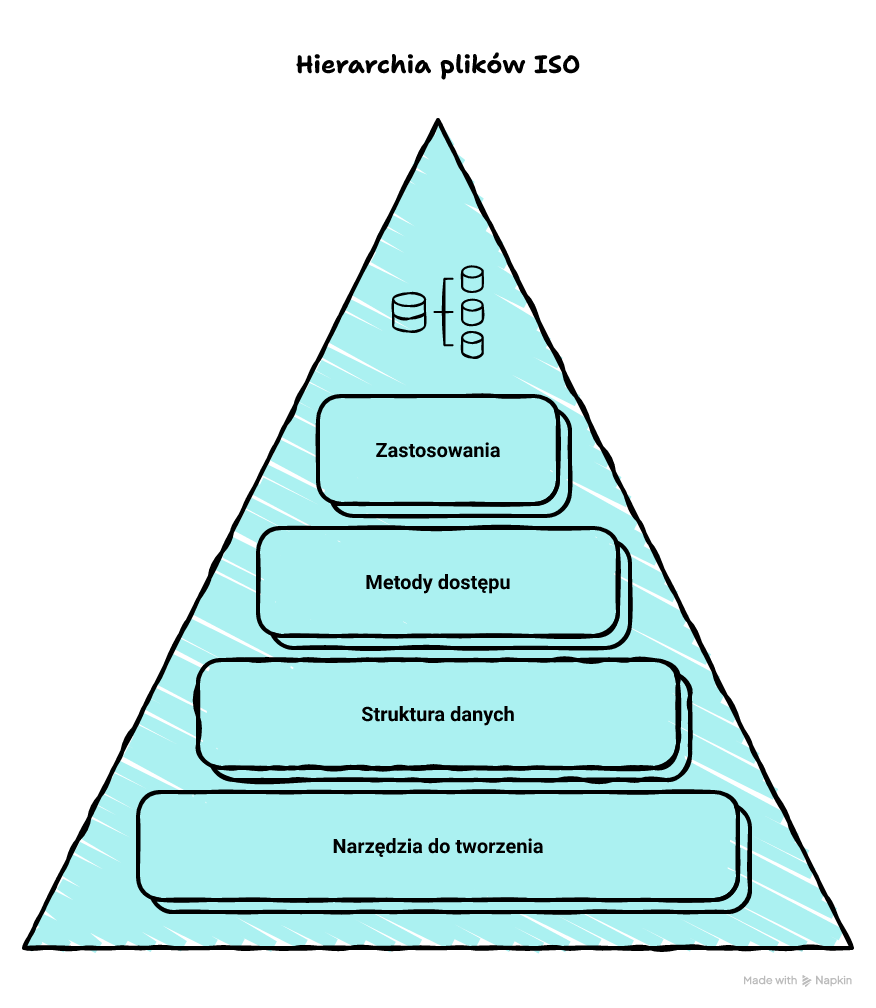
Plik ISO to cyfrowa kopia danych z płyt CD, DVD lub Blu-ray, zapisana jako jeden plik obrazu. Używam go do instalacji systemów, archiwizacji i dystrybucji danych.
Jeśli potrzebujesz kopii zapasowej swojego systemu lub chcesz szybko zamontować obraz dysku, plik ISO będzie najlepszym wyborem – sprawdź, jak go użyć już teraz.
FAQ
Q: Czy plik ISO mogę nagrać na pendrive?
A: Tak, przy pomocy programów takich jak Rufus możesz zapisać plik ISO na pendrive i stworzyć bootowalny dysk USB.
Q: Czy plik ISO można edytować?
A: Tak, programy takie jak PowerISO lub UltraISO pozwalają na edytowanie i dodawanie plików do obrazu ISO.
Q: Czy plik ISO działa też na Macu?
A: Tak, system macOS obsługuje pliki ISO natywnie i pozwala na ich montowanie oraz nagrywanie.














Opublikuj komentarz