

Jak wyłączyć roaming w Samsungu?
Jak wyłączyć roaming w Samsungu, żeby nie obudzić się z rachunkiem za internet po wyjeździe? Najczęściej problem zaczyna się od jednego suwaka, który zostaje włączony „na wszelki wypadek”, a potem telefon sam dobiera sieć i zaczyna pobierać dane. Czy da się to ogarnąć szybko i bez grzebania w dziesięciu menu? Pokażę Ci konkretne ścieżki w One UI, różnice między roamingiem danych i połączeń oraz ustawienia, które realnie chronią portfel.
Najważniejsze informacje z tego artykułu:
- roaming danych wyłączysz w One UI w Ustawieniach telefonu w sekcji Połączenia oraz Sieci komórkowe;
- wyłączenie roamingu danych blokuje internet z sieci zagranicznej, ale nie wyłącza Wi‑Fi;
- połączenia i SMS-y w roamingu zależą od usług operatora, więc kontroluj je limitami i ustawieniami sieci;
- w dual SIM możesz ustawić roaming osobno dla każdej karty SIM;
- tryb samolotowy i ręczny wybór sieci pomagają uniknąć niechcianych połączeń z siecią poza UE.
Sprawdź też: Jak włączyć roaming
Jak wyłączyć roaming w Samsungu?
Roaming w Samsungu wyłączysz w Ustawieniach, wyłączając przełącznik „Roaming danych” w menu Sieci komórkowe. Najczęściej zajmuje to kilkanaście sekund, a różnice między modelami sprowadzają się do nazwy sekcji w One UI. Ja robię to zawsze jeszcze przed startem samolotu lub przy granicy, bo w praktyce telefon potrafi złapać sieć „z drugiej strony” szybciej, niż zdążysz zareagować.
Gdzie dokładnie znajdziesz przełącznik roamingu danych w One UI?
Najprostsza ścieżka wygląda tak, jak w większości Samsungów z One UI.
Kroki – wyłączenie roamingu danych w Samsungu:
- Otwórz aplikację Ustawienia.
- Wejdź w Połączenia.
- Dotknij Sieci komórkowe.
- Znajdź Roaming danych lub Dane w roamingu.
- Przesuń suwak na Wyłączone.
Jeśli widzisz inne nazwy, szukaj słów „sieć komórkowa”, „dane mobilne”, „roaming”. Samsung potrafi też przenieść opcję o poziom głębiej, gdy masz aktywną eSIM.
Jak wyłączyć roaming danych, gdy masz dual SIM?
Przy dual SIM wyłączasz roaming danych osobno dla wybranej karty SIM, bo telefon może używać tylko jednej karty do transmisji danych naraz. To ważne, bo druga karta może nadal odbierać połączenia, a Ty myślisz, że „wszystko wyłączyłeś”.
Kroki – wyłączenie roamingu dla konkretnej karty SIM:
- Otwórz Ustawienia.
- Wejdź w Połączenia.
- Dotknij Menedżer kart SIM.
- Wybierz kartę, która ma „Dane mobilne”.
- Wróć do Sieci komórkowe i wyłącz Roaming danych dla tej karty (jeśli system pokazuje per SIM).
W niektórych wersjach One UI przełącznik roamingu danych działa globalnie, ale wybór „Dane mobilne” w menedżerze kart i tak determinuje, która karta mogłaby wygenerować koszt.
Wskazówka Jeśli jedziesz np. do Serbii, zrób test przed wyjazdem – przełącz „Dane mobilne” na kartę, której chcesz używać, a dopiero potem wyłącz roaming danych. Unikniesz sytuacji, w której system przełączy transmisję na inną kartę po restarcie.
Jak sprawdzić, czy roaming jest włączony czy wyłączony?
Najpewniej sprawdzisz to w tym samym miejscu, w którym go wyłączasz.
Metody, które dają szybki efekt:
- Ustawienia → Połączenia → Sieci komórkowe – sprawdź, czy „Roaming danych” jest wyłączony;
- Pasek stanu – pojawienie się oznaczeń typu R lub ikony sieci obcej bywa zależne od operatora, więc traktuj to pomocniczo;
- Powiadomienia operatora – SMS po przekroczeniu granicy często potwierdza wejście w roaming, ale nie mówi, czy dane są zablokowane;
- Użycie danych – jeśli licznik rośnie za granicą, a nie korzystasz z Wi‑Fi, to sygnał alarmowy.
Ja ufam przełącznikowi w Sieciach komórkowych, bo ikony na pasku potrafią wprowadzić w błąd. To doświadczenie z pracy przy testach jakości połączeń w sieciach mobilnych – oznaczenia różnią się między operatorami i wersjami oprogramowania.
Sprawdź też inne artykuły z tej serii:
Gdzie są ustawienia roamingu w różnych modelach Samsunga?
Ustawienia roamingu w Samsungu zwykle siedzą w Połączenia, ale nazwy podmenu różnią się między wersjami One UI i operatorami. Czasem zobaczysz „Sieci komórkowe”, czasem „Sieć komórkowa”, a czasem „Dane mobilne”.
Jeśli nie widzisz opcji od razu, skorzystaj z wyszukiwarki w Ustawieniach. Wpisz „roaming” i wejdź w znalezioną pozycję. To działa stabilnie na Galaxy A, M, S i Z, także po aktualizacjach.
Także telefony kupione w ofertach operatorów mogą mieć lekko zmienione nazwy. Nadal znajdziesz to w tym samym obszarze – ustawienia sieci komórkowej i transmisji danych.
Opcję wyłączania roamingu danych mają praktycznie wszystkie Samsungi z One UI, bo to standardowy przełącznik Androida, który Samsung tylko opisuje po swojemu.

Jak wyłączyć roaming danych mobilnych, żeby nie naliczało internetu?
Wyłączenie „Roamingu danych” blokuje transmisję danych przez sieć zagranicznego operatora, więc telefon nie pobierze aktualizacji, map ani zdjęć w tle poza siecią macierzystą. To właśnie ta część generuje najczęściej koszty, zwłaszcza poza UE lub w krajach przygranicznych.
Kroki – szybki wariant, gdy chcesz zablokować internet poza krajem:
- Otwórz Ustawienia.
- Wejdź w Połączenia → Sieci komórkowe.
- Wyłącz Roaming danych.
- Wejdź w Użycie danych i sprawdź, czy Dane mobilne nie włączają się samoczynnie po restarcie.
- Włącz Wi‑Fi i korzystaj z internetu w hotelu lub na hotspotach, gdy ich ufasz.
Jeśli chcesz rozumieć temat od podstaw, zerknij też na Co to jest roaming – łatwiej wtedy odróżnisz opłaty za dane, rozmowy i SMS-y w zależności od kraju.
Po wyłączeniu roamingu danych nadal możesz korzystać z internetu przez Wi‑Fi, więc komunikatory będą działać na bezprzewodowej sieci.
Jak wyłączyć roaming połączeń głosowych i SMS-ów w Samsungu?
Samsung nie ma jednego „suwaka”, który globalnie wyłącza roaming połączeń i SMS-ów tak samo, jak roaming danych. Rozmowy i SMS-y w roamingu zależą od usług operatora sieci komórkowej, ustawień sieci oraz przekierowań.
Co możesz zrobić po stronie telefonu, żeby ograniczyć połączenia i SMS-y w roamingu:
- Włącz tryb samolotowy – odcina połączenia, SMS-y i dane, a potem możesz włączyć samo Wi‑Fi;
- Wyłącz automatyczny wybór sieci – telefon nie będzie sam wskakiwał na dostępną sieć przy granicy;
- Wyłącz VoLTE/połączenia przez 4G w niektórych scenariuszach – czasem stabilniej trzyma się wtedy wybranej technologii, choć to zależy od kraju;
- Sprawdź przekierowania połączeń – przekierowanie na pocztę głosową może generować opłaty w roamingu u części operatorów.
Ja zwykle stosuję podejście „zero ryzyka” – tryb samolotowy, potem Wi‑Fi. Działa zawsze.
Jak ustawić ręczny wybór sieci w Samsungu?
Ręczny wybór sieci ogranicza ryzyko złapania drogiej sieci, gdy stoisz przy granicy lub telefon widzi kilka operatorów naraz. To przydaje się w miejscach, gdzie telefon lubi przełączać się między nadajnikami.
Kroki – ręczny wybór operatora:
- Otwórz Ustawienia → Połączenia.
- Wejdź w Sieci komórkowe.
- Dotknij Operatorzy sieci lub Wybór sieci.
- Wyłącz Automatycznie.
- Wybierz operatora z listy (w kraju docelowym) lub wróć do automatu po powrocie.
Jeśli ustawisz ręczny wybór, pilnuj go po powrocie, bo inaczej telefon może trzymać się słabszej sieci w Polsce.
Jak uniknąć dodatkowych opłat za roaming w Samsungu?
Unikniesz opłat, gdy połączysz ustawienia telefonu z nawykami użycia. Sam przełącznik roamingu danych to baza, jednak koszty potrafią pojawić się też na rozmowach, poczcie głosowej albo „drobnych” usługach w tle.
Ustawienia w Samsungu, które realnie pomagają ograniczyć koszty:
- Limit danych – ustaw ostrzeżenie i limit w Użyciu danych (zatrzyma Cię, gdy zapomnisz);
- Oszczędzanie danych – ogranicza aktywność aplikacji w tle, gdy używasz komórki;
- Aktualizacje przez Wi‑Fi – ustaw w sklepie z aplikacjami aktualizacje tylko po Wi‑Fi;
- Wyłącz automatyczne kopie w chmurze poza Wi‑Fi – zdjęcia potrafią „zjeść” pakiet w chwilę;
- Kontrola aplikacji – sprawdź, które programy mają dostęp do danych w tle.
Gdy testowałem sieci u operatorów, najczęściej „uciekały” dane przez synchronizację zdjęć, backup komunikatorów i aktualizacje map. Te trzy rzeczy ustawiam zawsze jako pierwsze.
Wskazówka Zanim przekroczysz granicę, pobierz mapy offline i playlisty. Potem wyłącz roaming danych i masz spokój, a telefon nie zacznie pobierać gigabajtów w tle.
Czy wyłączenie roamingu wpływa na internet za granicą?
Wyłączenie roamingu danych odcina internet mobilny w sieci zagranicznej, ale nie ogranicza Wi‑Fi. To znaczy, że w hotelu, na lotnisku czy z hotspotu drugiej osoby nadal wejdziesz na strony i użyjesz aplikacji.
Masz też scenariusz „pośredni” – chcesz dzwonić i wysyłać SMS-y, ale bez ryzyka opłat za dane. Wtedy zostawiasz sieć komórkową aktywną, natomiast wyłączasz tylko roaming danych. Telefon będzie działał „jak telefon”, a nie „jak modem”.
Uważaj na MMS-y. Część telefonów wysyła i pobiera MMS-y przez transmisję danych, więc czasem zadziałają dopiero po chwilowym włączeniu danych mobilnych. Jeśli zależy Ci na pełnej kontroli kosztów, użyj komunikatora na Wi‑Fi.
Jeśli planujesz kupić lokalną kartę SIM lub eSIM, włączysz dane lokalnie bez roamingu, bo będziesz w sieci macierzystej tej karty.
Jakie są różnice między roamingiem krajowym a międzynarodowym?
Roaming krajowy polega na korzystaniu z sieci innego operatora w tym samym kraju, zwykle w miejscach o słabym zasięgu Twojej sieci. Roaming międzynarodowy działa po przekroczeniu granicy i prawie zawsze wiąże się z innymi stawkami oraz inną polityką pakietów.
W praktyce różnice, które odczujesz w Samsungu:
- Cennik – krajowy bywa rozliczany jak „u siebie”, a międzynarodowy zależy od strefy i umowy;
- Dostępność usług – VoLTE, Wi‑Fi Calling czy 5G mogą działać inaczej w roamingu;
- Wybór sieci – w kraju zwykle nie musisz go dotykać, za granicą ręczny wybór często ratuje sytuację;
- Ryzyko kosztów danych – poza UE potrafi być realne nawet przy krótkiej synchronizacji w tle.
Gdy jedziesz poza UE, traktuj roaming jak usługę „na świadome włączenie”, a nie domyślny tryb telefonu.
Jak ustawić tryb samolotowy albo tryb offline jako alternatywę dla roamingu?
Tryb samolotowy odcina moduł komórkowy, więc roaming przestaje istnieć, bo telefon nie łączy się z żadnym operatorem. Potem możesz włączyć Wi‑Fi i działać na internecie bez opłat roamingowych za dane. To prosty wybór, gdy nie czekasz na połączenia.
Kroki – wariant „zero połączeń, samo Wi‑Fi”:
- Otwórz szybkie ustawienia (przeciągnij pasek z góry ekranu).
- Włącz Tryb samolotowy.
- Włącz Wi‑Fi osobno.
- Połącz się z zaufaną siecią i używaj komunikatorów.
- Wyłącz tryb samolotowy, gdy znów chcesz dzwonić.
Jeśli musisz mieć dostęp do numeru, a boisz się kosztów danych, zostaw tryb samolotowy wyłączony, natomiast trzymaj wyłączony roaming danych i ustaw ręczny wybór sieci.
Najbezpieczniejszy układ na wyjazd służbowy to tryb samolotowy plus Wi‑Fi, a rozmowy ogarniam przez komunikator.
Jak rozwiązać problemy, gdy telefon nadal pobiera dane mimo wyłączonego roamingu?
Jeśli Samsung nadal pobiera dane, zwykle winny jest inny przełącznik niż „Roaming danych” albo nietypowa konfiguracja SIM. Spotkałem to wiele razy podczas diagnostyki telefonów w terenie – użytkownik wyłącza roaming, a potem okazuje się, że dane idą po drugiej karcie, eSIM albo po „asystencie” operatora.
Najczęstsze przyczyny i szybkie działania:
- Masz aktywne dane na innej karcie SIM – sprawdź Menedżer kart SIM i ustaw właściwą kartę dla danych;
- Włączyłeś „Zawsze włączone dane” (jeśli występuje w Twojej wersji One UI) – wyłącz opcję, która utrzymuje dane mimo Wi‑Fi;
- Aplikacje liczą dane po Wi‑Fi – sprawdź, czy licznik „komórkowe” na pewno rośnie, a nie „Wi‑Fi”;
- Telefon złapał sieć przy granicy – ustaw ręczny wybór sieci i wyłącz automatyczne przełączanie.
Co sprawdzam w pierwszej minucie, gdy ktoś mówi mi „roaming wyłączony, a kasa znika”:
- Sprawdzam Roaming danych w Sieciach komórkowych.
- Weryfikuję kartę dla Danych mobilnych w Menedżerze kart SIM.
- Wchodzę w Użycie danych i patrzę, która aplikacja generuje ruch.
- Włączam tryb samolotowy na 10 sekund i wyłączam – czasem telefon „czyści” stan sieci.
- Ustawiam ręczny wybór sieci, gdy jestem przy granicy.
Jeśli przełącznik roamingu jest wyszarzony, włącz na chwilę dane mobilne, wróć do Roaming danych, wyłącz go, a dopiero potem wyłącz dane mobilne. To prosty trik, który działa w części wariantów oprogramowania.
Podsumowanie
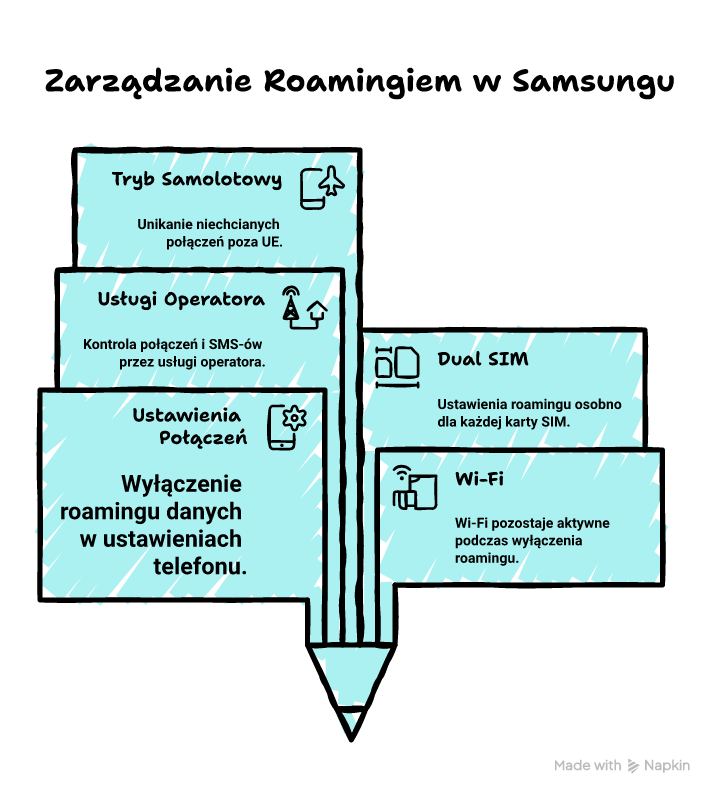
Roaming w Samsungu wyłączysz najszybciej w Ustawieniach, wchodząc w Połączenia, potem Sieci komórkowe i wyłączając Roaming danych. To blokuje internet mobilny w sieci zagranicznej, ale Wi‑Fi nadal działa. Jeśli używasz dual SIM, dopilnuj, która karta ma ustawione dane. Przy wyjazdach poza UE rozważ tryb samolotowy z włączonym Wi‑Fi oraz ręczny wybór sieci, bo to ogranicza ryzyko niechcianych połączeń z obcą siecią.
Weź telefon do ręki i sprawdź teraz, czy Roaming danych masz wyłączony na tej karcie SIM, z której faktycznie korzystasz.
FAQ
Q: Czy mogę wyłączyć roaming tylko na czas podróży i włączyć go automatycznie po powrocie?
A: Samsung nie ma wbudowanego harmonogramu roamingu. Najpewniej zrobisz to ręcznie albo użyjesz trybu samolotowego i włączysz wszystko po powrocie.
Q: Czy wyłączenie roamingu danych zatrzyma też nawigację GPS?
A: Nie. GPS działa bez internetu, ale mapy online i informacje o ruchu potrzebują danych. Pobierz mapy offline przed wyjazdem.
Q: Czy mogę blokować roaming tylko dla wybranych aplikacji?
A: System pozwala ograniczać dane w tle i dostęp do danych dla aplikacji, ale roaming danych działa globalnie. Do selektywnej kontroli użyj limitów i ustawień aplikacji.
Q: Czy wyłączenie roamingu wpłynie na odbieranie SMS-ów z banku?
A: Zwykle nie. SMS-y przychodzą, jeśli telefon loguje się do sieci i masz zasięg. Jeśli włączysz tryb samolotowy, SMS-y nie dojdą do czasu wyłączenia trybu.
Q: Dlaczego po przekroczeniu granicy telefon pokazuje zasięg, mimo że wyłączyłem roaming danych?
A: Roaming danych dotyczy internetu. Telefon nadal może logować się do sieci do rozmów i SMS-ów. Jeśli chcesz wszystko odciąć, włącz tryb samolotowy.














Opublikuj komentarz