
Co zakłóca sygnał WiFi? Jakie są najczęstsze przyczyny zakłóceń?
Co zakłóca sygnał WiFi, potrafi wywrócić dzień do góry nogami, gdy w połowie wideorozmowy wszystko zaczyna rwać. Najczęściej winny nie jest dostawca, tylko warunki w mieszkaniu, ustawienia routera Wi‑Fi i tłok radiowy od urządzeń oraz sąsiadów. Brzmi znajomo, gdy ping skacze, a w jednym pokoju masz martwą strefę? Pokażę Ci, co realnie przeszkadza falom i jak to szybko sprawdzić u siebie.
Najważniejsze informacje z tego artykułu:
- beton, żelbet i zbrojenia mocno tłumią sygnał, a metal często go odbija i rozprasza;
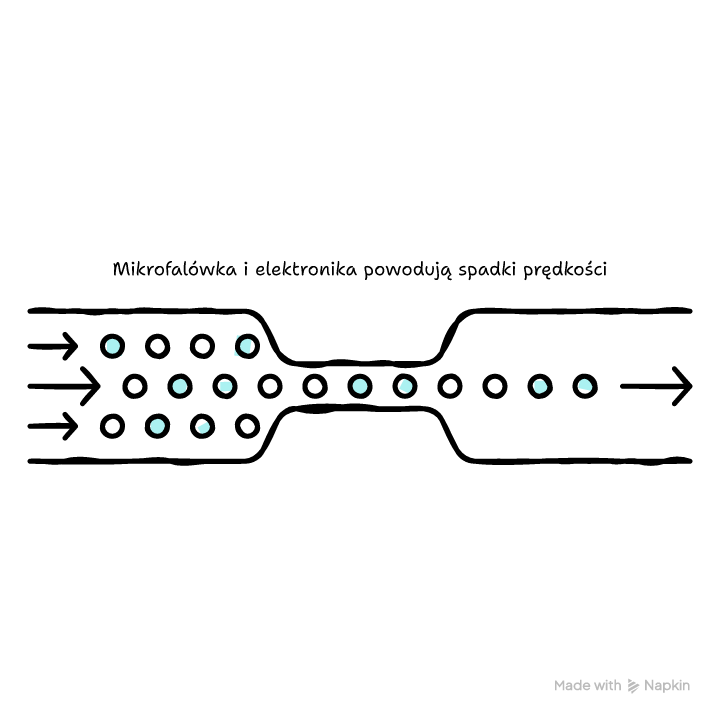
- mikrofalówka i część elektroniki robi szum w paśmie 2,4 GHz, co widać jako spadki prędkości i zrywanie;
- sieci Wi‑Fi sąsiadów obniżają przepustowość przez współdzielenie kanałów, zwłaszcza na 2,4 GHz;
- woda, lustra i szyby z metaliczną powłoką potrafią osłabić zasięg lub stworzyć miejsca z gorszym sygnałem;
- wysokość i położenie routera oraz wybór pasma 5 GHz często stabilizują połączenie bez kupowania nowego sprzętu.
Co zakłóca sygnał WiFi i co możesz sprawdzić od razu?
Sygnał WiFi najczęściej psują: ściany i stropy (zwłaszcza żelbet), metal i szkło z powłoką metaliczną, tłok na kanałach od sieci sąsiadów oraz szum z urządzeń działających w okolicy 2,4 GHz. I to jest dobra wiadomość, bo wiele z tych rzeczy da się szybko potwierdzić prostym testem, bez kupowania nowego routera.
Zanim zacznie się złościć na operatora, dobrze jest zrobić dwa krótkie pomiary: jeden blisko routera, drugi w miejscu, gdzie internet rwie. Różnica zwykle od razu pokazuje, czy problemem jest zasięg i zakłócenia w mieszkaniu, czy samo łącze.
Plan szybkiej diagnozy bez aplikacji specjalistycznych:
- Sprawdź internet po kablu – podepnij komputer kablem Ethernet do routera i uruchom test prędkości; jeśli kabel działa równo, problem dotyczy Wi‑Fi.
- Przełącz pasmo – jeśli masz dwuzakresowy router, połącz się z 5 GHz i porównaj stabilność z 2,4 GHz.
- Zmień miejsce testu – sprawdź w tym samym miejscu dwa ustawienia routera: na podłodze i na wysokości około 1,5 metra.
- Wyłącz na chwilę podejrzane źródła szumu – uruchom i zatrzymaj mikrofalówkę, lampy LED z zasilaczami, kamerki bezprzewodowe, a potem obserwuj, czy ping się uspokaja.
- Sprawdź obciążenie sieci – odłącz na 2 minuty urządzenia, które intensywnie pobierają dane (telewizor, konsola), i zobacz, czy rwanie ustępuje.
Wskazówka: jeśli problem pojawia się głównie wieczorem, podejrzany numer jeden to tłok od sieci Wi‑Fi sąsiadów. Godzina testu ma znaczenie, więc porównaj wyniki rano i po pracy.
Myślę, że najbardziej uspokaja proste rozróżnienie: gdy po kablu jest dobrze, a po Wi‑Fi źle, winne zwykle są warunki radiowe w mieszkaniu. Gdy rwie także po kablu, temat częściej leży po stronie łącza, modemu, okablowania albo operatora.
Jeśli chcesz szybko uporządkować podstawy działania sieci radiowej w domu, zajrzyj do wyjaśnienia co to jest i jak działa WiFi i wróć tu do części z zakłóceniami – łatwiej wtedy połączyć objawy z przyczynami.
Sprawdź też inne artykuły z tej serii:
Jak ściany, beton i zbrojenia blokują sygnał WiFi?
Ściany osłabiają Wi‑Fi, bo fala radiowa traci energię podczas przechodzenia przez materiał. Gdy w ścianie lub stropie siedzi metalowe zbrojenie, robi się jeszcze gorzej, bo metal potrafi sygnał odbić, rozproszyć albo wręcz „odciąć” w konkretnym kierunku.
W praktyce wygląda to często tak: router w salonie pokazuje pełny zasięg, a w sypialni za ścianą nośną sieć niby jest, ale wideorozmowa tnie, a ping skacze. Frustrujące? Bardzo. Też to widziałem wielokrotnie w blokach.
Typowe przeszkody i ich efekt dla Wi‑Fi:
- żelbet i zbrojenie – mocne tłumienie, częste martwe strefy;
- cegła pełna – wyraźny spadek poziomu sygnału, zwłaszcza przy kilku ścianach;
- płyta gipsowo-kartonowa – małe tłumienie, zwykle działa dobrze;
- stropy z instalacjami – tłumienie plus dodatkowy szum od przewodów i zasilaczy.
Strop między piętrami potrafi działać jak dwie ściany naraz. Router ustawiony nisko ma wtedy pod górkę. Lepszy efekt często daje przeniesienie go wyżej i bliżej miejsca, gdzie realnie pracuje się lub gra, zamiast kombinowania z samą mocą nadawania.
Czy mikrofalówka i sprzęt AGD zakłócają Wi‑Fi?
Tak. Mikrofalówka potrafi mieszać w Wi‑Fi, bo pracuje w okolicy 2,4 GHz, czyli blisko pasma Wi‑Fi 2,4 GHz. Typowy objaw jest aż śmiesznie czytelny: startuje podgrzewanie i nagle rośnie ping albo spada prędkość.
Mikrofalówka nie wyłącza internetu. Ona podnosi szum w eterze, a router oraz urządzenia muszą częściej powtarzać przesyłane dane. Efekt: przycinki wideo, zrywanie połączeń i rozłączające się sprzęty smart, zwłaszcza gdy działają już na granicy zasięgu.
Objawy, które pasują do zakłóceń od AGD:
- spadki prędkości tylko podczas pracy urządzenia – mikrofalówka, czasem piekarnik z elektroniką;
- skoki opóźnień – gry online i wideorozmowy cierpią jako pierwsze;
- rozłączenia urządzeń IoT – czujniki i gniazdka 2,4 GHz gubią sieć.
Wskazówka: test, który daje jasną odpowiedź: włącz mikrofalówkę na 60 sekund i w tym czasie uruchom ping do routera oraz do internetu. Gdy rośnie ping do routera, widać zakłócenie radiowe. Gdy rośnie tylko ping do internetu, temat dotyczy też łącza.
Router stojący w kuchni obok metalowych sprzętów często ma po prostu trudne życie. Pomaga odsunięcie go od AGD, a dla komputerów, telewizorów i konsol przejście na 5 GHz. Pasmo 2,4 GHz dobrze sprawdza się wtedy jako „pasmo od zasięgu” dla prostych urządzeń smart.

Jak sieci Wi‑Fi sąsiadów wpływają na stabilność Twojej sieci?
Sieci Wi‑Fi sąsiadów przeszkadzają, bo routery dzielą to samo medium radiowe. Gdy kilka sieci nadaje na tych samych lub nachodzących na siebie kanałach, urządzenia „czekają na swoją kolej”. Na 2,4 GHz kanałów jest mało, więc w blokach robi się tłoczno bardzo szybko.
Najgorsze zwykle dzieje się wieczorem. Nagle wszyscy włączają streaming, konsole i wideorozmowy. U ciebie kreski mogą wyglądać świetnie, a mimo to pojawiają się lagi, bo problemem nie jest siła sygnału, tylko obciążenie kanału.
Co zrobić, gdy podejrzenie pada na tłok od innych routerów:
- Włącz 5 GHz – tam zwykle jest luźniej, a kanałów jest więcej.
- Ustaw szerokość kanału rozsądnie – na 2,4 GHz trzymaj 20 MHz, bo 40 MHz częściej pogarsza sytuację w zatłoczonym budynku.
- Zmień kanał ręcznie – wybierz 1, 6 albo 11 na 2,4 GHz i porównaj wyniki w różnych porach dnia.
- Włącz Wi‑Fi 6, jeśli masz – mechanizmy planowania transmisji lepiej radzą sobie z wieloma urządzeniami.
- Rozdziel SSID pasm – nazwij inaczej 2,4 GHz i 5 GHz, aby świadomie wybierać lepsze pasmo.
W gęstej zabudowie 2,4 GHz często daje większy zasięg, ale gorzej znosi tłok. Do pracy zdalnej i grania zwykle wygrywa 5 GHz, nawet gdy zasięg wygląda „skromniej” na ikonach.
Czy lustra, szkło i materiały metalowe odbijają lub tłumią Wi‑Fi?
Tak. Metal odbija i tłumi Wi‑Fi, a lustra oraz część szyb zachowują się podobnie, bo mają cienką warstwę metalu. W mieszkaniu powstają wtedy odbicia, a sygnał potrafi układać się „plamami”: tutaj działa, dwa kroki dalej nagle rwie. I człowiek zaczyna myśleć, że router oszalał.
Na osobną uwagę zasługują okna z powłoką niskoemisyjną (metalizowaną). One świetnie trzymają ciepło, ale potrafią też przytłumić fale radiowe. Gdy router stoi przy takim oknie, rozchodzenie sygnału po mieszkaniu czasem robi się… kapryśne.
Powierzchnie, które często robią kłopot:
- duże lustra – metalizowana warstwa odbija fale, szczególnie gdy stoi naprzeciw routera;
- metalowe meble i szafy – tworzą ekran i cień radiowy;
- telewizor z dużą obudową – zasłania anteny i pogarsza kierunkowość;
- żaluzje aluminiowe – potrafią „pociąć” sygnał, gdy router stoi przy oknie.
Router schowany za telewizorem albo wciśnięty do szafki RTV prawie zawsze traci zasięg i stabilność. Anteny potrzebują przestrzeni i możliwie „czystego widoku” na pomieszczenie.
Jak Bluetooth i inne urządzenia na 2,4 GHz psują działanie Wi‑Fi?
Bluetooth działa w paśmie 2,4 GHz, więc potrafi dołożyć swoje do Wi‑Fi 2,4 GHz. Najczęściej chodzi o drobne kolizje i dodatkowy szum: słuchawki, myszki, klawiatury, kontrolery do konsoli, kamery bezprzewodowe, nianie elektroniczne czy telefony bezprzewodowe.
W większości domów Bluetooth nie „zabija” sieci. Problem robi się widoczny, gdy pasmo 2,4 GHz już jest zatłoczone (sąsiedzi, IoT, zakłócenia) albo gdy urządzenie działa na granicy zasięgu. Wtedy nawet mały bałagan w eterze kończy się retransmisjami i przycinkami.
Sytuacje, gdy Bluetooth bywa podejrzany:
- stacja dokująca z wieloma akcesoriami – kilka urządzeń Bluetooth obok laptopa i routera;
- konsole i kontrolery – kontroler na Bluetooth i Wi‑Fi 2,4 GHz w tym samym miejscu;
- kamerki i nianie – część pracuje w 2,4 GHz i generuje stały ruch.
Pomaga prosty podział: sprzęty wrażliwe na opóźnienia na 5 GHz, a 2,4 GHz dla urządzeń o małym transferze. Po takiej zmianie wiele domowych sieci nagle „łapie oddech”.
Czy akwarium i duże zbiorniki wody osłabiają zasięg Wi‑Fi?
Tak. Woda tłumi fale radiowe, więc akwarium między routerem a biurkiem potrafi wyraźnie osłabić sygnał. Im większy zbiornik i im „pełniej” stoi na linii router–urządzenie, tym gorzej.
Widziałem sytuacje, gdzie przestawienie routera o kilkadziesiąt centymetrów rozwiązywało temat martwej strefy, bo sygnał przestawał przechodzić przez wodę. A wcześniej domownicy byli pewni, że operator obcina prędkość. Znam to uczucie: człowiek chce tylko, żeby działało.
Co zrobić, gdy woda stoi na drodze sygnału:
- Przestaw router – ustaw go tak, aby linia router–urządzenie nie przechodziła przez akwarium.
- Podnieś router – ustaw go wyżej niż górna krawędź zbiornika.
- Dodaj punkt dostępowy – jeśli układ mebli wymusza przeszkodę, rozważ dodatkowy punkt Wi‑Fi po drugiej stronie.
Akwarium wygląda lekko, ale dla Wi‑Fi robi się z niego solidna przeszkoda. Gdy w domu walczy się o stabilność, to wcale nie jest detal.
Jak odległość od routera i jego wysokość wpływają na jakość Wi‑Fi?
Im dalej od routera, tym słabszy sygnał. Do tego dochodzą przeszkody po drodze: meble, ściany, sprzęt RTV. Router postawiony na podłodze „przestrzeliwuje” więcej rzeczy, więc łatwiej o spadki prędkości i wyższy ping. Gdy stoi wyżej, fale rozchodzą się czyściej.
Ustawienie idealne nie zawsze oznacza środek mieszkania. Często lepiej działa układ „tam, gdzie internet ma być niezawodny”: przy biurku do pracy zdalnej albo bliżej pokoju, gdzie gra się online. Bo co z tego, że w kuchni jest pełny zasięg, skoro w gabinecie rozmowy się urywają?
Proste reguły ustawienia routera:
- wysokość około 1,2–1,8 m – mniej przeszkód, lepsze rozchodzenie sygnału;
- odsunięcie od dużych metalowych powierzchni – mniej odbić i cieni radiowych;
- otwarta przestrzeń wokół anten – nie wciskaj urządzenia w narożnik szafki;
- centralne położenie względem użytkowników – krótsze drogi przez ściany.
Wskazówka: anteny zewnętrzne często lubią mieszany układ: dwie pionowo, jedna lekko pod kątem. W mieszkaniach wielopoziomowych czasem pomaga ustawienie jednej anteny bardziej „poziomo”, bo sygnał lepiej „łapie” inne piętro.
Najtańsza poprawka jakości Wi‑Fi to ruch routera o 1–2 metry. Serio. Zanim padnie decyzja o zakupach, taki test potrafi zaoszczędzić sporo nerwów.
Czy stare kable, instalacje elektryczne i oświetlenie LED generują szumy wpływające na Wi‑Fi?
Tak, część instalacji i zasilaczy potrafi generować zakłócenia elektromagnetyczne, które wpływają na stabilność pracy routera albo urządzeń. Najczęściej wychodzi to w banalnej scenie: ktoś zapala konkretne światło i nagle pojawiają się krótkie przycinki.
Tu nie zawsze chodzi o samo pasmo 2,4 GHz. Czasem problem idzie przez zasilanie: listwa, kiepski zasilacz, ładowarka bez sensownej filtracji. Dlatego przełożenie zasilacza routera do innego gniazdka albo odsunięcie go od plątaniny kabli potrafi realnie pomóc.
Najczęstsze źródła szumu w domu:
- tanie zasilacze LED – szczególnie przy ściemniaczach;
- listwy zasilające z filtrami słabej jakości – potrafią wprowadzać zakłócenia, zamiast je tłumić;
- stare instalacje z luźnymi połączeniami – powodują iskrzenie i szpilki zakłóceniowe;
- ładowarki bez certyfikacji – generują szum w szerokim paśmie.
Gdy Wi‑Fi pogarsza się po włączeniu konkretnej lampy, szybki test to zamiana zasilacza tej lampy albo przeniesienie routera do innego gniazdka. Czasem różnica wychodzi od razu, bez grzebania w ustawieniach.
Czym różni się podatność na zakłócenia między 2,4 GHz a 5 GHz?
Różnica jest praktyczna, a nie „akademicka”. 2,4 GHz ma zwykle większy zasięg i lepiej przechodzi przez przeszkody, ale łatwiej łapie zakłócenia, bo działa tam mnóstwo urządzeń i sieci. 5 GHz zwykle daje wyższą prędkość i spokojniejszy eter, ale szybciej słabnie za ścianą.
| Kryterium | Wi‑Fi 2,4 GHz | Wi‑Fi 5 GHz |
| Zasięg | dłuższy, lepszy przez lekkie przeszkody | krótszy, szybciej spada za ścianą |
| Odporność na tłok | gorsza, dużo urządzeń i sieci | lepsza w blokach, więcej kanałów |
| Prędkość w dobrych warunkach | umiarkowana | wyższa |
| Wrażliwość na AGD i Bluetooth | wyższa | niższa |
| Zastosowanie | czujniki, proste urządzenia, dalsze pokoje | praca zdalna, gry, telewizor, stream |
Jeśli chcesz przejść od diagnozy do konkretnych ustawień i ruchów, które realnie poprawiają transfer, wróć do tematu od strony działań – jak przyspieszyć WiFi porządkuje kroki, które najczęściej sprawdzają się też w zwykłych mieszkaniach.
Gdy pojawia się wysoki ping i rwanie, test 5 GHz często daje odpowiedź najszybciej. Znika część problemów typowych dla 2,4 GHz, zwłaszcza w blokach.
Czy pogoda i gęsta zabudowa mogą wpływać na sygnał Wi‑Fi z zewnątrz?
Tak, ale głównie wtedy, gdy internet dociera radiowo z zewnątrz (np. internet radiowy), a nie światłowodem lub kablem. Deszcz, mokry śnieg i wysoka wilgotność potrafią osłabiać sygnał radiowy na zewnątrz, a gęsta zabudowa dokłada przeszkody i odbicia.
W mieszkaniu ze światłowodem pogoda nie wpływa na samo Wi‑Fi w domu. Natomiast wpływ pogody bywa widoczny, gdy operator doprowadza internet radiowo do budynku. Wtedy problem wyjdzie także na kablu, nie tylko po Wi‑Fi.
Jak odróżnić problem Wi‑Fi od problemu łącza zewnętrznego:
- Wi‑Fi – po kablu jest dobrze, po radiu w domu rwie;
- łącze operatora – po kablu też rwie, a problem pojawia się niezależnie od pokoju;
- zasięg w mieszkaniu – zmiana miejsca routera zmienia jakość połączenia.
Gdy po kablu i po Wi‑Fi dzieje się to samo, temat częściej leży poza mieszkaniem. Wtedy zgłoszenie do operatora ma sens, bo same zakłócenia radiowe w domu nie tłumaczą wszystkiego.
Jak złośliwe oprogramowanie może pogorszyć działanie Wi‑Fi?
Złośliwe oprogramowanie nie zakłóca fal radiowych, ale potrafi zapchać łącze tak skutecznie, że Wi‑Fi wygląda na „zepsute”. Komputer albo telefon potrafi wysyłać ruch w tle bez przerwy, a router zaczyna dławić inne urządzenia. Efekt: wolne strony, zrywanie wideorozmów i lagi w grach.
Ten scenariusz pojawiał się u mnie w analizach sieci domowych częściej, niż ludzie zakładają. Ktoś szukał winy w ścianach, a winowajcą okazywała się aplikacja albo zainfekowane urządzenie, które mieliło transfer 24/7.
Co zrobić, gdy podejrzenie pada na malware:
- Uruchom skan antywirusowy – zaktualizuj bazę i zrób pełny skan na komputerach oraz telefonach.
- Sprawdź użycie sieci – zobacz w systemie, które aplikacje wysyłają najwięcej danych.
- Zmień hasło do Wi‑Fi – ustaw silne WPA2 lub WPA3 i nowe hasło administratora routera.
- Zaktualizuj firmware routera – poprawki bezpieczeństwa często uszczelniają zdalne podatności.
- Odłącz podejrzane urządzenie – zrób test 10 minut bez niego i porównaj stabilność.
Gdy po odłączeniu jednego urządzenia Wi‑Fi nagle się uspokaja, problem siedzi w tym urządzeniu, a nie w eterze.
Jak wykorzystać moje doświadczenie z sieci operatorskich do decyzji w domu?
Ja patrzę na Wi‑Fi jak na radio w miniaturze sieci operatorskiej: przeszkody, odbicia, współdzielenie medium, a do tego urządzenia o różnej jakości anten. I zawsze wygrywa metodyka: pomiar, jedna zmiana, pomiar. Bez tego łatwo kręcić się w kółko i tylko rośnie irytacja.
Krótki case study z mieszkania w bloku, który przypomina mi masę zgłoszeń. Router stał w kuchni obok mikrofalówki i lodówki, a za ścianą była łazienka z dużą ilością płytek i instalacji. Przeniesienie routera do salonu na regał, rozdzielenie pasm i przeniesienie telewizora na 5 GHz uspokoiło ping, a rozłączania zniknęły.
Decyzje, które zwykle dają efekt bez zakupów:
- przenieś router z kuchni – usuń go z sąsiedztwa mikrofalówki i metalowych obudów;
- ustaw 5 GHz dla sprzętów wrażliwych – komputer do pracy, konsola, telewizor;
- zostaw 2,4 GHz dla zasięgu – czujniki, proste urządzenia, dalsze pokoje;
- zmień kanał i szerokość – na 2,4 GHz trzymaj 20 MHz;
- zrób porządek z kablami i zasilaniem – odsuń zasilacze i listwy od routera.
Gdy martwa strefa siedzi za żelbetem, ustawienia routera mają ograniczone pole manewru. Wtedy lepszy efekt daje dodatkowy punkt dostępowy albo system mesh, bo to po prostu obchodzi przeszkodę.
Jak sprawdzić, czy dobrze zastosowałeś te porady i czy Wi‑Fi działa stabilniej?
Kreski zasięgu potrafią kłamać. Stabilność pokażą ping, jitter, straty pakietów i powtarzalne testy w tych samych miejscach. Wiem, że przy nerwach łatwo oceniać „na czuja”, ale tu kilka liczb robi robotę.
Prosty zestaw metryk do oceny:
- ping do routera – powinien być niski i równy;
- jitter – im mniejsze wahania, tym lepiej dla wideorozmów;
- packet loss – straty pakietów oznaczają zakłócenia lub słaby sygnał;
- prędkość pobierania i wysyłania – porównaj wyniki na 2,4 GHz i 5 GHz.
Procedura testowa krok po kroku, którą stosuję w domu:
- Ustal punkt odniesienia – zrób pomiar po kablu oraz po Wi‑Fi 1–2 metry od routera.
- Zrób mapę mieszkania – wykonaj pomiar w 3–5 miejscach, gdzie realnie korzystasz z internetu.
- Zmień jeden parametr – przestaw router albo przełącz pasmo, ale nie rób kilku zmian naraz.
- Powtórz pomiary – porównaj ping i stabilność, a nie tylko maksymalną prędkość.
- Sprawdź godzinę szczytu – wykonaj test rano i wieczorem, aby ocenić wpływ sieci Wi‑Fi sąsiadów.
Prosty diagram decyzji, gdy nadal rwie:
- Po kablu też rwie – zgłoś problem operatorowi lub sprawdź modem i okablowanie.
- Po kablu jest dobrze, a po Wi‑Fi źle blisko routera – sprawdź zakłócenia elektromagnetyczne, kanały, malware, firmware routera.
- Po Wi‑Fi jest dobrze blisko routera, a źle w dalszym pokoju – zmień ustawienie routera, przejdź na 2,4 GHz dla zasięgu lub dodaj punkt dostępowy.
Najlepszy dowód, że winne były zakłócenia albo tłumienie: ping do routera w problematycznym miejscu przestaje skakać po przestawieniu routera lub zmianie pasma. Wtedy temat robi się przewidywalny i wreszcie da się go ogarnąć.
Podsumowanie
Sygnał WiFi psują przeszkody w budynku, odbicia od metalu i szkła, tłumienie przez wodę, szum od mikrofalówki i innych urządzeń 2,4 GHz oraz tłok od sieci Wi‑Fi sąsiadów. Pomaga centralne ustawienie routera na odpowiedniej wysokości, przejście na 5 GHz tam, gdzie liczy się stabilność, oraz kontrola kanału i szerokości na 2,4 GHz. Gdy problemy dotyczą także połączenia kablowego, przyczyna leży poza samym Wi‑Fi.
Sprawdź dziś trzy rzeczy – miejsce routera, pasmo 5 GHz oraz wpływ mikrofalówki i sąsiadów – i porównaj ping przed oraz po zmianie.
FAQ
Q: Czy folia aluminiowa za routerem pomaga, gdy wiem, co zakłóca sygnał WiFi?
A: Może zmienić kierunek promieniowania, ale często pogarsza odbicia i tworzy dołki sygnału. Lepiej przestaw router i usuń metalowe przeszkody z okolicy anten.
Q: Czy wzmacniacz sygnału zawsze rozwiązuje problem, gdy coś zakłóca sygnał WiFi?
A: Nie zawsze. Jeśli masz duży szum i tłok na 2,4 GHz, wzmacniacz może powtórzyć problem. Najpierw uporządkuj kanały i pasmo, potem dobieraj dodatkowy punkt dostępu.
Q: Czy VPN może wyglądać jak zakłócenia, gdy podejrzewam, co zakłóca sygnał WiFi?
A: Tak. VPN potrafi podnieść opóźnienia i obniżyć prędkość, ale ping do routera pozostanie stabilny. To proste rozróżnienie między Wi‑Fi a trasą w internecie.
Q: Czy grube zasłony też mogą tłumić, gdy analizuję, co zakłóca sygnał WiFi?
A: Zwykle wpływ jest mały. Większy problem robi żelbet, metal i woda. Zasłony stają się widoczne dopiero przy bardzo słabym sygnale na granicy zasięgu.
Q: Czy aktualizacja routera wpływa na to, co zakłóca sygnał WiFi?
A: Aktualizacja nie zmieni ścian ani metalu, ale może poprawić stabilność sterowników radiowych, wybór kanału i bezpieczeństwo. Warto też zmienić domyślne hasło administratora.














Opublikuj komentarz