

Jak włączyć WiFi w laptopie Dell?
Jak włączyć WiFi w laptopie Dell, gdy nagle zniknie internet, a Ty masz pracę lub lekcje do zrobienia? Zwykle winny jest skrót Fn, tryb samolotowy albo wyłączona karta w systemie, choć czasem miesza też sterownik. Czy naprawdę trzeba od razu oddawać komputer do serwisu? Pokażę Ci sprawdzone kroki, które stosowałem w praktyce przy diagnozach laptopów Dell w pracy z sieciami i wdrożeniami.
Najważniejsze informacje z tego artykułu:
- w dellu wi-fi włączysz skrótem z klawiszem fn i klawiszem funkcyjnym z ikoną anteny lub sieci;
- w systemie windows 11 i windows 10 wi-fi włączysz z paska zadań oraz w ustawieniach sieć i internet;
- tryb samolotowy potrafi całkowicie zablokować łączność bezprzewodową mimo poprawnych ustawień wi-fi;
- brak ikony wi-fi zwykle wynika z wyłączonej karty, błędnego sterownika lub ukrytych ikon na pasku zadań;
- gdy nic nie działa, pomaga reset ustawień sieci i ponowna instalacja sterowników oraz kontrola ustawień w bios/uefi.
Jak włączyć WiFi w laptopie Dell?
WiFi w laptopie Dell włączysz najszybciej tak – wyłącz tryb samolotowy, włącz Wi‑Fi w szybkim panelu Windows, a jeśli kafelek Wi‑Fi nie reaguje, użyj skrótu Fn + klawisz funkcyjny z ikoną sieci (często F2) albo włącz kartę w Menedżerze urządzeń.
W praktyce spotykam trzy scenariusze – Wi‑Fi jest tylko wyłączone w Windows, Wi‑Fi blokuje tryb samolotowy albo system „zgubił” sterownik i karta nie startuje. Zaczynam zawsze od prostych przełączników, bo oszczędzają czas i nerwy, a dopiero potem przechodzę do sterowników i BIOS/UEFI.
Poniżej masz krótką ścieżkę, która prowadzi od działań najprostszych do bardziej technicznych. Trzymaj się kolejności. Nie pomijaj kroków.
Szybka ścieżka przywrócenia Wi‑Fi w Dellu:
- Sprawdź tryb samolotowy – kliknij ikonę sieci na pasku zadań i wyłącz tryb samolotowy, jeśli jest podświetlony.
- Włącz Wi‑Fi w szybkim panelu – w Windows 11 kliknij ikonę sieci i aktywuj kafelek Wi‑Fi, a w Windows 10 kliknij ikonę sieci i przełącz kafelek Wi‑Fi na włączony.
- Użyj skrótu z klawiszem Fn – naciśnij Fn + klawisz z ikoną Wi‑Fi (w wielu Dellach to F2, ale bywa F3 lub F12 w zależności od serii).
- Sprawdź, czy karta nie jest wyłączona w systemie – otwórz Menedżer urządzeń i upewnij się, że karta sieci bezprzewodowej działa oraz nie ma strzałki w dół przy nazwie.
- Zrestartuj komputer – po zmianach przełączników i sterowników zrób restart, bo część modeli Dell dopiero wtedy „podnosi” moduł radiowy.
Wskazówka: Jeśli skrót Fn nie działa, wciśnij sam klawisz funkcyjny z ikoną Wi‑Fi bez Fn. W części laptopów Dell tryb multimedialny klawiszy funkcyjnych działa domyślnie, więc Fn bywa zbędny.
Jeśli chcesz zrozumieć, co tak naprawdę włączasz, przyda Ci się krótka wiedza o tym, co to jest i jak działa WiFi, bo wtedy łatwiej rozpoznasz, czy problem dotyczy radia, sterownika czy samej sieci (SSID) i hasła Wi‑Fi.
Jak włączyć Wi‑Fi w systemie Windows 11 na laptopie Dell?
W Windows 11 zrobisz to z panelu szybkich ustawień albo w ustawieniach sieci.
Włączanie Wi‑Fi w Windows 11 z paska zadań:
- Kliknij ikonę sieci przy zegarze na pasku zadań Windows.
- Znajdź kafelek Wi‑Fi.
- Kliknij kafelek Wi‑Fi, aby przełączyć go na włączony.
- Wybierz swoją sieć Wi‑Fi (SSID) z listy.
- Wpisz hasło Wi‑Fi i kliknij Połącz.
Gdy kafelka Wi‑Fi nie ma albo widzisz, że Wi‑Fi jest niedostępne, przejdź do ustawień systemowych.
Włączanie Wi‑Fi w Windows 11 w Ustawieniach:
- Kliknij ikonę sieci przy zegarze.
- Kliknij ikonę ustawień w szybkim panelu.
- Wejdź w Sieć i Internet.
- Otwórz Zaawansowane ustawienia sieci.
- Włącz opcję Wi‑Fi, jeśli widzisz przełącznik lub przycisk włączania.
Jeśli po włączeniu Wi‑Fi nadal nie widzisz żadnych sieci, wróć do trybu samolotowego i upewnij się, że jest wyłączony, bo Windows 11 potrafi „zapamiętać” blokadę radia.
Jak włączyć Wi‑Fi w systemie Windows 10 na laptopie Dell?
W Windows 10 najszybciej zrobisz to z kafelka Wi‑Fi w panelu sieci lub w ustawieniach Sieć i Internet.
Włączanie Wi‑Fi w Windows 10 z paska zadań:
- Kliknij ikonę sieci w prawym dolnym rogu.
- Kliknij kafelek Wi‑Fi, aby ustawić stan włączony.
- Wybierz sieć Wi‑Fi (SSID).
- Wpisz hasło Wi‑Fi i potwierdź połączenie.
Jeśli nie widzisz kafelka Wi‑Fi, ustawienia mogą go „schować” albo karta jest wyłączona.
Włączanie Wi‑Fi w Windows 10 w Ustawieniach:
- Kliknij Start i otwórz Ustawienia.
- Wejdź w Sieć i Internet.
- Otwórz zakładkę Wi‑Fi.
- Przełącz Wi‑Fi na Włączone.
Sprawdź też inne artykuły z tej serii:
Który klawisz funkcyjny w Dellu włącza Wi‑Fi?
W wielu laptopach Dell Wi‑Fi przełączysz skrótem Fn + F2, ale spotkasz też modele, gdzie odpowiada za to F3 albo F12, zawsze z ikoną anteny lub sieci bezprzewodowej na klawiszu.
Różnice wynikają z serii urządzenia i ustawień trybu klawiszy funkcyjnych w BIOS/UEFI. Dlatego zawsze patrzę na piktogram na klawiszu, a nie na sam numer F.
Typowe skróty w laptopach Dell, które widzę w serwisowej codzienności:
- Fn + F2 – częsty przełącznik łączności bezprzewodowej w Latitude i części Inspiron;
- Fn + F3 – spotykany w wybranych konfiguracjach starszych generacji;
- Fn + F12 – bywa skrótem do trybu samolotowego, który pośrednio wyłącza Wi‑Fi.
Jeśli skrót nie działa, winny bywa brak komponentu od producenta, który obsługuje klawisze funkcyjne. W Dellach historycznie rolę takiego dodatku pełniło oprogramowanie typu Dell QuickSet albo nowsze moduły sterowników klawiatury i zarządzania energią.
Wskazówka: Zgaś ekran na chwilę i wybudź laptop po przełączeniu skrótu Fn. Jeśli moduł radiowy „wstaje” z opóźnieniem, szybciej zobaczysz zmianę na ikonie sieci i liście sieci Wi‑Fi.
Gdy klawisze funkcyjne nie reagują, przejdź od razu do włączania Wi‑Fi w ustawieniach Windows i kontroli karty w Menedżerze urządzeń, bo to omija problem z obsługą skrótów.
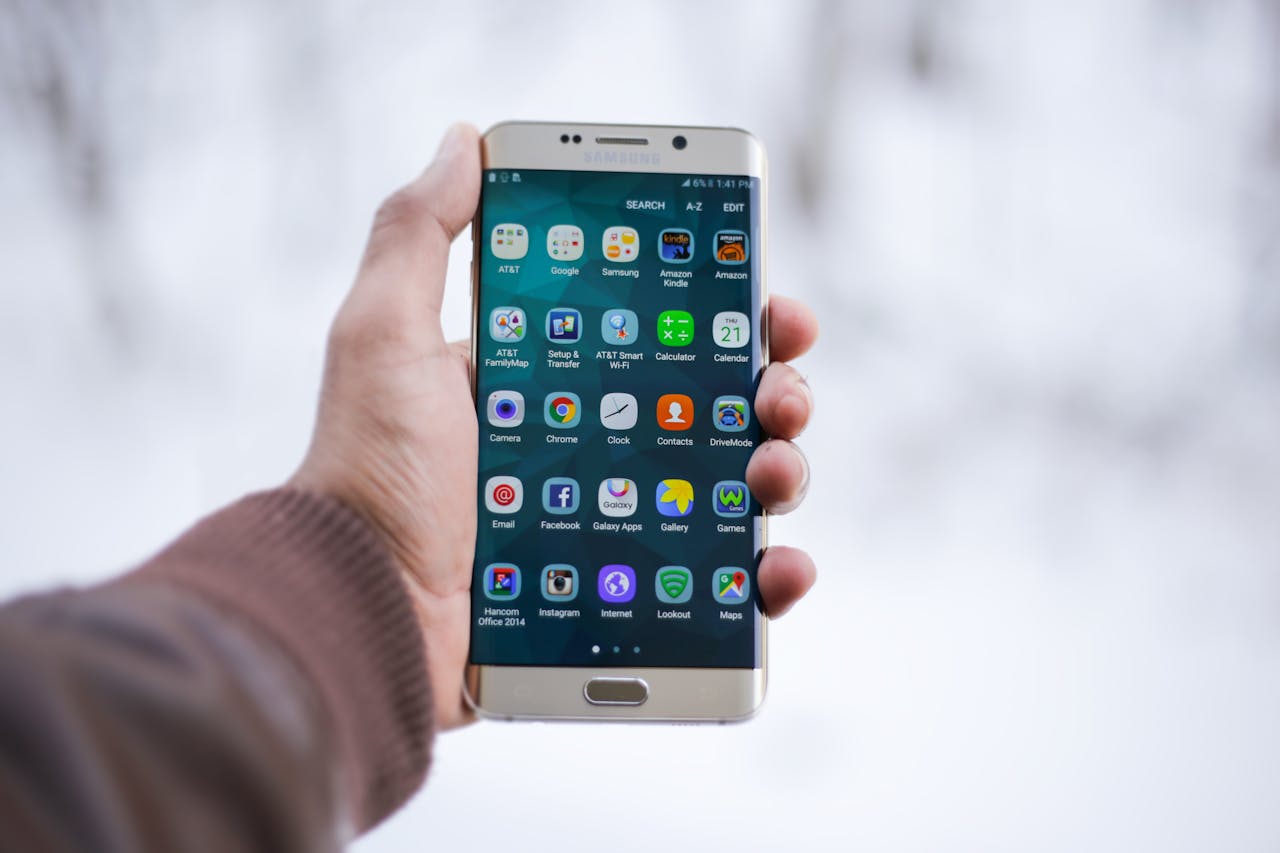
Gdzie w laptopie Dell jest przełącznik Wi‑Fi na obudowie?
W nowszych laptopach Dell zwykle nie ma osobnego suwaka Wi‑Fi, natomiast w starszych konstrukcjach spotkasz przełącznik na boku obudowy albo przycisk z ikoną sieci w okolicy klawiatury.
Jeśli masz model z fizycznym przełącznikiem, szukaj go w tych miejscach, bo tam widywałem je najczęściej w serii biznesowej i starszych Inspironach:
- lewa lub prawa krawędź obudowy – mały suwak z ikoną anteny lub fali;
- przód obudowy – przełącznik blisko diod stanu;
- panel nad klawiaturą – przycisk dotykowy lub mechaniczny z ikoną łączności.
Pozycja przełącznika bywa myląca, bo czasem nie ma wyraźnego oporu. Przesuń go do końca w jedną stronę, potem do końca w drugą. Zatrzymaj w pozycji, po której pojawia się ikona sieci lub lista sieci Wi‑Fi.
Co rozpoznasz po zachowaniu systemu:
- system widzi Wi‑Fi, ale jest wyłączone – przełącznik raczej jest włączony, problem leży w Windows;
- system nie pokazuje w ogóle Wi‑Fi – przełącznik mógł odciąć radio, albo sterownik się wysypał;
- Wi‑Fi pojawia się i znika – przełącznik bywa zabrudzony, a sterownik potrafi się restartować.
Jeśli masz Dell z roczników, gdzie występował suwak, potraktuj go jak pierwszą kontrolę sprzętową, bo potrafi udawać awarię karty.

Jak wyłączyć tryb samolotowy, który blokuje Wi‑Fi?
Tryb samolotowy wyłączysz z panelu sieci na pasku zadań Windows, a gdy przełącznik się „zacina”, zrobisz to też w ustawieniach Sieć i Internet.
Wyłączanie trybu samolotowego w Windows 11:
- Kliknij ikonę sieci przy zegarze.
- Sprawdź kafelek Tryb samolotowy.
- Kliknij kafelek, aby go wyłączyć.
- Włącz kafelek Wi‑Fi.
Wyłączanie trybu samolotowego w Windows 10:
- Kliknij ikonę sieci w zasobniku.
- Znajdź kafelek Tryb samolotowy.
- Wyłącz tryb samolotowy.
- Włącz Wi‑Fi i wybierz sieć Wi‑Fi (SSID).
Jeśli laptop ma skrót do trybu samolotowego na klawiszu funkcyjnym, łatwo go włączyć przypadkiem. Zdarza się to często w podróży i na uczelni, gdy przenosisz komputer i chwytasz go przy klawiaturze.
Wskazówka: Gdy tryb samolotowy nie chce się wyłączyć, uruchom ponownie komputer i zrób zmianę jeszcze raz od razu po zalogowaniu. W części Delli sterownik łączności łapie stan „zamrożony” po uśpieniu.
Po wyłączeniu trybu samolotowego odczekaj 10–20 sekund, bo Windows czasem potrzebuje chwili, aby ponownie wyszukać sieci.
Co zrobić, gdy ikona Wi‑Fi zniknęła z paska zadań?
Gdy ikona Wi‑Fi znika, zwykle masz jeden z trzech powodów – ukryte ikony w zasobniku, wyłączoną usługę lub wyłączoną kartę sieci bezprzewodowej w systemie.
Najpierw sprawdź sprawy proste. Zrób to szybko, bez grzebania w sterownikach.
Rzeczy, które najczęściej przywracają ikonę sieci:
- pokaż ukryte ikony – kliknij strzałkę obok zasobnika i sprawdź, czy ikona sieci tam nie siedzi;
- włącz ikonę systemową – wejdź w ustawienia paska zadań i włącz widoczność ikony sieci;
- uruchom ponownie Eksplorator Windows – otwórz Menedżer zadań, znajdź Eksplorator Windows i użyj opcji uruchom ponownie.
Jeśli ikona sieci nie wraca, sprawdź stan karty Wi‑Fi. Gdy system jej nie widzi, nie ma czego pokazać na pasku zadań.
Gdy ikona zniknęła po aktualizacji Windows, traktuj to jak sygnał problemu ze sterownikiem albo wyłączoną kartą w Menedżerze urządzeń.
Jak sprawdzić kartę Wi‑Fi w Menedżerze urządzeń Windows?
Status karty Wi‑Fi sprawdzisz w Menedżerze urządzeń w sekcji Karty sieciowe, gdzie zobaczysz, czy adapter działa, ma błąd sterownika albo został wyłączony.
Kontrola karty Wi‑Fi krok po kroku:
- Otwórz Menu Start.
- Wpisz Menedżer urządzeń i uruchom narzędzie.
- Rozwiń Karty sieciowe.
- Znajdź adapter z nazwą zawierającą Wi‑Fi, Wireless albo nazwę producenta chipsetu.
- Sprawdź ikonę przy urządzeniu – strzałka w dół oznacza wyłączone, a żółty znak ostrzeżenia oznacza problem sterownika.
- Kliknij prawym przyciskiem na adapterze i wybierz Włącz urządzenie, jeśli widzisz taką opcję.
- Wejdź we Właściwości i odczytaj Stan urządzenia.
Interpretuj komunikaty bez zgadywania. Stan urządzenia mówi wprost, czy sterownik działa.
Najczęstsze stany, które spotkasz:
- To urządzenie działa poprawnie – szukaj problemu w ustawieniach Windows, haśle Wi‑Fi albo routerze;
- System Windows zatrzymał to urządzenie – sterownik nie działa poprawnie, zrób aktualizację lub reinstalację;
- Brak urządzenia – karta może być wyłączona w BIOS/UEFI albo system jej nie wykrywa.
Jeśli Menedżer urządzeń nie pokazuje żadnego adaptera bezprzewodowego, przejdź do kontroli BIOS/UEFI i sterowników, bo problem ma poziom niżej niż ustawienia Windows.
Jak zaktualizować lub przeinstalować sterowniki Wi‑Fi w Dell?
Sterowniki Wi‑Fi w Dell odświeżysz na dwa sposoby – przez aktualizację w Menedżerze urządzeń albo przez odinstalowanie urządzenia i ponowny start systemu, aby Windows wgrał sterownik od nowa.
Aktualizacja sterownika w Menedżerze urządzeń:
- Otwórz Menedżer urządzeń.
- Rozwiń Karty sieciowe.
- Kliknij prawym przyciskiem adapter Wi‑Fi.
- Wybierz Aktualizuj sterownik.
- Wybierz opcję wyszukania sterownika automatycznie.
- Zrestartuj laptop po zakończeniu.
Gdy po aktualizacji nadal masz błąd, zrób czystą reinstalację sterownika. Ten krok często naprawia sytuację po dużej aktualizacji Windows 10 lub Windows 11, gdy stary sterownik przestaje pasować do nowego modelu zarządzania energią.
Reinstalacja sterownika Wi‑Fi bez zgadywania:
- Otwórz Menedżer urządzeń i rozwiń Karty sieciowe.
- Kliknij prawym przyciskiem adapter Wi‑Fi i wybierz Odinstaluj urządzenie.
- Zaznacz opcję usunięcia oprogramowania sterownika, jeśli system ją pokaże.
- Uruchom ponownie komputer.
- Po starcie sprawdź, czy Wi‑Fi wróciło oraz czy ikona sieci pojawiła się na pasku zadań Windows.
Jeśli masz dostęp do internetu tylko kablowo lub przez telefon, podepnij tymczasowe źródło sieci. Gdy pracujesz na komputerze stacjonarnym, podejście do odbioru sieci bezprzewodowej wygląda inaczej niż w laptopie, więc czasem przydaje się wiedza, co zrobić, żeby komputer stacjonarny odbierał WiFi.
Gdy sterownik Wi‑Fi wywala błąd po każdej aktualizacji, sprawdź też sterowniki chipsetu i zarządzania energią, bo one wpływają na działanie modułu radiowego.
Czy Wi‑Fi może być wyłączone w BIOS/UEFI laptopa Dell?
Tak, Wi‑Fi może być wyłączone w BIOS/UEFI, a wtedy Windows nie zobaczy karty bezprzewodowej albo pokaże ją jako niedostępną.
Najczęściej dzieje się to po przywróceniu ustawień domyślnych, aktualizacji BIOS/UEFI albo po wymianie podzespołów. W mojej praktyce z sieciami operatorów podobny mechanizm blokady sprzętowej spotyka się też w urządzeniach testowych – system działa, ale radio ma zakaz startu.
Kontrola ustawień Wi‑Fi w BIOS/UEFI krok po kroku:
- Wyłącz laptop całkowicie.
- Włącz go i od razu wciskaj klawisz wejścia do BIOS/UEFI – w Dell zwykle F2, czasem F12 prowadzi do menu rozruchu.
- Znajdź sekcję z konfiguracją urządzeń bezprzewodowych lub łączności.
- Upewnij się, że WLAN albo Wireless jest włączone.
- Zapisz zmiany i wyjdź.
Nie zmieniaj przypadkowych opcji. Trzymaj się ustawień od łączności i urządzeń bezprzewodowych, bo inne przełączniki mogą zmienić tryb uruchamiania systemu.
Jeśli po włączeniu WLAN w BIOS/UEFI Windows nadal nie widzi karty, wróć do Menedżera urządzeń i sprawdź, czy nie pojawił się nowy adapter do instalacji sterownika.
Jak użyć narzędzia do rozwiązywania problemów z siecią w Windows?
Wbudowane narzędzie diagnostyczne w Windows potrafi automatycznie naprawić konfigurację, zresetować stos sieciowy i wykryć wyłączony adapter.
Uruchomienie diagnostyki w Windows 11:
- Otwórz Ustawienia.
- Wejdź w Sieć i Internet.
- Otwórz Zaawansowane ustawienia sieci.
- Uruchom rozwiązywanie problemów dla adaptera sieciowego.
- Zastosuj proponowane poprawki.
Uruchomienie diagnostyki w Windows 10:
- Otwórz Ustawienia.
- Wejdź w Sieć i Internet.
- Otwórz Stan.
- Kliknij narzędzie do rozwiązywania problemów z siecią.
- Pozwól systemowi wykonać naprawy.
To narzędzie nie naprawi uszkodzonej karty, ale często prostuje konfigurację po zmianach w sterownikach, po VPN albo po ręcznych ustawieniach adresów IP.
Jeśli narzędzie zgłosi, że adapter jest wyłączony, wróć do Menedżera urządzeń i włącz kartę ręcznie, bo Windows czasem nie robi tego automatycznie.
Kiedy reset ustawień sieci ma sens w laptopie Dell?
Reset ustawień sieci ma sens wtedy, gdy Wi‑Fi „stoi”, kafelek nie reaguje, a sterownik wygląda poprawnie, bo reset czyści konfigurację adapterów i przywraca domyślne ustawienia sieci w Windows.
Reset nie naprawi problemu sprzętowego. Często jednak usuwa konflikty po oprogramowaniu do VPN, po ręcznych zmianach DNS albo po aktualizacjach, które „przeniosły” ustawienia między wersjami.
Reset sieci w Windows 11 krok po kroku:
- Otwórz Ustawienia.
- Wejdź w Sieć i Internet.
- Otwórz Zaawansowane ustawienia sieci.
- Wejdź w Resetowanie sieci.
- Uruchom reset i zrestartuj komputer.
Reset sieci w Windows 10 krok po kroku:
- Otwórz Ustawienia.
- Wejdź w Sieć i Internet.
- Otwórz Stan.
- Kliknij Resetuj ustawienia sieci.
- Zrestartuj laptop po zakończeniu.
Po resecie sieci wpisz ponownie hasło Wi‑Fi, bo system usuwa zapisane profile i połączenia, więc to normalne, że musisz połączyć się od zera.
Jak ja diagnozuję problem z Wi‑Fi w Dellu, gdy liczy się czas?
Gdy zależy Ci na czasie, działaj jak technik – najpierw wyklucz blokady, potem sprawdź warstwę systemu, a na końcu sterowniki i BIOS/UEFI.
Pracowałem przy utrzymaniu sieci i testach jakości połączeń, więc lubię prosty test – czy karta w ogóle nadaje i odbiera, czy tylko Windows nie pokazuje interfejsu. Ten tok myślenia sprawdza się też w domu.
Mój schemat decyzji, gdy Wi‑Fi nie działa:
- Widzę sieci Wi‑Fi, ale nie łączy – sprawdź hasło Wi‑Fi, zasięg, ewentualnie usuń profil sieci i połącz się ponownie.
- Nie widzę żadnych sieci, ale ikona Wi‑Fi jest – wyłącz i włącz Wi‑Fi, zrób restart, sprawdź tryb samolotowy.
- Nie ma ikony Wi‑Fi i nie ma adaptera – sprawdź Menedżer urządzeń i BIOS/UEFI, potem sterowniki.
Mini case z życia – po aktualizacji Windows 11 w Dell Latitude Wi‑Fi zniknęło całkowicie, a użytkownik widział tylko Ethernet. Pomogła reinstalacja sterownika karty sieci bezprzewodowej i restart, bo system trzymał stary komponent, który nie startował po uśpieniu.
Jeśli problem wraca co kilka dni, podejrzewam konflikt sterownika z zarządzaniem energią, więc sprawdzam ustawienia oszczędzania energii adaptera i aktualizuję pakiet sterowników producenta.
Jak sprawdzić, czy Wi‑Fi działa poprawnie po włączeniu w laptopie Dell?
Sprawdzisz to po trzech sygnałach – widzisz sieci Wi‑Fi (SSID), łączysz się bez błędów, a internet działa stabilnie po krótkim teście obciążenia.
Nie ograniczaj się do tego, że ikona sieci „świeci”. Zrób szybki test, bo problem bywa ukryty, na przykład połączenie działa, ale co chwilę się rozłącza.
Test działania Wi‑Fi po naprawie:
- Otwórz listę sieci i sprawdź, czy widzisz swoją sieć Wi‑Fi (SSID) oraz sieci sąsiadów.
- Połącz się z własną siecią i wpisz hasło Wi‑Fi, jeśli system o nie poprosi.
- Otwórz przeglądarkę i wejdź na dwie różne strony.
- Włącz krótki film w jakości wysokiej i obserwuj, czy nie buforuje.
- Uśpij laptop na minutę, wybudź i sprawdź, czy Wi‑Fi wraca bez ręcznego przełączania.
Jeśli chcesz podejść do tego bardziej technicznie, zrób prostą kontrolę w narzędziach systemowych.
Szybkie sygnały w Windows, które potwierdzają poprawne działanie:
- ikona sieci pokazuje połączenie Wi‑Fi – bez globusa i bez znaku ostrzeżenia;
- Menedżer urządzeń nie pokazuje błędów – brak żółtych ikon przy adapterze;
- adres IP pojawia się na interfejsie – system pobiera konfigurację z routera i nie trzyma wartości pustych.
Ścieżka decyzyjna, gdy test nie przejdzie:
- Nie widzisz żadnych sieci – wróć do trybu samolotowego, skrótu Fn i sterownika.
- Widzisz sieci, ale nie łączy – usuń profil sieci, wpisz hasło jeszcze raz, podejdź bliżej routera.
- Łączy, ale rwie po uśpieniu – aktualizuj sterownik i sprawdź ustawienia oszczędzania energii adaptera.
Jeśli po tych testach Wi‑Fi działa przez godzinę bez rozłączeń, traktuj problem jako rozwiązany, bo typowe usterki wracają szybko.
Podsumowanie
Gdy pytasz, jak włączyć WiFi w laptopie Dell, zacznij od przełączników w Windows i od wyłączenia trybu samolotowego, bo to najczęstsze blokady. Potem sprawdź skrót Fn z klawiszem funkcyjnym z ikoną sieci oraz ewentualny suwak na obudowie starszych modeli. Jeśli zniknęła ikona sieci, zajrzyj do Menedżera urządzeń i przywróć działanie adaptera. Na końcu zrób reinstalację sterownika, sprawdź BIOS/UEFI i rozważ reset sieci.
Wykonaj kroki w tej kolejności i odhacz każdy punkt, a zwykle przywrócisz Wi‑Fi bez serwisu.
FAQ
Q: Czy w Dellu mogę włączyć Wi‑Fi bez klawisza Fn?
A: Tak, w części modeli klawisze funkcyjne działają w trybie multimedialnym. Naciśnij sam klawisz z ikoną Wi‑Fi albo zmień tryb w BIOS/UEFI.
Q: Czy włączenie Wi‑Fi zużywa więcej baterii w laptopie Dell?
A: Tak, moduł radiowy pobiera energię, zwłaszcza podczas skanowania sieci. Różnice zależą od karty, zasięgu i tego, czy laptop intensywnie przesyła dane.
Q: Dlaczego Dell widzi sieć Wi‑Fi, ale nie przyjmuje hasła?
A: Zwykle wpisujesz złe hasło albo router ma inne zabezpieczenia niż myślisz. Usuń profil sieci w Windows i połącz się ponownie, wpisując hasło od zera.
Q: Czy mogę włączyć Wi‑Fi w Dellu, gdy działa tylko Ethernet?
A: Tak, użyj Ethernetu, aby pobrać aktualizacje sterowników i wykonać diagnostykę sieci. Potem włącz adapter Wi‑Fi w Windows i sprawdź połączenie.
Q: Czy wymiana dysku w laptopie Dell może wyłączyć Wi‑Fi?
A: Sama wymiana dysku nie wyłącza radia, ale nowa instalacja Windows może nie mieć sterownika Wi‑Fi. Doinstaluj sterownik i sprawdź, czy karta jest widoczna w systemie.














Opublikuj komentarz