

Jak przekazać SMS dalej? Praktyczny poradnik
Wiedząc, jak przekazać SMS dalej, możesz szybko podzielić się informacjami z innymi. Ta umiejętność przydaje się w pracy, nauce i życiu prywatnym. Jest prosta i nie wymaga instalowania dodatkowych aplikacji. Sprawdź, jak przekazywać SMS-y dalej na różnych urządzeniach.
Najważniejsze informacje z tego artykułu:
- funkcja przekazywania SMS znajduje się w różnych miejscach menu na Androidzie i iOS – często jest schowana pod dodatkowymi opcjami;
- przesyłanie SMS do innych kontaktów, komunikatorów lub maila możesz wykonać zarówno ręcznie, jak i automatycznie w zależności od potrzeb;
- operatorzy komórkowi nie umożliwiają przekierowania SMS na inny numer z poziomu ustawień telefonu – do tego służą dedykowane narzędzia;
- platformy takie jak mProfi czy SuperVoIP oferują automatyczne przekierowywanie SMS na e-mail lub przez API;
- przekazanie SMS nie jest widoczne dla oryginalnego nadawcy; mogą pojawić się dodatkowe opłaty, szczególnie w przypadku automatycznego przekierowania na inny numer.
Jak przekazać SMS dalej krok po kroku na Androidzie i iPhonie?
- Na Androidzie:
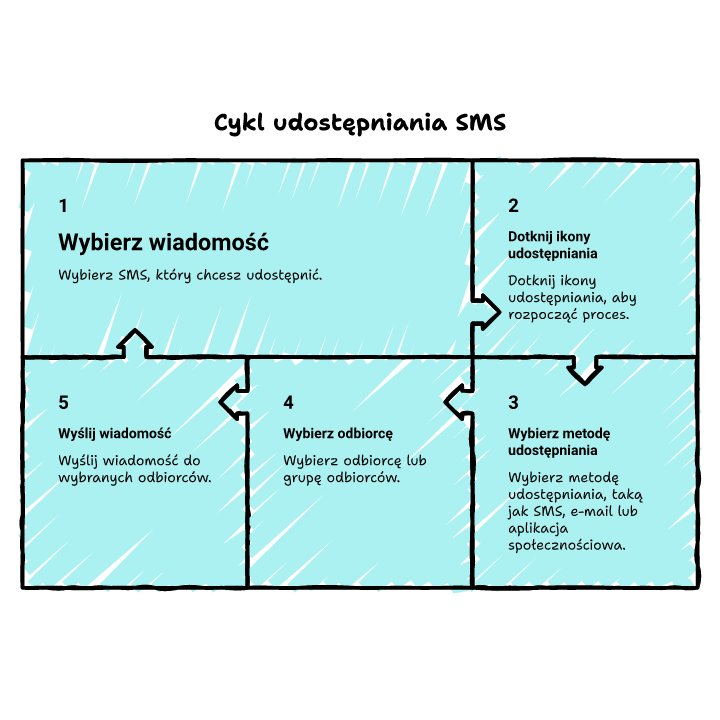
- Otwórz aplikację Wiadomości.
- Znajdź i otwórz rozmowę z wiadomością, którą chcesz przesłać dalej.
- Przytrzymaj palcem wybrany SMS, aż pojawią się dodatkowe opcje.
- Wybierz opcję Przekaż lub strzałkę skierowaną w prawo (czasem ukryta pod „Więcej” lub trzema kropkami).
- Wpisz numer odbiorcy, wybierz kontakt z książki albo wskaż grupę odbiorców – możesz dodać kilku adresatów jednocześnie.
- Kliknij Wyślij – przekazywany SMS trafia do wybranej osoby jako nowa wiadomość od Ciebie.
- Na iPhonie:
- Wejdź do aplikacji Wiadomości.
- Znajdź rozmowę i przytrzymaj wybraną wiadomość.
- Wskaż opcję Więcej – pojawi się lista SMS-ów z możliwością zaznaczenia kilku jednocześnie.
- Zaznacz jeden lub kilka SMS-ów do przesłania.
- Dotknij strzałki „Prześlij dalej” (zwykle w prawym dolnym rogu).
- Wprowadź odbiorcę i użyj Wyślij.
Opcja „Przekaż” może być ukryta w menu „Więcej” lub pod ikoną z trzema kropkami – jej dokładne położenie zależy od producenta telefonu i wersji systemu. Jeśli nie możesz znaleźć tej funkcji, sprawdź alternatywne opcje lub zaktualizuj aplikację Wiadomości.
U odbiorcy przekazywana wiadomość zawsze wyświetli się jako SMS pochodzący od Ciebie, nie zaś od osoby, która wysłała oryginał. Ten prosty trik pozwala błyskawicznie przesłać kod, adres czy ważny fragment rozmowy, gdy nie masz czasu na ręczne przepisywanie treści.
Sprawdź też inne artykuły z tej serii:
Gdzie znajduje się opcja przekaż w aplikacji wiadomości?
Opcja „Przekaż” czasami zmienia swoje miejsce w menu w zależności od telefonu i wersji oprogramowania. Na większości smartfonów z Androidem pojawia się po przytrzymaniu SMS – zazwyczaj w formie ikony strzałki albo napisu „Przekaż” na górze lub u dołu. W iPhonie trzeba przytrzymać wybraną wiadomość, następnie tapnąć w „Więcej”, gdzie pojawia się opcja „Prześlij dalej”.
Możliwe miejsca, gdzie może kryć się funkcja przekazania wiadomości na różnych telefonach:
- pojawiający się pasek z ikonami (strzałka, „Przekaż”, „Udostępnij”);
- menu rozwijane po kliknięciu „Więcej”, trzech kropek lub ikony plus;
- przy starych wersjach Androida lub nietypowych nakładkach – menu kontekstowe pod przyciskiem menu telefonu.
Nie każda aplikacja i nie każdy typ wiadomości SMS pozwala na przekazanie treści – czasem funkcja ta działa wyłącznie dla nowych lub nieprzeterminowanych wiadomości.
Aktualizacja aplikacji Wiadomości często przywraca lub poprawia dostępność ukrytych funkcji – w tym przekazania SMS. Warto sprawdzić dostępność najnowszej wersji w Google Play czy App Store, jeśli funkcji wciąż nie widać.

Jak przekazać SMS do kontaktu z książki telefonicznej lub kilku osób?
Po uruchomieniu opcji „Przekaż” możesz:
- wprowadzić ręcznie numer odbiorcy,
- wybrać kontakt z książki adresowej (wystarczy zacząć wpisywać imię lub numer, aplikacja podpowie dostępne kontakty),
- na Androidzie dodać kilku odbiorców, oddzielając ich przecinkami; na iPhonie – wielokrotnie kliknąć „plus” podczas wyboru kontaktów.
Na nowszych smartfonach możesz jednocześnie przekazać wiadomość do wielu osób – wtedy wszyscy odbiorcy otrzymują SMS od Ciebie, ale bez informacji o oryginalnym nadawcy. Gdy istotne jest, by odbiorca znał kontekst (np. kto wysłał pierwotną wiadomość lub kiedy to było), warto wpisać te dane samodzielnie w przesyłanej treści.
W przypadku chęci przesłania lokalizacji, możliwe jest szybkie wysłanie położenia – szczegółowe instrukcje znajdują się w poradniku jak wysłać pinezkę przez sms.

Czy można przekazać SMS dalej do komunikatora lub na adres e-mail?
Bezpośrednie przekazanie SMS do Messengera, WhatsApp, Telegramu czy podobnych aplikacji nie jest możliwe – funkcja ta nie istnieje domyślnie w aplikacji Wiadomości. Jak więc szybko przesłać treść inną drogą?
Przesłanie treści SMS do komunikatora lub e-mail krok po kroku:
- Przytrzymaj SMS, skorzystaj z opcji Kopiuj.
- Otwórz odpowiednią aplikację – komunikator lub pocztę e-mail.
- Wklej treść do okienka wiadomości.
- Wyślij do wybranej osoby, grupy lub na wskazany adres e-mail.
Chcąc zautomatyzować przekazywanie SMS do e-mail, wykorzystuje się narzędzia takie jak mProfi lub SuperVoIP. Te platformy pozwalają zdefiniować, na jaki adres e-mail mają trafiać przychodzące wiadomości SMS – opis poniżej.
Automatyczne przekierowanie SMS na e-mail na platformie mProfi:
- Załóż konto w mProfi i aktywuj numer obsługujący SMS.
- Zaloguj się do panelu i wybierz opcję przekierowania wiadomości.
- Wprowadź adres e-mail, na który mają docierać SMS-y.
- Opcjonalnie ustaw przekazanie także na inny numer.
- Zapisz zmiany i przetestuj działanie.
Aby przekazywanie działało nieprzerwanie, aplikacja mProfi powinna pozostawać uruchomiona w tle. Natomiast SuperVoIP pozwala nie tylko na e-mail, lecz także na SIP, kilka numerów komórkowych lub webhook (API/URL).
- Konfiguracja przekierowania na adres e-mail.
- Ustawianie przekierowań na numer SIP lub wiele numerów.
- Automatyczna dystrybucja treści SMS przez API, co sprawdza się w integracjach firmowych czy archiwizacji.
Przekierowanie na e-mail ułatwia archiwizację – wszystkie SMS-y trafiają automatycznie do skrzynki, razem z datą i numerem nadawcy. To rozwiązanie przydatne przy konieczności dokumentowania ważnych wiadomości.
Czy przekazanie SMS dalej wiąże się z kosztami lub czy nadawca widzi tę operację?
Każde przekazanie SMS to w praktyce wysłanie nowego SMS – jeśli plan taryfowy obejmuje nielimitowane wiadomości, nie zapłacisz więcej, w przeciwnym wypadku obowiązuje standardowy cennik operatora. Automatyczne przekierowania przez platformy typu mProfi lub SuperVoIP mogą generować dodatkowe koszty zależnie od taryfy lub aktywacji usługi API. Oryginalny nadawca nie otrzymuje żadnej informacji ani powiadomienia o przekazaniu wiadomości dalej.
| Metoda przekazania SMS | Możliwe koszty | Widoczność dla oryginalnego nadawcy |
|---|---|---|
| Ręczne przekazanie SMS | standardowa opłata za SMS | nie, nadawca nie zostaje poinformowany |
| Automatyczne przekierowanie przez mProfi/SuperVoIP na e-mail | opłata wliczona w usługę, ewentualnie koszt użycia API | nie, operacja niewidoczna dla nadawcy |
| Przekierowanie przez SuperVoIP na numer komórkowy | zgodnie z taryfą za wysłanie SMS na numer docelowy | nie, nadawca nie jest w żaden sposób powiadamiany |
Jak ustawić automatyczne przekazywanie SMS na inny numer lub do e-maila?
Proste przekierowanie SMS na inny numer telefonu z poziomu urządzenia nie jest możliwe u operatorów komórkowych w Polsce. Taką funkcję zapewniają zaawansowane systemy, np. mProfi czy SuperVoIP. Dzięki nim możesz błyskawicznie zautomatyzować przekazywanie wiadomości SMS na inne kanały.
- Zarejestruj konto w mProfi lub na platformie VoIP, zamów numer przeznaczony do przekierowań.
- Wejdź do ustawień przekierowań w panelu zarządzania numerem.
- Skonfiguruj przekierowanie na wybrany adres (e-mail, SIP, numer komórkowy lub URL/API).
- Podaj docelowe dane kontaktowe.
- Zapisz ustawienia i wykonaj próbne przekazanie SMS, by sprawdzić poprawność działania.
SuperVoIP umożliwia jednoczesne przekierowanie SMS do kilku adresatów (e-mail, konta SIP, numery telefonów), a także pełną integrację systemu przez webhook. W praktyce wykorzystywane jest to np. w archiwizacji, obsłudze zgłoszeń czy automatycznym przekazywaniu spamu do odpowiednich działów.
Jakie są najczęstsze problemy podczas przekazywania SMS i jak je wyeliminować?
- Brak widocznej funkcji przekazania – sprawdź różne lokalizacje w aplikacji Wiadomości, zaktualizuj ją lub wypróbuj inną aplikację obsługującą SMS.
- Problemy z aplikacją mProfi – upewnij się, że aplikacja ma działanie w tle i odpowiednie uprawnienia. Skontroluj ustawienia powiadomień.
- Przekierowywane SMS nie docierają – sprawdź poprawność konfiguracji panelu (adresy, reguły, przekierowania), zajrzyj do folderu SPAM na e-mailu i historii zdarzeń w panelu platformy.
- Zaskakujące koszty – przed wdrożeniem automatycznego przekierowania dokładnie sprawdź taryfę operatora VoIP, zwłaszcza dla przekazania SMS na numery komórkowe.
- Brak bezpośredniego przekazania do komunikatora lub e-mail – treść SMS skopiuj ręcznie lub wykorzystaj dedykowane rozwiązanie umożliwiające taką integrację przez API.
Jak sprawdzić, czy SMS został poprawnie przekazany dalej?
- W przypadku ręcznego przekazania – poproś odbiorcę o potwierdzenie lub odpowiedź zwrotną;
- Przy przekierowaniu na e-mail – skontroluj folder skrzynki odbiorczej oraz SPAM, a także historię zdarzeń w panelu zarządzania (np. mProfi, SuperVoIP);
- Gdy przesyłasz przez komunikator – sprawdź status wiadomości (np. „dostarczone”, „wyświetlone”);
- Dla API/webhooków – sprawdź logi integracji lub powiadomienia systemowe.
Gdy masz wątpliwości, czy wiadomość dotarła, poproś odbiorcę o krótkie potwierdzenie przez SMS lub telefon. W przypadku rozwiązań biznesowych czy integracyjnych – wykorzystaj podgląd archiwum i raportowania dostępny w panelach platform do zarządzania wiadomościami.
Podsumowanie
W artykule zebrałem najważniejsze, praktyczne metody na szybkie przekazanie SMS na Androidzie, iPhonie, a także za pomocą serwisów do automatyzacji wiadomości. Dzięki jasnej instrukcji krok po kroku unikniesz frustracji wynikającej z ukrytych funkcji czy różnic między urządzeniami. Jeśli chcesz dodatkowo dowiedzieć się, co to jest sms, przeczytaj, jak działa ten typ wiadomości, aby lepiej zrozumieć możliwości przekazywania treści.
Wypróbuj wybraną metodę – zyskasz czas i pewność, że żadna pilna wiadomość nie umknie osobie, do której musi trafić.
FAQ
Q: Czy mogę przekazać SMS automatycznie z poziomu zwykłego telefonu bez aplikacji?
A: Nie, większość telefonów nie pozwala na automatyczne przekazywanie SMS bez aplikacji lub usługi internetowej typu mProfi lub VoIP.
Q: Czy mogę przekazać od razu kilka wiadomości SMS naraz?
A: Tak, na iPhone w trybie „Więcej” zaznaczysz wiele SMS-ów do jednoczesnego przesłania. Na Androidzie zależy to od aplikacji do wiadomości.
Q: Czy istnieje limit liczby odbiorców, do których mogę przekazać tę samą wiadomość?
A: Zależy od aplikacji i operatora – większość pozwala na kilka/kilkanaście odbiorców naraz, ale warto sprawdzić regulamin usługodawcy.
Q: Czy kopia przekazanej wiadomości zostaje na moim smartfonie?
A: Tak, przekazana wiadomość pozostaje, natomiast jej przesłanie tworzy po prostu nową wysłaną wiadomość w innej rozmowie.
Q: Czy muszę mieć połączenie z internetem, żeby przekazać SMS?
A: Aby przekazać SMS przez funkcję telefonu (zwykła wiadomość) nie musisz mieć internetu, ale do przekazania na e-mail lub przez VoIP już tak.














Opublikuj komentarz