
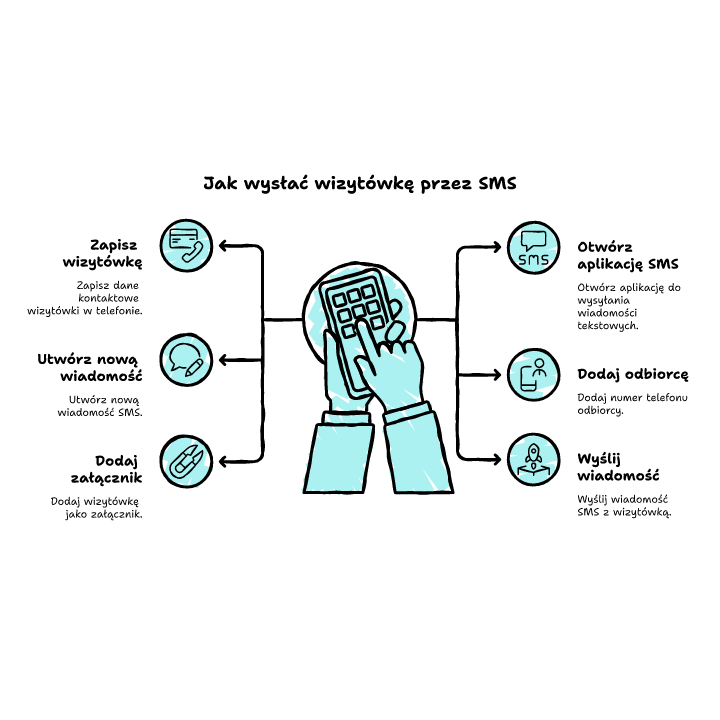
Jak wysłać wizytówkę przez SMS?
Chcesz szybko wysłać wizytówkę przez SMS i skończyć z szukaniem tej tajemniczej opcji w telefonie? Zebrane poniżej instrukcje pozwalają przekazać kontakt w kilka sekund, bez zbędnych nerwów i niepewności o opłaty. Sprawdź, gdzie szukać funkcji udostępniania na Androidzie i iPhone oraz jak przesłać wizytówkę jako zwykły tekst lub plik vCard. Jeśli korzystasz z różnych smartfonów, znajdziesz tu metody, które naprawdę działają – w domu, firmie czy w biegu.
Najważniejsze informacje z tego artykułu:
- funkcja udostępniania kontaktów SMS zależy od systemu, nakładki oraz aplikacji;
- w Androidzie opcja zwykle kryje się w menu kontaktu; na iPhone – w dolnej części ekranu kontaktu;
- wysłanie pliku vCard (VCF) często powoduje, że SMS zamienia się w płatnego MMS – zwróć uwagę na ten moment przy wysyłce;
- kontakt można przesłać także jako czysty tekst SMS, wybierając odpowiednią opcję lub korzystając z zewnętrznej aplikacji;
- różnice w interfejsach telefonów bywają mylące – instrukcje dla Androida nie zawsze pokrywają się z tym, jak wygląda to na iPhone czy u różnych producentów.
Jak wysłać wizytówkę przez sms z Androida lub iPhone – instrukcja krok po kroku?
Nie trać czasu na bezowocne szukanie funkcji! Zobacz precyzyjną instrukcję dla Androida i iPhone – zacznij od tego, który system masz w ręku:
Jak wysłać wizytówkę SMS na Androidzie?
- Otwórz aplikację Kontakty.
- Znajdź osobę, której wizytówkę chcesz wysłać.
- Stuknij jej nazwę, a potem poszukaj symbolu trzech kropek (menu), zwykle w prawym górnym rogu ekranu.
- Wybierz „Udostępnij” lub „Wyślij kontakt”.
- Spośród opcji wybierz SMS, Wiadomość tekstowa lub – jeśli nie ma takiej możliwości – wybierz plik VCF (wizytówka elektroniczna).
- Wskaż aplikację Wiadomości, aby dołączyć kontakt do wiadomości SMS.
- Podaj numer odbiorcy i wyślij.
Wskazówka: Gdy udostępniasz kontakt jako plik VCF, telefon najczęściej informuje o przełączeniu się z SMS na MMS. Tego typu wiadomości rozliczane są zwykle drożej, w zależności od taryfy – pośpiech tutaj może kosztować.
Jak wysłać wizytówkę SMS na iPhone?
- Otwórz aplikację Telefon lub Kontakty.
- Znajdź kontakt, który chcesz udostępnić.
- Przewiń na sam dół strony kontaktu i wybierz „Udostępnij kontakt”.
- Stuknij „Wiadomości”.
- iPhone automatycznie wygeneruje plik VCF i doda do treści SMS – wybierz adresata i wyślij.
Ostrzeżenie: W przypadku iOS nie ma możliwości przesłania kontaktu jako zwykły tekst. Zawsze jest to plik VCF, co oznacza wysłanie MMS-a (niezależnie od długości kontaktu).
Czy da się wysłać wizytówkę SMS jako zwykły tekst?
- Android – w niektórych telefonach dostępna jest opcja „Udostępnij jako tekst”.
- Dla pozostałych modeli – zainstaluj aplikację z Google Play, na przykład Share Contacts by SMS, która konwertuje wizytówkę na czytelny tekst gotowy do wysłania SMS-em.
- Po wygenerowaniu takiej wiadomości, dane kontaktowe dotrą w formie tekstowej – imię, numer telefonu, e-mail – każdy telefon wyświetli je bez problemu.
W przypadku przesyłania wizytówki jako tekst, nie ryzykujesz płatnego MMS oraz masz pewność, że odbiorca odczyta dane nawet na starszym telefonie.
Wskazówka: Warto przed wysłaniem sprawdzić, czy wybrane są ważne pola kontaktu – unikniesz pustej wizytówki lub błędów.
| Metoda | Android | iPhone (iOS) |
|---|---|---|
| Czysty tekst SMS | Dostępne tylko w wybranych modelach lub z dodatkowymi aplikacjami | Niedostępne |
| Plik vCard (VCF) | Tak (w każdej wersji) | Tak (w każdej wersji) |
| Automatyczna zamiana na MMS | Przy wysyłce pliku VCF | Zawsze, gdy udostępniasz kontakt |
| Wybór danych do udostępnienia | Możliwy, zależnie od telefonu i aplikacji | Brak – wysyłane są wszystkie informacje |
Sprawdź też inne artykuły z tej serii:
Jak załączyć plik vCard bezpośrednio w oknie wiadomości SMS?
- Otwórz aplikację Wiadomości SMS.
- Utwórz nową wiadomość do wybranego odbiorcy.
- Znajdź ikonę spinacza, „Dołącz plik” lub znak plusa – na Androidzie najczęściej przy polu wiadomości, w iPhone z lewej strony.
- Wybierz „Kontakt” lub „Plik”, następnie wskaż plik .vcf lub kontakt do udostępnienia.
- Zatwierdź i wyślij do adresata.
Ważne: Jeśli system nie pozwala na załączanie plików, wyeksportuj kontakt do pamięci telefonu i następnie dołącz plik do wiadomości: w razie trudności lepiej przesłać taką wizytówkę przez e-mail albo komunikator.
Wskazówka: Starsze telefony lub systemy czasami nie odczytują plików VCF – w takich przypadkach lepiej wysłać kontakt jako tekst.
Czy wysłanie wizytówki przez sms nalicza dodatkowe opłaty?
- Przesłanie kontaktu jako zwykły tekst SMS jest rozliczane według standardowej taryfy lub całkowicie bezpłatne w ramach pakietu SMS.
- Wysłanie wizytówki jako pliku vCard (VCF) konwertuje SMS na MMS – taki załącznik kosztuje więcej, a opłata naliczana jest według cennika operatora.
- Niektórzy operatorzy mają promocje na bezpłatne MMS-y lub wizytówki, ale jest to rzadkość.
Zawsze przed wysłaniem sprawdź, czy wiadomość to SMS czy MMS. System wyświetli komunikat lub podpowiedź o taryfie – szybki rzut oka pozwoli uniknąć nieplanowanych kosztów.
Warto w tym miejscu przypomnieć, czym różni się SMS od MMS: co to jest sms.
Potrzebujesz przesłać komuś lokalizację w wiadomości? Zajrzyj do poradnika jak wysłać pinezkę przez sms.
Gdzie znajduje się opcja udostępniania wizytówki w telefonie?
- Android – po otwarciu kontaktu, menu (trzy kropki), najczęściej w prawym górnym rogu; czasem na dole panelu kontaktu lub w sekcji eksportu;
- iPhone – zawsze widoczna jako „Udostępnij kontakt” u dołu szczegółów wybranego kontaktu;
- Aplikacje SMS – ikona spinacza, plus lub osobne menu dołączania pliku w widoku nowej wiadomości.
Producenci telefonów często zmieniają rozmieszczenie tych funkcji wraz z aktualizacjami. Samsung, Xiaomi czy Huawei mogą wprowadzać własne układy, ale ogólny schemat jest podobny – szukaj trzech kropek, paska opcji lub sekcji eksportu.
Wskazówka: Przed wysłaniem sprawdź, czy wybrana jest pełna wizytówka, a nie tylko nazwa kontaktu – nie każda opcja domyślnie zaznacza wszystkie dane!
Jak przesłać wizytówkę SMS jako tekst, a nie plik?
- Otwórz wybrany kontakt.
- Znajdź w menu „Udostępnij”, następnie opcję „Wiadomość tekstowa” lub „Wyślij jako tekst”.
- Jeżeli nie widzisz takiej opcji, posłuż się aplikacją (np. Share Contacts by SMS) do wygenerowania tekstowej wersji kontaktu.
- Wskaż konkretne dane (najczęściej imię, nazwisko, numer telefonu), by wiadomość była zwięzła i czytelna.
- Wyślij wiadomość SMS – odbiorca łatwo skopiuje dane do swojego telefonu.
Wskazówka: Większość telefonów pozwala ręcznie skopiować dane kontaktowe i wkleić je do SMS bez użycia aplikacji zewnętrznych – warto to sprawdzić!
Wybranie tej metody to najprostszy sposób na pełną kompatybilność – działa zarówno na najnowszych smartfonach, jak i klasycznych Nokiach.
Jak udostępnić własną wizytówkę (mój profil) zamiast czyjegoś kontaktu?
- Otwórz aplikację Kontakty.
- Z listy kontaktów wybierz swój profil – często oznaczony napisem „Mój profil”, „Moje dane” lub ikoną avatara.
- W menu opcji znajdź „Udostępnij kontakt”.
- Wybierz sposób wysyłki: SMS/wiadomość tekstową lub jako plik vCard, w zależności od dostępnych opcji telefonu.
- Wskaż odbiorcę i wyślij.
Uwaga: Na iPhone nie zawsze widnieje profil z funkcją udostępniania – wtedy można utworzyć oddzielny kontakt z własnymi danymi i udostępnić go w opisany wyżej sposób.
Niektóre smartfony pozwalają na automatyczną synchronizację „Mój profil”, jednak przed wysyłką warto sprawdzić, czy wizytówka zawiera aktualne dane, by nie pojawiły się rozbieżności u odbiorcy.
Czy odbiorca na innym systemie odczyta wizytówkę SMS?
Nowoczesne smartfony – Android i iPhone – w większości przypadków bez problemu importują otrzymane pliki vCard (VCF) do książki adresowej.
Problemy mogą wystąpić, gdy odbiorca korzysta ze starego modelu telefonu lub mniej typowego systemu. Wówczas przesłany plik może być albo nierozpoznawalny, albo wyświetlić się jako ciąg niezrozumiałych znaków. W takiej sytuacji znacznie lepiej sprawdzi się zwykły SMS z tekstem (imię, nazwisko, numer telefonu).
Jeżeli pojawiają się błędy z otwarciem pliku VCF, pomocnym rozwiązaniem bywa zainstalowanie prostego programu do obsługi vCard lub przesłanie wizytówki przez e-mail/bluetooth.
Dlaczego opcja wysyłania wizytówki przez sms może być niedostępna albo wyszarzona?
- Telefon blokuje uprawnienia do udostępniania kontaktów – często po aktualizacji systemu lub zmianie polityki prywatności;
- Producent usunął funkcję z aplikacji, pozostawiając tylko eksport do pliku lub wysyłkę przez inne kanały;
- Część modeli oferuje udostępnianie kontaktów wyłącznie przez e-mail lub określone komunikatory, bez opcji SMS.
Wskazówka: Gdy opcja udostępnienia kontaktu przez SMS jest nieaktywna, warto spróbować zaktualizować aplikację Kontakty lub zainstalować dodatkowe narzędzie (np. Share Contacts by SMS), które doda brakujące opcje.
Jak wysłać wizytówkę SMS do wielu osób naraz?
- W oknie nowej wiadomości SMS, w polu odbiorców, wpisz kilka numerów lub wybierz grupę kontaktów z książki telefonicznej (większość aplikacji to umożliwia).
- Dodaj kontakt lub plik vCard do treści wiadomości, korzystając z instrukcji powyżej.
- Wyślij wiadomość do wszystkich zaznaczonych odbiorców.
Wskazówka: Ostrożność jest tu wskazana – łatwo przez przypadek wysłać wizytówkę do całej książki adresowej zamiast do wybranych numerów.
Przesyłanie wielu wizytówek jednocześnie działa również przez e-mail oraz aplikacje typu WhatsApp – tam można wskazać kilka osób lub grupę jednym kliknięciem.
Jak wygląda ręczna wysyłka wizytówki SMS zgodnie z formatem vCard 2.1?
- Wizytówka w formacie vCard wymaga wpisania pól: N (nazwisko), FN (pełna nazwa), TEL (telefon), EMAIL (opcjonalnie), A (adres, opcjonalnie).
- Przykładowy SMS:
N:Kowalski FN:Jan TEL;CELL:+48 501-100-200 EMAIL:jan.kowalski@gmail.com - Wyślij taki tekst z aplikacji SMS, przez bramkę internetową lub API CRM – zawsze sprawdź długość wiadomości, by nie została podzielona na kilka SMS-ów (to generuje dodatkowe opłaty).
Automatyzowana wysyłka, np. z systemów CRM, również korzysta z tego formatu. Wystarczy kliknąć „Wizytówka SMS” na karcie kontaktu. Dla dociekliwych polecam zgłębić co to jest sms, aby uniknąć technicznych wpadek.
| Pola | Przykład treści | Zastosowanie |
|---|---|---|
| Tylko numer telefonu | Jan;Kowalski+48 501-100-200 | Szybka wymiana kontaktu w tekście |
| Numer i e-mail | Jan;Kowalski+48 501-100-200jan.kowalski@gmail.com | Kiedy chcesz przekazać numer i e-mail |
| Pełna vCard 2.1 | Format podany powyżej (N, FN, TEL, EMAIL) | Import masowy lub integracja z systemami CRM |
Jak sprawdzić czy poprawnie wysłałeś wizytówkę sms?
- Odbiorca otrzyma kontakt z kompletem danych: imię, nazwisko, numer telefonu i e-mail – lub przynajmniej imię i numer.
- System nie pokaże błędu o przekroczeniu limitu lub przekształceniu wiadomości w MMS bez Twojej zgody.
- Dostaniesz potwierdzenie odbioru, SMS zwrotny lub powiadomienie (przy wysyłce masowej z CRM).
- Odbiorca może szybko dodać kontakt do swojej książki adresowej jednym kliknięciem – pojawienie się pustego pola oznacza błąd w formacie.
Dobrym testem jest wysłanie próbnej wizytówki na własny drugi telefon albo do znajomego – w kilka sekund sprawdzisz, jak wygląda i czy działa poprawnie.
Podsumowanie
Skuteczne wysyłanie wizytówki przez SMS zależy od znajomości właściwej ścieżki w Twoim telefonie: inną drogę przechodzimy na Androidzie, inną na iPhone. Skup się na tym, czy chcesz przesłać dane jako tekst czy załącznik vCard – pierwsza opcja jest zawsze tańsza i bardziej uniwersalna, druga lepsza, gdy chcesz zachować pełną strukturę kontaktu. Czasami szybka decyzja o formacie to nie tylko oszczędność pieniędzy, ale i nerwów. Z powyższymi poradami zadasz sobie mniej pytań przy każdym kolejnym udostępnieniu kontaktu. Wybierz najwygodniejszą metodę i zyskaj więcej czasu na to, co naprawdę ważne!
Wypróbuj opisywane sposoby, by przekonać się, które rozwiązanie najlepiej sprawdza się na Twoim telefonie.
FAQ
Q: Jak usunąć przesłaną wizytówkę sms u odbiorcy?
A: Nie można zdalnie usunąć już wysłanej wizytówki SMS – pozostaje poprosić odbiorcę o ręczne jej skasowanie.
Q: Czy mogę dołączyć zdjęcie do wizytówki przesyłanej przez sms?
A: Wysyłka zdjęcia jako załącznika w wizytówce wymaga formatu MMS, SMS sam w sobie obsługuje tylko tekst lub mały plik VCF bez obrazów.
Q: Czy są aplikacje pozwalające przesyłać wizytówki do grup kontaktów?
A: Tak, istnieją aplikacje do masowego zarządzania kontaktami oraz CRM-y z taką funkcją – umożliwiają wysyłkę do wielu osób jednocześnie.
Q: Dlaczego odbiorca nie otrzymuje mojej wizytówki sms?
A: Powodem może być zły format, blokada numeru, limit wiadomości SMS lub brak obsługi wiadomości VCF w telefonie odbiorcy.
Q: Jak mogę automatycznie wysyłać wizytówki przez sms z systemu crm?
A: Większość systemów CRM oferuje funkcje masowej wysyłki wizytówek przez SMS z poziomu profilu kontaktu, korzystając z odpowiedniego przycisku lub API.












Opublikuj komentarz