

Jak otworzyć plik SRT? Dowiedz się!
Plik .srt może wydawać się zagadką dla niewtajemniczonych, ale tak naprawdę jego otwarcie jest dziecinnie proste – wystarczy wiedzieć, jak to zrobić. Jeśli chcesz szybko odpalić napisy do filmu lub serialu, ten poradnik rozwiązuje Twój problem w kilka minut. Pokażę Ci krok po kroku, jak otworzyć plik SRT na różnych urządzeniach i systemach, bez frustracji i zbędnego kombinowania. Sprawdź, jak możesz to zrobić u siebie – i zaoszczędź sobie czasu oraz nerwów.
Najważniejsze informacje z tego artykułu:
- plik SRT to tekstowy plik z napisami, który można otworzyć w edytorze lub odczytać w odtwarzaczu multimedialnym;
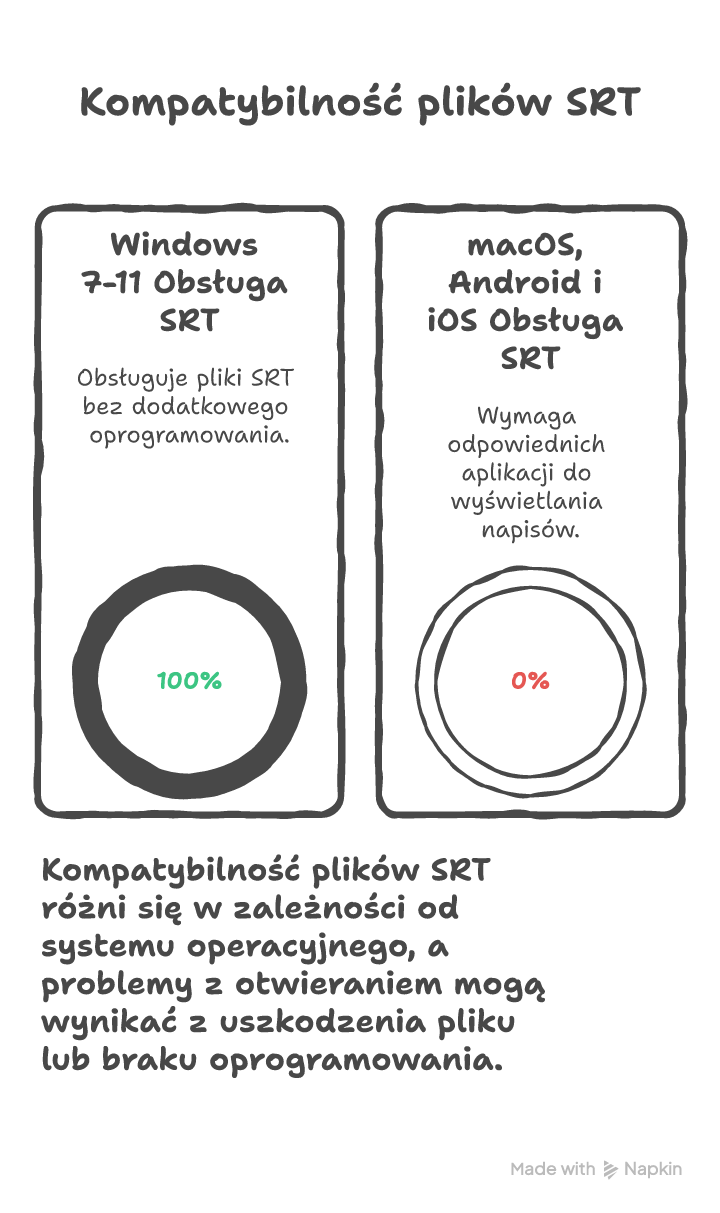
- system Windows od wersji 7 do 11 obsługuje pliki SRT bez dodatkowego oprogramowania;
- macOS oraz Android i iOS wymagają odpowiednich aplikacji do wyświetlenia napisów;
- jeśli nie możesz otworzyć pliku, może być uszkodzony lub brakuje odpowiedniego programu;
- w artykule znajdziesz też wskazówki, jak rozwiązać typowe problemy z otwieraniem plików SRT.
Jak otworzyć plik SRT w systemie Windows?
Windows od lat obsługuje pliki tekstowe i multimedialne, a SRT działa z większością popularnych aplikacji. Możesz go otworzyć jako plik tekstowy albo użyć go jako napisy w odtwarzaczu wideo. Przygotowałem szczegółowe instrukcje dla każdej popularnej wersji systemu Windows.
Jak otworzyć plik SRT na Windows 7?
Windows 7 ma mniej funkcji niż nowsze wersje, ale nadal bez problemu odczytuje SRT.
Jak otworzyć plik SRT na Windows 7 krok po kroku:
- Kliknij prawym przyciskiem myszki na plik SRT.
- Wybierz „Otwórz za pomocą” i kliknij „Notatnik”.
- Możesz też pobrać VLC Media Player – jeśli chcesz oglądać film z napisami.
- Uruchom film w VLC i przeciągnij plik SRT do okna odtwarzacza.
To wszystko – napisy powinny działać poprawnie.
Jak otworzyć plik SRT na Windows 8?
Interfejs Windows 8 różni się stylistycznie, ale sama procedura otwierania SRT pozostaje prosta.
Jak otworzyć plik SRT na Windows 8 krok po kroku:
- Znajdź plik SRT w Eksploratorze plików.
- Kliknij prawym przyciskiem i wskaż „Otwórz za pomocą”.
- Wybierz Notatnik lub inny edytor tekstowy.
- Aby dodać napisy do filmu, użyj VLC i przeciągnij plik na odtwarzacz.
Nie musisz instalować specjalnych kodeków.
Jak otworzyć plik SRT na Windows 10?
Windows 10 daje więcej opcji i lepszą kompatybilność z nowymi aplikacjami.
Jak otworzyć plik SRT na Windows 10 krok po kroku:
- Upewnij się, że masz zainstalowany odtwarzacz VLC lub Media Player Classic.
- Uruchom film w jednym z tych programów.
- Ściągnij plik SRT i nadaj mu taką samą nazwę jak filmowi (np. film.mp4 + film.srt).
- Otwórz film – napisy powinny załadować się automatycznie.
To najwygodniejszy sposób używania napisów bez ingerencji w plik.
Jak otworzyć plik SRT na Windows 11?
Windows 11 jest równie przyjazny dla plików SRT jak Windows 10 – działa zarówno z edytorem, jak i odtwarzaczami.
Jak otworzyć plik SRT na Windows 11 krok po kroku:
- Kliknij dwukrotnie plik SRT – domyślnie otworzy się w Notatniku.
- Sprawdź, czy obok masz plik wideo – najlepiej o tej samej nazwie.
- Otwórz plik wideo w aplikacji Filmy i TV, VLC lub innej obsługującej napisy.
- Jeśli napisy się nie pojawią, dodaj je ręcznie w ustawieniach odtwarzacza.
W Windows 11 obsługa SRT jest płynna i działa bez problemów.
Sprawdź też inne artykuły z tej serii:
Jak otworzyć plik SRT w systemie macOS?
Na Macu system radzi sobie świetnie z obsługą tekstu, jednak do połączenia SRT z wideo potrzebna jest odpowiednia aplikacja. QuickTime nie wspiera automatycznie plików SRT, więc warto sięgnąć po VLC lub IINA.
Jak otworzyć plik SRT na macOS krok po kroku:
- Pobierz i zainstaluj VLC z oficjalnej strony.
- Otwórz film za pomocą VLC.
- Przeciągnij plik SRT do otwartego okna z filmem.
- Jeśli napisy nie wyświetlą się automatycznie, wejdź w zakładkę „Napisy” i wybierz plik ręcznie.
Wskazówka: Zmienienie nazwy pliku SRT na identyczną jak filmu często sprawia, że napisy ładują się samoczynnie przy odtwarzaniu.
Jak otworzyć plik SRT na Androidzie?
Smartfony z Androidem nie mają domyślnej obsługi napisów, ale problem rozwiązuje VLC lub MX Player. Wystarczy kilka kliknięć i napisy działają bez zarzutu.
Jak otworzyć plik SRT na Androidzie krok po kroku:
- Zainstaluj VLC albo MX Player ze Sklepu Play.
- Przenieś film i plik SRT do pamięci urządzenia (najlepiej do jednego folderu).
- Otwórz plik wideo w VLC lub MX Player.
- W opcjach odtwarzania wybierz „Dodaj napisy” lub „Zewnętrzne napisy”.
- Wskaż odpowiedni plik SRT z dysku.
Wskazówka: Jeśli widzisz tylko krzaczki zamiast liter – zmień domyślne kodowanie tekstu na UTF-8 w ustawieniach aplikacji.

Jak otworzyć plik SRT na iOS?
Na iPhone’ach i iPadach system działa inaczej niż Android, ale również obsługuje napisy SRT w odtwarzaczach z App Store. Najczęściej wybieranym rozwiązaniem jest VLC for Mobile.
Jak otworzyć plik SRT na iOS krok po kroku:
- Zainstaluj VLC for Mobile z App Store.
- Wgraj plik wideo i SRT do aplikacji (np. przez AirDrop, iCloud Drive lub iTunes).
- Uruchom film bezpośrednio z poziomu VLC.
- Dotknij ikonki „dymka” i wybierz napisy z listy lub ręcznie dodaj plik.
Jak otworzyć plik SRT na Linuxie?
Linux daje dużą elastyczność, więc obsługa SRT to kwestia zainstalowania odpowiedniego programu. Najczęściej wybierasz VLC albo SMPlayer.
Jak otworzyć plik SRT na iOS krok po kroku:
- Zainstaluj VLC (z menedżera pakietów lub terminala).
- Otwórz film w VLC.
- Dodaj plik SRT do filmu, przeciągając go do okna odtwarzacza lub przez menu „Napisy”.
- Sprawdź, czy kodowanie pliku to UTF-8 – jeśli nie, skonwertuj go np. w edytorze tekstu.
Czy plik SRT można otworzyć w innych systemach?
Tak, ale szybkiego podglądu dokonasz tylko tam, gdzie istnieje przynajmniej prosty edytor tekstu lub odtwarzacz multimedialny – także online.
Przykładowe platformy, gdzie można otworzyć plik SRT:
- Chromebooki – otwórz przez edytor tekstu lub aplikację VLC z Chrome Web Store;
- Systemy Smart TV – jeśli telewizor obsługuje zewnętrzne napisy, plik SRT zadziała przy odtwarzaniu z pendrive’a lub przez DLNA;
- Przeglądarki internetowe – możesz skorzystać z serwisów takich jak subtitlecat.com do podglądu lub edytowania SRT online.
Jak rozwiązać problemy z otwieraniem pliku SRT?
Jeśli plik SRT się nie otwiera lub działa niepoprawnie – przyczyn może być kilka. Najczęściej chodzi o złą nazwę pliku, niewłaściwe kodowanie lub brak wsparcia w domyślnym odtwarzaczu.
Sprawdź te rozwiązania:
- Zmień nazwę pliku SRT, by była dokładnie taka, jak pliku wideo.
- Otwórz plik w Notatniku lub edytorze tekstu i zapisz z kodowaniem UTF-8.
- Zaktualizuj VLC lub pobierz go, jeśli jeszcze go nie masz.
- Spróbuj użyć innego odtwarzacza, np. KMPlayer lub GOM Player.
- Przeczytaj nasz poradnik jak otworzyć pobrany plik – znajdziesz tam dodatkowe wskazówki.
Podsumowanie
Otwieranie plików SRT wcale nie musi być problemem – wystarczy mieć odpowiednie narzędzia i wiedzieć, gdzie kliknąć. Niezależnie od tego, czy korzystasz z Windows, macOS, Androida czy iOS – pokażę Ci konkretne sposoby na uruchomienie tych napisów. Pliki SRT są lekkie, proste i przyjazne w użytkowaniu, jeśli wiesz, jak ich używać.
Teraz wiesz, jak otworzyć plik SRT – sprawdź to u siebie i obejrzyj film z pełnymi napisami!
FAQ
Q: Czy mogę edytować plik SRT?
A: Tak, wykorzystaj dowolny edytor tekstu (np. Notatnik lub TextEdit) i pamiętaj, by zachować kodowanie UTF-8.
Q: Czy plik SRT może zawierać błędy językowe?
A: Tak, ponieważ to plik tworzony ręcznie przez użytkowników – możesz poprawić błędy samodzielnie.
Q: Czy zmiana rozszerzenia pliku SRT wpłynie na jego działanie?
A: Tak, bez rozszerzenia .srt odtwarzacz nie rozpozna pliku jako napisów. Nie zmieniaj rozszerzenia.














Opublikuj komentarz