

Jak otworzyć plik PHP? Dowiedz się!
Nie wiesz, jak otworzyć plik PHP i co z nim zrobić? Już za chwilę pokażę Ci prosto i krok po kroku, jak to zrobić na każdym systemie operacyjnym – Windows, macOS, Android, iOS i Linux. Jeśli natrafiłeś na plik z rozszerzeniem .php, a nie jesteś programistą, możesz czuć się zagubiony – dlatego ten poradnik rozwieje Twoje wątpliwości. Dowiesz się, jak otwierać, edytować i rozumieć pliki PHP bez specjalistycznej wiedzy. Sprawdź, jak sobie poradzić z tym formatem i uniknąć błędów.
Najważniejsze informacje z tego artykułu:
- plik PHP to skrypt serwerowy, który można otworzyć jako tekst lub uruchomić lokalnie;
- na Windows najlepiej używać Notepad++, Visual Studio Code lub lokalnego serwera (XAMPP, WAMP);
- na macOS warto mieć edytor np. Sublime Text i MAMP jako lokalny serwer;
- na Androidzie i iOS da się podejrzeć treść PHP przez aplikacje tekstowe, nie uruchomisz ich bez serwera;
- na systemach Linux warto korzystać z terminala, edytorów tekstu i serwera Apache lub Nginx.
Jak otworzyć plik PHP na Windows?
System Windows nie rozpoznaje domyślnie rozszerzenia PHP jako pliku do uruchamiania. Dlatego musisz użyć albo edytora tekstowego, albo zainstalować środowisko serwerowe (jak XAMPP).
Jak otworzyć plik PHP na Windows 7?
Windows 7 to starsza wersja systemu, ale nadal popularna wśród wielu użytkowników.
Jak otworzyć plik PHP na Windows 7 krok po kroku:
- Pobierz Notepad++ lub inny edytor (np. Sublime Text, VS Code).
- Zainstaluj program i uruchom go z menu Start.
- Wybierz „Plik” → „Otwórz” i zaznacz plik PHP.
- Aby uruchomić kod, pobierz XAMPP i zainstaluj go lokalnie.
- W katalogu htdocs umieść plik PHP, a następnie w przeglądarce otwórz adres localhost/nazwapliku.php.
To szybki sposób, by zobaczyć działanie skryptów nawet bez dostępu do internetu.
Jak otworzyć plik PHP na Windows 8?
Windows 8 działa podobnie jak 7, ale często preferuje aplikacje w stylu metro.
Jak otworzyć plik PHP na Windows 8 krok po kroku:
- Pobierz Visual Studio Code z oficjalnej strony.
- Zainstaluj program i uruchom go z pulpitu lub ekranu startowego.
- Przeciągnij plik PHP do okna VS Code lub otwórz go z menu Plik.
- Dla uruchomienia kodu, zainstaluj WAMP i uruchom Apache.
- W katalogu www wklej swój plik, a potem wpisz localhost/plik.php w przeglądarkę.
W ten sposób możesz testować lokalnie kod PHP bez serwera zewnętrznego.
Jak otworzyć plik PHP na Windows 10?
Windows 10 jest kompatybilny z większością popularnych narzędzi.
Jak otworzyć plik PHP na Windows 10 krok po kroku:
- Zainstaluj dowolny edytor jak Notepad++ lub VS Code.
- Prawym przyciskiem kliknij plik PHP i wybierz „Otwórz za pomocą” → wybrany edytor.
- Jeśli chcesz uruchomić plik, pobierz pakiet XAMPP.
- Zainstaluj i uruchom Apache z panelu sterowania XAMPP.
- Skopiuj plik do folderu htdocs i wpisz w przeglądarce localhost/nazwa.php.
Takie środowisko pozwala Ci testować i edytować kod w czasie rzeczywistym.
Jak otworzyć plik PHP na Windows 11?
W Windows 11 proces wygląda podobnie, ale interfejs jest bardziej nowoczesny.
Jak otworzyć plik PHP na Windows 11 krok po kroku:
- Zainstaluj edytor kodu, np. Visual Studio Code ze sklepu Microsoft Store.
- Otwórz program i załaduj plik PHP z menu File.
- Chcesz uruchomić skrypt? Pobierz i skonfiguruj XAMPP.
- Umieść plik w folderze htdocs znajdującym się w katalogu instalacyjnym XAMPP.
- Uruchom Apache i otwórz plik z poziomu localhost w przeglądarce.
Ten sposób działa szybko i bez potrzeby instalowania osobnych serwerów.
Sprawdź też inne artykuły z tej serii:
Jak otworzyć plik PHP na systemie macOS?
macOS dobrze wspiera pracę z plikami kodu. Ma preinstalowany PHP (choć w nowych wersjach trzeba go dograć).
Jak otworzyć plik PHP na macOS krok po kroku:
- Pobierz edytor – polecam Sublime Text albo Visual Studio Code.
- Zainstaluj MAMP, jeśli chcesz uruchamiać kod, nie tylko go edytować.
- Otwórz Terminal i uruchom serwer komendą: php -S localhost:8000.
- Umieść plik w katalogu, z którego uruchomiłeś serwer.
- W przeglądarce otwórz adres localhost:8000/nazwapliku.php.
Wskazówka: Jeśli plik nie działa poprawnie, sprawdź, czy Twoja wersja PHP jest aktywna. Użyj komendy php -v w terminalu.
Jak otworzyć plik PHP na urządzeniu mobilnym z systemem Android?
Android nie wspiera uruchamiania skryptów PHP w przeglądarce, ale możesz otworzyć kod jako tekst lub użyć symulowanego serwera.
Jak otworzyć plik PHP na Androidzie krok po kroku:
- Zainstaluj aplikację typu Turbo Editor lub Dcoder ze Sklepu Play.
- Otwórz aplikację i załaduj plik PHP do edytora.
- Aby uruchomić skrypt, dociągnij aplikację Termux i zainstaluj PHP komendą pkg install php.
- W Termuxie uruchom skrypt komendą php nazwapliku.php.
- Alternatywnie skopiuj plik na komputer i uruchom lokalnie.
Wskazówka: Edytory tekstowe nie zawsze radzą sobie z kolorowaniem składni – wybieraj te, które obsługują języki programowania.
Jak otworzyć plik PHP na urządzeniu mobilnym z systemem iOS?
W systemie iOS masz do dyspozycji aplikacje takie jak Koder czy Textastic, które pozwalają przeglądać kod PHP, ale nie uruchomisz pełnego serwera lokalnie.
Jak otworzyć plik PHP na iOS krok po kroku:
- Pobierz edytor plików kodu – np. Koder lub Juno.
- Załaduj plik PHP z chmury lub przesyłając przez AirDrop.
- Otwórz go w wybranej aplikacji i edytuj kod.
- Nie uruchomisz skryptu lokalnie, ale możesz skorzystać z online interpreterów PHP przez Safari.
- Skopiuj kod, wklej na stronie onlinephp.io i uruchom testowo.
Jak otworzyć plik PHP na systemie Linux?
Linux daje największą kontrolę nad środowiskiem kodu. Możesz otworzyć, edytować i uruchomić plik PHP bez dodatkowych instalatorów.
Jak otworzyć plik PHP na Linux krok po kroku:
- Otwórz Terminal i wpisz nano nazwapliku.php, by edytować plik w trybie tekstowym.
- Alternatywnie zainstaluj edytor jak Atom, VS Code, Kate lub Geany.
- Aby uruchomić skrypt, wpisz w Terminalu: php nazwapliku.php.
- Dla testów webowych postaw lokalny serwer: sudo apt install apache2 php.
- Umieść plik w folderze /var/www/html i wpisz localhost/nazwa.php w przeglądarce.
To szybki i darmowy sposób na pracę z PHP bez wychodzenia z terminala.
Czy da się otworzyć plik PHP na innych systemach?
Tak, ale tylko w specyficznych przypadkach jak ChromeOS z Linuxem, lub w przeglądarkach za pomocą narzędzi online.
Jak otworzyć plik PHP na ChromeOS krok po kroku:
- Włącz tryb Linuxa w ustawieniach systemu operacyjnego.
- Zainstaluj terminal Linux i wpisz sudo apt install php.
- Wprowadź kod php -S localhost:8000 w katalogu z plikiem.
- Otwórz plik w przeglądarce lokalnie pod adresem localhost:8000/plik.php.
- Do edycji użyj edytora kodu jak Caret lub online edytora na github.dev.
Jak rozwiązać problemy z otwieraniem pliku PHP?
Jeśli nie możesz otworzyć pliku PHP, najczęstsze przyczyny to brak odpowiedniego edytora lub nieaktywny interpreter PHP.
Najpierw upewnij się, że rozszerzenie pliku to rzeczywiście .php, a nie np. .php.txt.
Warto też sprawdzić, czy narzędzie, którego używasz, obsługuje składnię PHP. W przypadku uruchomienia kodu – serwer (np. Apache) musi działać prawidłowo.
Jeśli pojawia się błąd 500, sprawdź błędy w pliku php.ini. Masz więcej problemów? Zajrzyj do artykułu ” jak otworzyć pobrany plik„, tam znajdziesz rozwiązania dla różnych rozszerzeń plików.
Podsumowanie
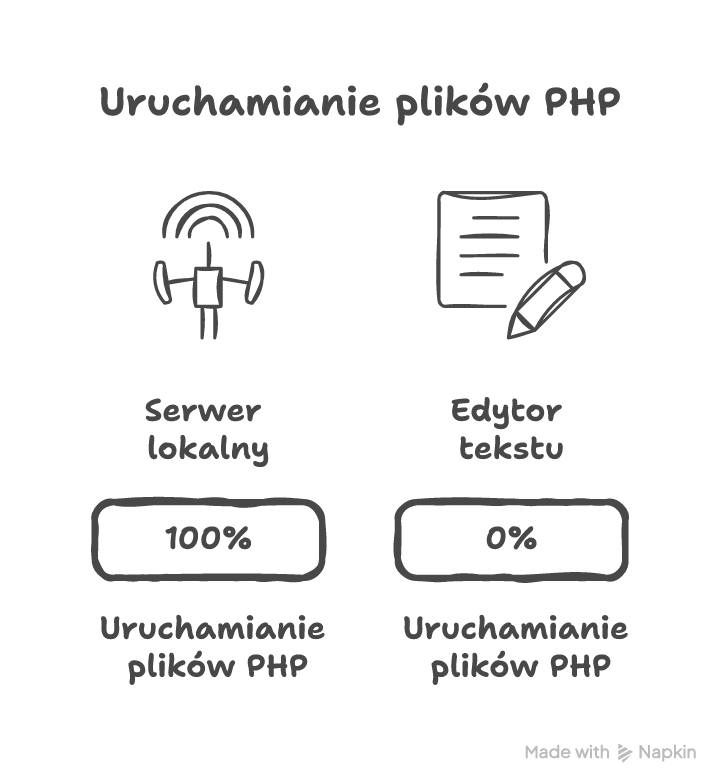
Plik PHP możesz otworzyć praktycznie na każdym systemie. Jeśli chcesz tylko podejrzeć zawartość, wystarczy edytor tekstu. Do uruchomienia skryptów potrzebujesz jednak środowiska serwerowego.
Wybierz rozwiązanie odpowiednie dla Twojego systemu i poziomu wiedzy – działaj krok po kroku i nie bój się testować.
FAQ
Q: Czy plik PHP da się otworzyć w Wordzie?
A: Nie, Word zniekształci kod – użyj edytora tekstowego.
Q: Czy muszę umieć programować, by otworzyć plik PHP?
A: Nie, do podglądu kodu wystarczy podstawowy edytor.
Q: Jak przekonwertować PHP na HTML?
A: Nie konwertujesz – uruchamiasz PHP, a on generuje HTML automatycznie.














Opublikuj komentarz