

Jak otworzyć plik KML? Dowiedz się!
Jeśli plik KML na pierwszy rzut oka wygląda zagadkowo – spokojnie, jesteś we właściwym miejscu. W tym artykule pokażę Ci prosto, jak otworzyć plik KML na każdym urządzeniu. Dzięki temu bez problemu podejrzysz dane geograficzne, które często zawierają trasy, punkty, ścieżki czy granice. Jeśli Twoim celem jest sprawne otwarcie pliku KML – dobrze trafiłeś. Zostań ze mną, bo przeprowadzę Cię krok po kroku przez cały proces.
Najważniejsze informacje z tego artykułu:
- plik KML to popularny format mapowania Google, który zawiera dane geolokalizacyjne i ścieżki;
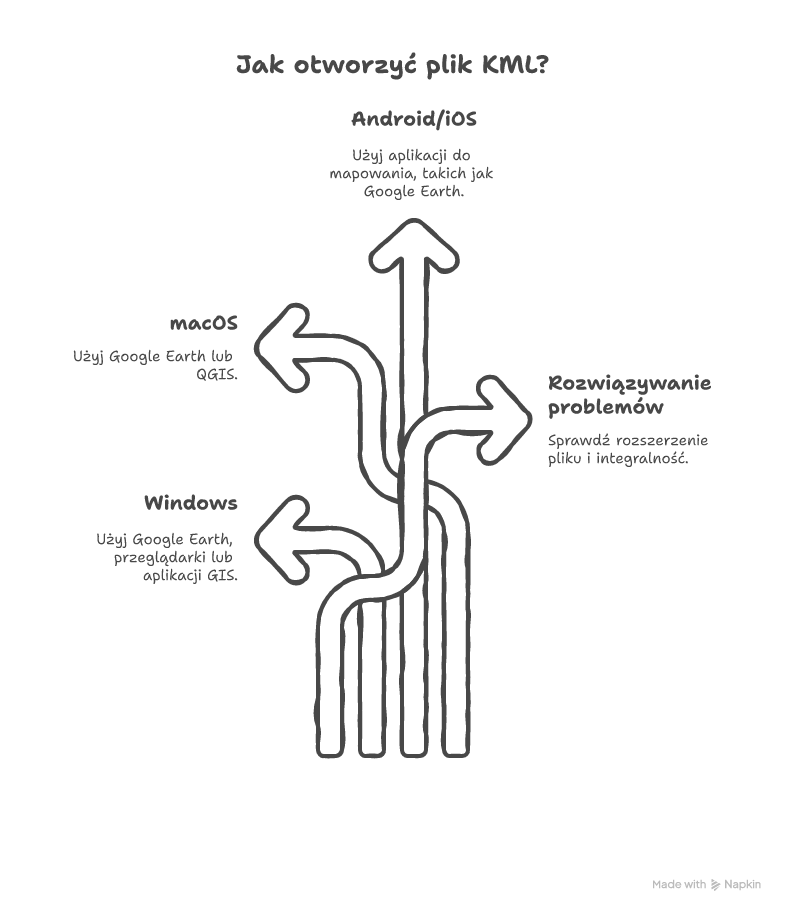
- na systemach Windows można otworzyć go za pomocą Google Earth, przeglądarki lub aplikacji GIS;
- macOS również wspiera KML – przez programy Google Earth lub QGIS;
- na Androidzie i iOS potrzebna jest odpowiednia aplikacja do map – jak Google Earth;
- w przypadku problemów z otwarciem warto najpierw sprawdzić rozszerzenie pliku i jego integralność.
Jak otworzyć plik KML na Windows?
Windows to najczęstsze środowisko, w którym pracujemy z danymi KML – zarówno w przeglądach map, jak i analizie GIS. Różne wersje mają drobne różnice w interfejsie, ale wszystkie wspierają podobne metody otwierania tych plików.
Jak otworzyć plik KML na Windows 7 krok po kroku:
Windows 7, mimo że przestarzały, wciąż działa w wielu starszych firmach i komputerach produkcyjnych.
- Otwórz przeglądarkę internetową – np. Google Chrome.
- Wejdź na stronę earth.google.com/web.
- Zaloguj się na swoje konto Google, jeśli to potrzebne.
- Kliknij ikonę menu (trzy poziome kreski) w lewej górnej części ekranu.
- Wybierz „Projekty” i kliknij „Importuj plik z komputera”.
- Wskaż lokalizację pliku KML i zatwierdź wybór.
Po chwili zobaczysz warstwy danych naniesione na mapę Google Earth w przeglądarce.
Jak otworzyć plik KML na Windows 8 krok po kroku:
Windows 8 obsługuje te same aplikacje co Windows 7, ale lepiej działa z nowoczesnym oprogramowaniem.
- Pobierz program Google Earth Pro ze strony google.com/earth/versions/.
- Zainstaluj program i uruchom go.
- W głównym menu wybierz „Plik” – „Otwórz”.
- Znajdź swój plik KML na komputerze.
- Kliknij „Otwórz”, aby załadować dane na mapę.
Widok mapy automatycznie dostosuje się do lokalizacji zawartej w pliku.
Jak otworzyć plik KML na Windows 10 krok po kroku:
Windows 10 zapewnia największą kompatybilność – obsłuży zarówno wersję przeglądarkową, jak i programy GIS.
- Zainstaluj aplikację Google Earth Pro lub QGIS.
- Uruchom zainstalowany program.
- Jeśli korzystasz z QGIS – kliknij „Layer” – „Add Layer” – „Add Vector Layer”.
- W oknie dialogowym wybierz plik KML.
- Załaduj warstwę – dane pojawią się na mapie projektu.
Dzięki temu możesz nie tylko przeglądać dane, ale także analizować je lub eksportować dalej.
Jak otworzyć plik KML na Windows 11 krok po kroku:
Windows 11 lepiej integruje się z aplikacjami online – warto więc sięgnąć po chmurę.
- Otwórz przeglądarkę Microsoft Edge lub Chrome.
- Przejdź do Google Earth Web.
- Zaloguj się i kliknij „Projekty”.
- Wybierz „Importuj KML”, wskaż plik z dysku.
Otworzy się mapa z pełnym zestawem danych – bez potrzeby instalowania aplikacji lokalnej.
Sprawdź też inne artykuły z tej serii:
Jak otworzyć plik KML na macOS?
macOS świetnie radzi sobie z obsługą danych geograficznych dzięki zgodności z popularnymi aplikacjami. Nawet bez instalacji dodatkowego oprogramowania możesz użyć wersji przeglądarkowej.
Jak otworzyć plik KML na macOS krok po kroku:
- Przejdź do strony earth.google.com/web w przeglądarce Safari lub Chrome.
- Zaloguj się na swoje konto Google.
- Kliknij w ikonę menu i wybierz „Projekty”.
- Wybierz „Importuj z komputera” i wskaż plik KML.
- Dane wyświetlą się bezpośrednio na mapie.
Wskazówka: Jeśli pracujesz z danymi profesjonalnie, zainstaluj QGIS – załadujesz plik KML i uzyskasz dostęp do narzędzi analizy geoinformacyjnej.
Jak otworzyć plik KML na Androidzie?
Android, jako system mobilny, wymaga specjalnej aplikacji – najczęściej używa się Google Earth dostępnego bezpłatnie w sklepie Google Play.
Jak otworzyć plik KML na Androidzie krok po kroku:
- Pobierz aplikację Google Earth z Google Play.
- Zainstaluj ją i otwórz.
- Stuknij ikonę menu i wybierz „Projekty”.
- Wybierz „Otwórz z pamięci wewnętrznej” lub „Importuj”.
- Wskaż plik KML – może być wcześniej zapisany w folderze „Pobrane”.
- Dane ładują się automatycznie na mapę.
Wskazówka: Jeśli masz plik KML w e-mailu – pobierz go najpierw na urządzenie i dopiero potem otwórz z poziomu aplikacji.

Jak otworzyć plik KML na iOS?
Na iPhonie lub iPadzie otwarcie pliku KML wymaga użycia aplikacji kompatybilnej z geodanymi – najlepiej sprawdza się Google Earth dostępne w App Store.
Jak otworzyć plik KML na iOS krok po kroku:
- Pobierz Google Earth ze sklepu App Store.
- Uruchom aplikację i zaloguj się.
- Dotknij menu i wybierz „Projekty”.
- Stuknij „Importuj plik” – użyj aplikacji Pliki, aby dodać KML.
- Otwórz wskazany plik – dane pojawią się na mapie.
Jak otworzyć plik KML na Linuxie?
Linux to środowisko popularne wśród użytkowników GIS i open-source. Obsługuje wiele aplikacji do przeglądania plików KML – najlepiej działa QGIS lub Google Earth dla Linuksa.
Jak otworzyć plik KML na Linuxie krok po kroku:
- Zainstaluj QGIS używając menedżera pakietów (np. sudo apt install qgis).
- Uruchom program i wybierz „Layer” – „Add Vector Layer”.
- Wybierz plik typu KML z dysku.
- Kliknij „Dodaj” – warstwa pojawi się na widoku mapy.
Czy da się otworzyć plik KML na innych systemach?
Tak – pliki KML można otworzyć również na urządzeniach z systemem Chrome OS, a także online bez względu na system poprzez przeglądarkę.
Jak otworzyć plik KML w przeglądarce krok po kroku:
- Otwórz stronę earth.google.com/web.
- Zaloguj się na konto Google.
- Kliknij w menu i wybierz „Projekty”.
- Wybierz „Importuj z komputera”.
- Wskaż plik KML – dane pojawią się na mapie.
Jak rozwiązać najczęstsze problemy z otwieraniem pliku KML?
Jeśli plik KML się nie otwiera, sprawdź kilka rzeczy. Przede wszystkim upewnij się, że plik nie jest uszkodzony – spróbuj otworzyć go w innej aplikacji. Czasem winne jest rozszerzenie – powinno to być .kml, nie .xml ani .txt.
Jeśli plik się nie ładuje w Google Earth, zrestartuj aplikację lub otwórz go online zamiast lokalnie. Możesz też spróbować QGIS, który obsługuje więcej formatów i bywa bardziej „wyrozumiały”.
W razie dalszych problemów polecam mój poradnik „jak otworzyć pobrany plik” – opisałem tam różne metody niezależne od formatu.
Podsumowanie
Plik KML to typ danych przestrzennych, który możesz otworzyć na niemal każdym urządzeniu – pod warunkiem, że wiesz, z jakiego programu skorzystać. W tym artykule pokazałem Ci, jak to zrobić na Windowsie, Macu, telefonie i w przeglądarce.
Sprawdź teraz swoje urządzenie, wejdź do aplikacji i załaduj plik KML bez problemu!
FAQ
Q: Czy mogę edytować plik KML poza Google Earth?
A: Tak, możesz użyć programów takich jak QGIS lub Notepad++ do edycji XML.
Q: Czy pliki KMZ otworzą się tak samo jak KML?
A: Tak, KMZ to spakowane KML – Google Earth je odczytuje identycznie.
Q: Czy mogę przekonwertować plik KML na inny format?
A: Tak, np. do GPX lub CSV – użyj QGIS albo konwerterów online.














Opublikuj komentarz