

Co to jest plik MOV? Dowiedz się!
Plik MOV, format najbliżej powiązany z QuickTime od Apple, od 1998 roku służy do przechowywania materiałów wideo i audio o wysokiej jakości. Jeśli często pracujesz z wideo, natkniesz się na ten typ pliku wcześniej niż później. W tym artykule pokażę Ci, czym jest plik MOV, gdzie się go używa, jak go otworzyć i czy może być lepszy niż MP4. Przewiń dalej, jeśli chcesz szybko zrozumieć, z czym masz do czynienia i jak najlepiej to wykorzystać.
Najważniejsze informacje z tego artykułu:
- plik MOV to kontener multimedialny stworzony przez Apple do przechowywania wideo, audio i tekstu;
- jest wykorzystywany głównie na urządzeniach Apple i w środowiskach profesjonalnej edycji wideo;
- do otwarcia pliku MOV można użyć QuickTime Playera, VLC, Windows Media Player i innych odtwarzaczy;
- format MOV zapewnia wysoką jakość, ale może zajmować więcej miejsca i być mniej kompatybilny niż MP4;
- konwersja MOV na MP4 jest możliwa przy użyciu darmowych lub profesjonalnych narzędzi.
Co to jest plik MOV?
Plik MOV jest rozszerzeniem formatu QuickTime File Format (QTFF), który Apple Inc. opracowało w 1998 roku jako część systemu multimedialnego QuickTime. To plik typu kontener, zaprojektowany do przechowywania danych multimedialnych: wideo, dźwięku, tekstu, kodu czasowego i innych zasobów.
Format MOV działa tak, że różne rodzaje danych są zapisane w osobnych ścieżkach, co pozwala na łatwą edycję lub odtwarzanie tylko wybranych elementów. Sam plik nie zawiera jednego, spójnego strumienia multimediów, tylko ich oddzielne warstwy.
Choć MOV wymagał początkowo środowiska Apple, później zyskał ograniczone wsparcie także na innych platformach – w tym w systemie Windows czy Android po zainstalowaniu odpowiednich narzędzi.
Ten format jest technicznie bliskim „kuzynem” formatu MP4 – oba opierają się na strukturze MPEG-4, ale MOV lepiej współpracuje z konkretnymi kodekami i rozwiązaniami Apple.
Sprawdź też inne artykuły z tej serii:
Do czego służy plik MOV?
Ten format ma szerokie zastosowanie, zwłaszcza w środowiskach, gdzie liczy się jakość obrazu i dźwięku. Oto konkretne przypadki, w których wykorzystuję pliki MOV:
- produkcja filmowa i telewizyjna – dzięki możliwościom przechowywania wielu ścieżek, filmowcy korzystają z MOV przy montażu i efektach specjalnych;
- edycja wideo w aplikacjach Apple – Final Cut Pro, iMovie i inne programy od Apple pracują z MOV bezpośrednio, bez potrzeby konwersji;
- archiwizacja nagrań wysokiej jakości – pliki MOV są mniej skompresowane niż MP4, co sprawia, że pasują do długoterminowego przechowywania źródłowych materiałów;
- kompatybilność z urządzeniami Apple – iPhone, iPad i Mac odtwarzają ten format bez potrzeby instalowania dodatkowego oprogramowania;
- tworzenie prezentacji multimedialnych – pliki MOV pozwalają dołączyć wiele typów mediów, w tym napisy i tekst, co dobrze sprawdza się w prezentacjach i e-learningu.
Wskazówka: Jeśli pracujesz na Windowsie i dostajesz pliki MOV od kolegów z Apple, zainstaluj VLC Media Player – zaoszczędzisz sobie nerwów.
Jakie programy obsługują pliki MOV?
Jeśli chcesz otworzyć lub edytować plik MOV, masz kilka opcji:
- VLC Media Player – darmowy, otwiera prawie każdy format, MOV też nie stanowi problemu;
- QuickTime Player – domyślny na macOS, obsługuje MOV w pełni bez dodatkowych kodeków;
- Windows Media Player – od wersji 12.0 obsługuje MOV, jednak w starszych wersjach trzeba doinstalować kodeki;
- 5KPlayer – darmowy, wspiera wiele formatów wideo w wysokich rozdzielczościach, w tym MOV i 4K;
- Movavi Video Suite – komercyjny, ale oferuje kreatywne funkcje edycji, konwersji i prezentacji plików MOV.
Potrzebujesz więcej instrukcji? Sprawdź pełny poradnik: jak otworzyć plik MOV.
Co wyróżnia pliki MOV pod względem technicznym?
Format MOV oparty jest na strukturze QuickTime File Format, która umożliwia zapisywanie wielu ścieżek danych (ang. tracks). Każda ścieżka może reprezentować inny typ informacji – np. wideo, dźwięk, tekst lub napisy. Różni się od prostych formatów strumieniowych tym, że te ścieżki mogą być elastycznie edytowane i zarządzane osobno.
Standardowa kompresja odbywa się najczęściej przy użyciu kodeka MPEG-4, który stosuje tzw. stratną kompresję, czyli z pominięciem niektórych danych mniej widocznych dla odbiorcy. Dzięki temu plik ma mniejszy rozmiar przy zachowaniu dobrej jakości obrazu.
Użytkownicy Apple mają prostszy dostęp do pełnych możliwości tego formatu. MOV współgra z funkcjami systemowymi – jak AirDrop, iCloud czy iMovie – więc pliki można łatwo udostępniać i przetwarzać w ciągu kilku kliknięć.
Jeśli z kolei używasz Androida lub starszej wersji Windows, musisz wspomóc się dodatkowymi aplikacjami, aby uruchomić ten format.
Dodatkową przewagą MOV jest jego podatność na profesjonalną obróbkę – z łatwością można edytować konkretną ścieżkę dźwiękową lub dodać napisy bez przekształcania całego pliku.

Jak utworzyć plik MOV? Krok po kroku
Żeby zapisać plik w formacie .mov, potrzebujesz odpowiedniego oprogramowania do edycji. Oto, jak robię to najczęściej:
- Zainstaluj aplikację do edycji wideo – najlepiej Final Cut Pro, iMovie lub Adobe Premiere Pro, jeśli pracujesz na Macu. Na Windowsie sprawdzi się Movavi Video Editor.
- Zaimportuj materiały – wideo, dźwięk, napisy lub grafiki.
- Zmontuj swój film – dodaj efekty, przejścia, ścieżki audio – zależnie od potrzeb projektu.
- Wybierz „Eksportuj” lub „Zapisz jako”, a następnie jako format docelowy wskaż MOV.
- Ustaw kodek – zazwyczaj będzie to H.264 lub Apple ProRes, w zależności od tego, czy priorytetem jest jakość, czy rozmiar końcowy.
- Eksportuj plik – zapisz go w wybranej lokalizacji i zweryfikuj, czy działa poprawnie.
Wskazówka: Jeśli zależy Ci na integracji z systemem Apple, wybierz Apple ProRes jako kodek – oferuje nieco lepsze wyniki niż H.264 w montażu, ale plik będzie większy.
Czy istnieją alternatywy dla pliku MOV?
Oczywiście. W zależności od tego, czego potrzebujesz – kompatybilności, oszczędności miejsca czy szybkości przesyłania – możesz wybrać jeden z kilku innych formatów:
- MP4 – bardziej uniwersalny i popularny format, łatwiejszy w obsłudze na większości urządzeń;
- AVI – starszy, szeroko wspierany na Windows, ale mniej efektywny pod względem kompresji;
- MKV – nowoczesny format kontenerowy, używany głównie do dystrybucji filmów online;
- WMV – format Microsoftu, zoptymalizowany pod systemy Windows.
| Format | Kompatybilność | Jakość | Rozmiar pliku | Zastosowanie |
|---|---|---|---|---|
| MOV | Apple, część Windows | Wysoka | Większy | Edycja, archiwizacja |
| MP4 | Uniwersalna | Dobra | Mniejszy | Internet, urządzenia mobilne |
| AVI | Windows | Średnia | Duży | Starsze aplikacje |
| MKV | Nowoczesne odtwarzacze | Wysoka | Zmienny | Filmy online |
Czy pliki MOV są bezpieczne?
Sam format MOV nie zawiera w sobie złośliwego kodu, ale – jak każdy plik multimedialny – może zostać wykorzystany do ukrycia szkodliwych danych. Dlatego zawsze pobieram pliki MOV ze sprawdzonego źródła.
QuickTime wspiera pewien poziom zabezpieczeń, a kodeki są zazwyczaj weryfikowane przy instalacji, więc standardowe pliki MOV nie powinny być niebezpieczne.
Jeżeli planujesz przechowywać poufne dane w plikach MOV (np. prezentacje wideo dla klientów), wybierz oprogramowanie do szyfrowania lub zapisz plik w zaszyfrowanym archiwum ZIP.
Na co dzień nie zapisuję w MOV danych wrażliwych. Ale jeśli muszę, używam aplikacji oferujących szyfrowane dyski w chmurze (jak iCloud czy Google Drive z 2FA).
Podsumowanie
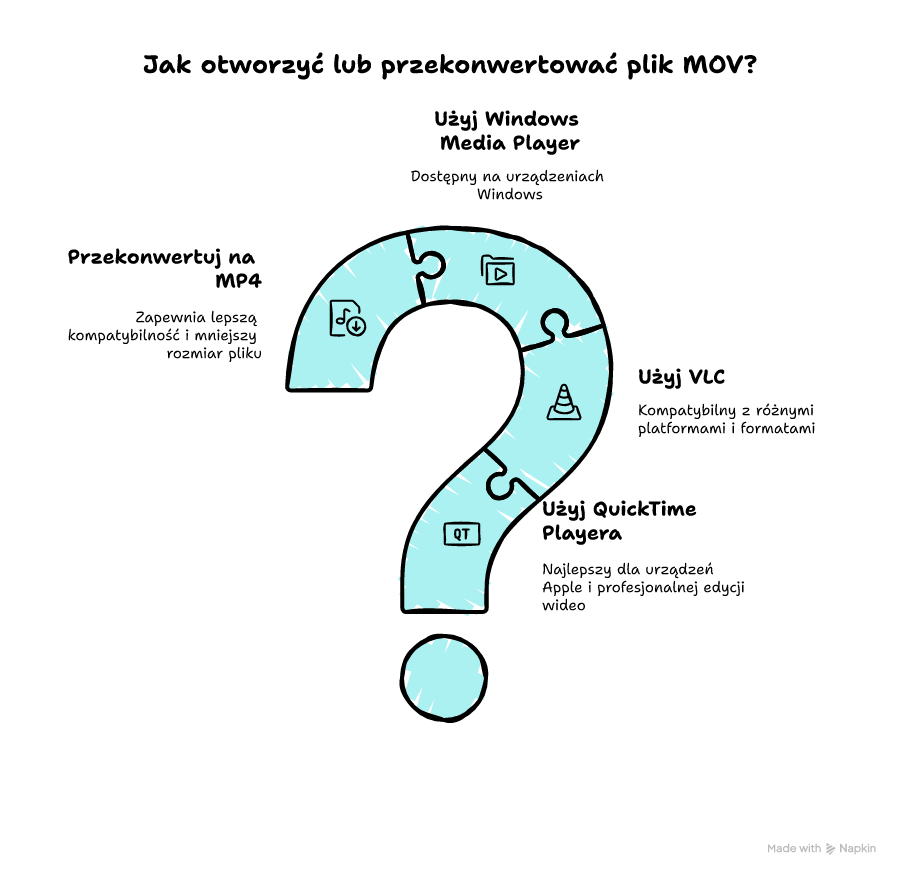
Plik MOV to kontener multimedialny stworzony przez Apple, zaprojektowany do pracy z dźwiękiem, obrazem i tekstem. Sprawdza się najlepiej w środowiskach Apple i przy profesjonalnej edycji wideo. Choć bywa mniej wygodny na innych platformach, można go łatwo otworzyć lub przekonwertować na MP4.
Wypróbuj jeden z polecanych odtwarzaczy i sprawdź, który najbardziej pasuje do Twojej pracy z plikami MOV.
FAQ
Q: Czy pliki MOV można przesyłać przez e-mail?
A: Tak, jeśli plik nie przekracza limitu rozmiaru skrzynki e-mail, ale lepiej użyć linków do chmury.
Q: Ile miejsca zajmuje typowy plik MOV?
A: W zależności od długości i jakości, może zajmować od kilkuset MB do kilku GB.
Q: Czy można odtworzyć plik MOV na Androidzie?
A: Tak, ale trzeba zainstalować odpowiedni odtwarzacz, np. VLC lub MX Player.














Opublikuj komentarz