

Co to jest plik OST? Dowiedz się!
Plik OST w Outlooku to coś więcej niż tylko techniczny szczegół – pozwala ci korzystać z poczty e-mail nawet bez internetu. Jeśli chcesz zrozumieć, czym jest plik OST i kiedy zaczyna mieć znaczenie, przeczytaj dalej. W tym artykule pokażę ci, jak rozpoznać jego funkcję, do czego jest potrzebny i co zrobić, gdy pojawią się problemy z jego działaniem. Daj sobie kilka minut – to wystarczy, żebyś zyskał pełną kontrolę nad tym typem pliku w Outlooku.
Najważniejsze informacje z tego artykułu:
- plik OST to lokalna kopia danych Outlooka przechowywana na komputerze, umożliwiająca pracę offline;
- pliki OST są tworzone przy połączeniu z serwerem Exchange i synchronizowane po odzyskaniu połączenia;
- zawierają wiadomości e-mail, kontakty, kalendarz, notatki i zadania;
- nie można ich otwierać samodzielnie – wymagają konwersji do formatu PST;
- dla bezpieczeństwa danych warto regularnie tworzyć kopie zapasowe w formacie .pst.
Co to jest plik OST?
Plik OST (Offline Storage Table) to lokalna kopia danych przechowywana na komputerze przez Microsoft Outlook. Działa w trybie offline i synchronizuje się z serwerem Exchange, IMAP, Outlook.com lub Microsoft 365, kiedy tylko nawiążesz połączenie z internetem.
W takiej kopii zapisują się wiadomości e-mail, kontakty, dane kalendarza, zadania i notatki użytkownika. Gdy dodajesz konto Exchange do Outlooka, ten automatycznie tworzy plik OST. Zmiany lokalne (np. napisany e-mail) odzwierciedlają się w danych serwera po kolejnej synchronizacji.
Z plikami OST pracuję od wielu lat, pomagając klientom odzyskiwać utracone dane i rozwiązywać konflikty synchronizacji. Widzę, jak bardzo ten typ pliku może ułatwić codzienną pracę, zwłaszcza w środowiskach firmowych z dużym ruchem korespondencji.
Sprawdź też inne artykuły z tej serii:
Do czego służy plik OST?
Plik OST przechowuje lokalnie dane konta pocztowego programu Outlook i zapewnia ciągłość pracy bez dostępu do internetu. Umożliwia to użytkownikowi podejmowanie działań, takich jak odczytywanie i tworzenie wiadomości e-mail czy zarządzanie kalendarzem, które synchronizują się po odzyskaniu połączenia z serwerem.
Plik OST wykorzystuje się w kontekście kont IMAP, Microsoft Exchange lub Outlook.com. Oznacza to, że nie pobierasz wiadomości na stałe na dysk, ale pracujesz na lokalnej kopii danych z serwera pocztowego. Oto najczęstsze zastosowania:
- czytanie i pisanie e-maili offline;
- przeglądanie i organizowanie kontaktów bez dostępu do sieci;
- dodawanie wydarzeń do kalendarza w trybie offline;
- zarządzanie zadaniami i notatkami bez łączenia się z serwerem;
- zwiększenie wydajności – Outlook nie musi za każdym razem pobierać treści z sieci.
Wskazówka: Jeśli chcesz używać Outlooka bez dostępu do internetu, zadbaj o to, by plik OST był regularnie synchronizowany – unikniesz konfliktów danych.
Jakie programy otwierają plik OST?
Bezpośrednie otwieranie pliku OST nie jest możliwe – to plik ściśle powiązany z konfiguracją konta Outlook, z którym został utworzony. Aby uzyskać do niego dostęp poza kontem źródłowym, trzeba go przekonwertować.
Do pracy z plikiem OST możesz użyć:
- Microsoft Outlook – tylko jeśli plik jest poprawnie podpięty do tego samego konta Exchange czy IMAP;
- konwertery OST do PST – np. Stellar Converter, Kernel OST Viewer, SysTools OST Recovery;
- zaufane narzędzia do odzyskiwania danych, które umożliwiają wydobycie danych z uszkodzonego ost;
- Outlook Connector – dla kont Outlook.com, umożliwia pracę z plikami OST przez połączenia sieciowe.
Potrzebujesz instrukcji krok po kroku? Zajrzyj do osobnego poradnika „jak otworzyć plik OST”.
Czym charakteryzuje się plik OST?
Plik OST to zsynchronizowana zdalna reprezentacja skrzynki pocztowej. Przechowuje kopię danych z serwera, co pozwala zachować ciągłość pracy i szybki dostęp do informacji.
Każdy plik OST działa tylko z jednym profilem Outlooka, z którym został utworzony. Jest zaszyfrowany i powiązany z kontem użytkownika, co skutecznie ogranicza jego otwieranie na innych urządzeniach lub przez inne konta. Dlatego też konwersja do PST to najczęściej jedyne rozwiązanie w sytuacjach awaryjnych.
Z technicznego punktu widzenia, plik OST:
- zajmuje tyle miejsca, ile danych zdoła zsynchronizować (często kilka GB);
- obsługuje automatyczne indeksowanie przez Outlook, dzięki czemu wyszukiwanie offline działa szybko;
- występuje w formacie binarnym, z rozszerzeniem .ost;
- może zawierać pole danych, które Outlook wykorzystuje do kolejnych synchronizacji;
- do jego odczytu wymaga się dokładnej ścieżki lokalizacji i spójności z profilem e-mailowym.
Jeśli usuniesz lub uszkodzisz plik OST, Outlook utworzy nowy, o ile połączenie z kontem nadal funkcjonuje.
Niektórzy użytkownicy myślą, że plik OST to kopia zapasowa. Tak nie jest – pełni raczej funkcję pamięci podręcznej.
Lokalizacja domyślna: C:\Users\[nazwa użytkownika]\AppData\Local\Microsoft\Outlook\
Uwaga – folder AppData to katalog ukryty, więc możesz go nie widzieć bez odpowiednich ustawień folderów.
Wersje Outlook od 2016 roku i usługa Microsoft 365 domyślnie korzystają właśnie z plików OST – wcześniejsze edycje częściej bazowały na PST.
Typowe problemy z OST:
- błędy synchronizacji z serwerem Exchange;
- nadmierna wielkość pliku powodująca spowolnienia Outlooka;
- blokady dostępu po usunięciu profilu, z którym plik był związany.

Jak utworzyć plik OST?
Nie musisz tworzyć pliku OST ręcznie – Outlook zrobi to automatycznie, gdy dodasz nowe konto Exchange, IMAP lub Outlook.com. Jeśli jednak chcesz odtworzyć plik OST, wykonaj te kroki:
- Otwórz Panel sterowania i przejdź do sekcji „Poczta” (Mail).
- Kliknij „Pokaż profile” i wybierz profil właściwy dla twojego konta.
- Usuń plik OST przypisany do tego konta (ręcznie lub za pomocą opcji „Pliki danych”).
- Uruchom ponownie Outlook – program utworzy nowy plik OST i zsynchronizuje dane.
Wskazówka: Jeśli skrzynka zawiera dużą liczbę wiadomości, pozwól Outlookowi na spokojne zakończenie synchronizacji po utworzeniu nowego pliku OST.
Jakie są alternatywy dla pliku OST?
Najbardziej oczywistym odpowiednikiem pliku OST jest plik PST. Ale różnią się zastosowaniem, bezpieczeństwem i sposobem użytkowania.
Oto inne formaty, które mogą pełnić podobną funkcję:
- pliki PST – stosowane do lokalnego przechowywania danych z kont POP3 lub do eksportu danych;
- eksport do CSV – przydatne do migracji kontaktów lub kalendarzy w prostych formatach;
- pliki EML – pojedyncze wiadomości zapisane z Outlooka lub innych klientów poczty.
| Format | Używany z | Działa offline | Możliwość otwarcia niezależnie |
|---|---|---|---|
| OST | Exchange, IMAP, Outlook.com | Tak | Nie (wymaga konwersji) |
| PST | POP3, eksport | Tak | Tak |
| CSV | Dane kontaktów lub kalendarzy | Nie | Tak |
| EML | Wiadomości e-mail | Tak | Tak |
Czy pliki OST są bezpieczne?
Dane zapisane w pliku OST mają ograniczony poziom bezpieczeństwa. Gdy Outlook połączy się z serwerem, korzysta z protokołów szyfrowanych (np. MAPI/HTTPS). Sam plik OST często zawiera dane zaszyfrowane tak, by mógł je odczytać tylko Outlook z odpowiednim profilem.
Nie oznacza to jednak, że plik OST jest odporny na uszkodzenia – zniknięcie dostępu do konta może go unieruchomić. Dlatego warto regularnie eksportować dane do pliku PST lub używać zręcznego narzędzia backupowego. Takie zabezpieczenie przyda się też przy migracji danych na nowe urządzenia.
Środowiska Microsoft 365 i Exchange oferują dodatkowe środki ochrony, takie jak przechowywanie danych na serwerze w chmurze, kontrola wersji oraz dwuskładnikowe logowanie, co zwiększa ogólny poziom bezpieczeństwa danych użytkownika.
Podsumowanie
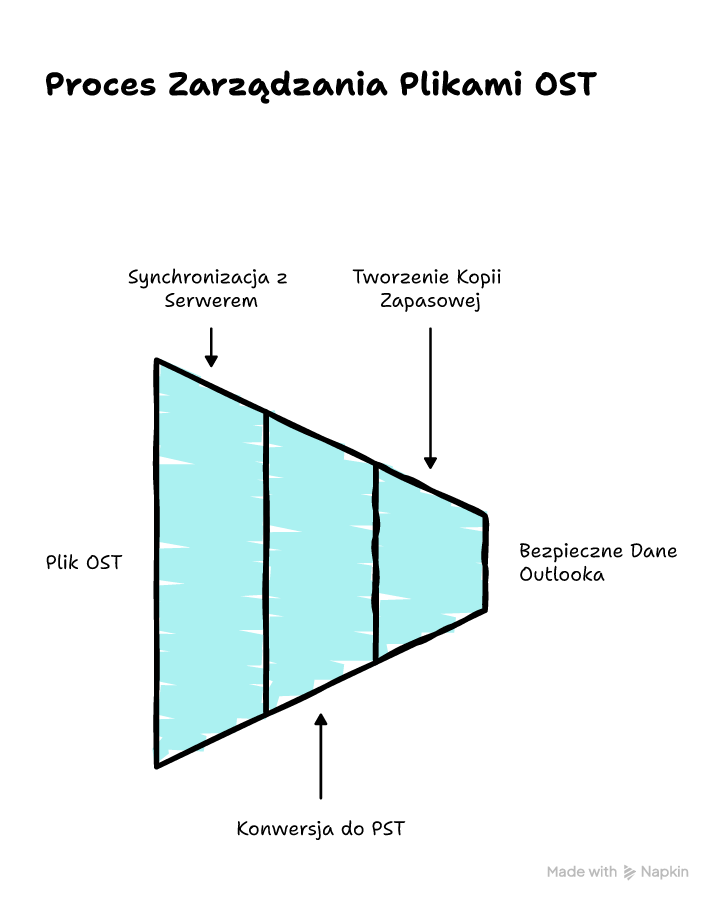
Plik OST to integralna część działania Microsoft Outlooka w środowiskach opartych na chmurze lub połączeniach typu Exchange. Pozwala na płynną pracę z e-mailami, kalendarzem czy zadaniami bez stałego dostępu do internetu, a każda zmiana jest synchronizowana po ponownym połączeniu z serwerem.
Jeśli korzystasz z Outlooka, warto regularnie monitorować stan pliku OST i wiedzieć, jak nim zarządzać, żeby uniknąć niepotrzebnych problemów z danymi.
FAQ
Q: Czy można przenieść plik OST na inny komputer?
A: Nie, plik OST działa tylko z profilem Outlooka, który go utworzył – nie zadziała na innym komputerze.
Q: Jak często Outlook synchronizuje plik OST z serwerem?
A: W trybie buforowanym synchronizacja odbywa się co kilka minut albo gdy użytkownik wymusi ją ręcznie.
Q: Czy można otworzyć plik OST bez konta Exchange?
A: Nie bezpośrednio. Potrzebujesz narzędzia do konwersji OST do formatu PST, by mieć dostęp do zawartości.














Opublikuj komentarz