

Jak włączyć roaming w iPhonie?
Jak włączyć roaming w iPhonie, żeby internet działał od razu po przekroczeniu granicy, a rachunek nie zaskoczył Cię po powrocie? Czasem jeden suwak decyduje o tym, czy mapy i komunikatory ruszą, czy telefon uparcie pokaże brak sieci. Brzmi jak drobiazg, a potrafi zepsuć pierwszy dzień wyjazdu, prawda? Pokażę Ci sprawdzone kroki, ustawienia i sposoby kontroli danych, które sam stosuję w pracy i w podróży.
Najważniejsze informacje z tego artykułu:
- roaming danych włączysz w Ustawieniach w sekcji Sieć komórkowa lub Dane komórkowe, w Opcjach danych komórkowych;
- opłaty zależą od kraju i planu taryfowego, a w Unii Europejskiej zwykle obowiązują zasady roamingu jak w domu z limitami;
- roaming głosowy i SMS zwykle działa automatycznie, ale czasem pomaga ręczny wybór sieci i włączenie VoLTE;
- zużycie danych w roamingu najłatwiej kontrolujesz w Statystykach danych komórkowych i przez ograniczenia aplikacji w tle;
- gdy coś nie działa, najczęściej pomaga restart, tryb samolotowy, wybór sieci i weryfikacja usługi roamingu u operatora.
Sprawdź też: Jak włączyć roaming
Jak włączyć roaming w iPhonie?
Roaming w iPhonie włączysz w kilka sekund – wejdziesz w Ustawienia, otworzysz Sieć komórkową lub Dane komórkowe, potem Opcje danych komórkowych i przesuniesz suwak Roaming danych na zielono. To ustawienie pozwala telefonowi korzystać z internetu w sieciach partnerów Twojego operatora, gdy jesteś poza zasięgiem sieci macierzystej.
Jeśli chcesz zrozumieć, co dzieje się „pod spodem”, roaming to po prostu logowanie do obcej sieci z autoryzacją u Twojego operatora. iPhone sam wybiera sieć, negocjuje dostęp do usług i dopiero wtedy odpala transmisję danych. Krótko mówiąc – bez włączonego roamingu danych internet komórkowy za granicą zwykle nie ruszy.
W mojej pracy przy analizach LTE i 5G wielokrotnie widziałem, że problem „nie mam internetu za granicą” sprowadza się do dwóch rzeczy – wyłączony roaming danych albo blokada usługi po stronie operatora. Dlatego najpierw ustawienia w telefonie, dopiero potem szukamy bardziej złożonych przyczyn.
Gdzie dokładnie znajdziesz przełącznik roamingu danych w iOS?
Znajdziesz go w ścieżce ustawień zależnej od wersji iOS i języka, ale logika jest stała – wejdziesz w ustawienia sieci komórkowej i tam w opcje danych. iPhone czasem pokazuje „Sieć komórkowa”, a czasem „Dane komórkowe”.
Ścieżka w większości iPhone’ów wygląda tak:
- Otwórz aplikację Ustawienia.
- Wejdź w Sieć komórkowa lub Dane komórkowe.
- Stuknij Opcje danych komórkowych.
- Włącz Roaming danych – suwak ma być zielony.
Jeśli używasz iPhone’a z dwoma kartami SIM lub eSIM, najpierw wybierz linię, dla której chcesz włączyć roaming danych. W praktyce – wchodzisz w Dane komórkowe, wybierasz numer/linię, dopiero potem Opcje danych komórkowych.
Jak włączyć roaming danych na iPhonie krok po kroku, gdy masz jedną kartę SIM lub eSIM?
Procedura jest prosta, ale dopilnuj jednego szczegółu – dane komórkowe też muszą być aktywne, inaczej roaming danych nic nie zmieni. iOS potrafi „pamiętać” różne stany przełączników po podróży.
- Odblokuj iPhone’a i otwórz Ustawienia.
- Wejdź w Sieć komórkowa lub Dane komórkowe.
- Sprawdź, czy Dane komórkowe są włączone.
- Otwórz Opcje danych komórkowych.
- Przesuń Roaming danych na Wł. – suwak zmieni kolor na zielony.
- Odczekaj kilkanaście sekund lub włącz i wyłącz tryb samolotowy, aby telefon ponownie zalogował się do sieci.
Po tym kroku internet w roamingu powinien ruszyć automatycznie, o ile operator nie ma blokady, a w danym kraju działa umowa roamingowa. Czasem pierwsze logowanie trwa dłużej na lotnisku lub przy granicy, gdy telefon „widzi” kilka sieci na raz.
Jak włączyć roaming na iPhonie z dual SIM lub dual eSIM?
Przy dwóch liniach łatwo pomylić ustawienia. Roaming danych włączasz dla konkretnej linii, więc upewnij się, że wybierasz tę, na której faktycznie korzystasz z internetu.
- Wejdź w Ustawienia.
- Otwórz Dane komórkowe.
- Wybierz linię głosową i linię danych – sprawdź, która jest ustawiona jako „Dane komórkowe”.
- Stuknij linię danych (np. „Służbowy” lub numer).
- Wejdź w Opcje danych komórkowych.
- Włącz Roaming danych.
Jeśli chcesz uniknąć pomyłek, ustaw jedną linię jako „Dane komórkowe”, a drugą zostaw do połączeń i SMS. To porządkuje zachowanie telefonu w podróży.
Wskazówka: Przed wyjazdem zrób szybki test – włącz Roaming danych jeszcze w domu, a potem wyłącz i włącz tryb samolotowy. Jeśli operator blokuje roaming na koncie, iPhone często pokaże problem od razu po pierwszym „przełączeniu” stanu.
Co oznaczają opcje w „Opcje danych komórkowych” i jak je ustawić pod roaming?
To menu ma więcej niż jeden suwak i każdy z nich coś zmienia. Roaming danych dotyczy internetu, natomiast reszta ustawień wpływa na jakość połączenia i zachowanie iPhone’a w sieci.
Najczęściej zobaczysz tam:
- Roaming danych – pozwala na transmisję danych poza siecią macierzystą;
- Wybór sieci – automatyczny lub ręczny, przydatny przy problemach z rejestracją w roamingu;
- Głos i dane – ustawienia typu LTE, 5G, VoLTE, które wpływają na rozmowy i internet;
- Tryb danych – czasem iOS pozwala oszczędzać dane w tle, co w roamingu bywa praktyczne.
Gdy zależy Ci na stabilności, zostaw wybór sieci na automatyczny, a ręczny wybór traktuj jako narzędzie naprawcze. Tak najczęściej działam, gdy diagnozuję problemy z rejestracją w sieci partnera.
Sprawdź też inne artykuły z tej serii:
Czy włączenie roamingu w iPhonie wpływa na opłaty i jak ich uniknąć?
Tak, włączenie roamingu danych może generować koszty, bo pozwalasz iPhone’owi pobierać dane w sieci zagranicznej, a stawki zależą od kraju i Twojego planu taryfowego. W Unii Europejskiej zazwyczaj działa zasada „roam like at home”, ale operator może stosować limity i politykę uczciwego korzystania.
Najprościej – w UE zwykle zapłacisz jak w Polsce, jednak nadal możesz mieć limit danych w roamingu wynikający z regulacji i umowy. Poza UE stawki potrafią być wysokie, więc tam roaming danych włączaj świadomie i najlepiej z pakietem.
W praktyce opłaty podbijają trzy rzeczy. Działają po cichu. Potrafią zjeść pakiet w godzinę.
Najczęstsze „pożeracze danych” w roamingu:
- aktualizacje systemu i aplikacji – potrafią ruszyć w najmniej oczekiwanym momencie;
- kopie w chmurze i synchronizacja zdjęć – telefon lubi wysyłać multimedia w tle;
- streaming wideo i muzyki – wysoka jakość szybko zjada gigabajty;
- nawigacja z mapami online – ciągłe dociąganie kafelków map też kosztuje transfer.
Jeśli lecisz poza UE, ustaw sobie od razu Limity danych w aplikacjach i wyłącz Odświeżanie aplikacji w tle, bo to najprostszy sposób na ucięcie transferu bez psucia działania telefonu.
Jeśli chcesz doprecyzować podstawy i nazewnictwo, zerknij też na wyjaśnienie Co to jest roaming – przydaje się, gdy porównujesz roaming krajowy i międzynarodowy.

Jak sprawdzić, czy roaming jest dostępny u operatora komórkowego?
Roaming musi być aktywny po stronie operatora komórkowego, bo sam suwak w iPhonie nie zdejmie blokady na koncie. Najczęściej operator włącza usługę automatycznie, ale zdarzają się blokady bezpieczeństwa, limity kredytowe albo blokada dla nowych kart.
Ja zawsze sprawdzam to przed wyjazdem na dwa sposoby – w aplikacji operatora oraz na infolinii lub czacie. Aplikacja zwykle pokaże, czy masz aktywną usługę roamingu, jakie kraje obejmuje Twój plan taryfowy i czy masz pakiet danych na świat.
Co sprawdzić u operatora, żeby nie było niespodzianki:
- czy usługa roamingu jest włączona – czasem operator wymaga zgody lub aktywacji w panelu;
- czy masz limit danych w roamingu UE – operator potrafi go naliczać osobno od krajowego;
- czy blokada usług premium nie wpływa na roaming – rzadko, ale zdarza się przy restrykcyjnych ustawieniach konta;
- czy Twój plan taryfowy obsługuje dany kraj – nie każdy kraj ma te same umowy partnerskie;
- czy masz włączone połączenia VoLTE i Wi-Fi Calling – bywa, że pomaga to w jakości rozmów.
Jeśli operator mówi „u nas wszystko włączone”, a iPhone dalej nie łączy się z siecią, poproś o sprawdzenie rejestracji w roamingu i ewentualny reset usług na koncie. Konsultanci mają do tego narzędzia.
Jak wyłączyć roaming w iPhonie, gdy chcesz zatrzymać naliczanie danych?
Roaming danych wyłączysz w tym samym miejscu – Ustawienia → Sieć komórkowa/Dane komórkowe → Opcje danych komórkowych → Roaming danych na wył. To najszybszy hamulec, gdy widzisz, że telefon zaczyna pobierać dane w drogiej strefie.
Gdy wyłączysz roaming danych, rozmowy i SMS mogą nadal działać w roamingu, bo dotyczą innych usług. To bywa wygodne, bo zachowujesz kontakt, a internet trzymasz na Wi‑Fi.
Jeśli chcesz „odciąć” wszystko, włącz tryb samolotowy, a potem ręcznie włącz Wi‑Fi. Tak robię w samolocie i tuż po lądowaniu, zanim upewnię się, jakie stawki mam w danym kraju.
Po zmianie ustawienia daj telefonowi chwilę, bo iOS musi rozłączyć sesję danych i zamknąć połączenia w tle.
Jak skonfigurować roaming głosowy i SMS-y na iPhonie?
Roaming głosowy i SMS-y zwykle działają automatycznie, gdy telefon zaloguje się do sieci partnera, a Ty masz aktywną usługę roamingu u operatora. W iPhonie nie ma osobnego przełącznika „roaming głosowy” jak dla danych, ale możesz poprawić stabilność rozmów kilkoma ustawieniami.
Najpierw sprawdź, czy masz poprawnie ustawioną linię domyślną do połączeń, zwłaszcza przy dual SIM. Potem upewnij się, że iPhone nie blokuje połączeń z powodu trybu „Tylko dane” na niewłaściwej linii.
Co realnie wpływa na rozmowy i SMS w roamingu:
- VoLTE – w wielu sieciach pomaga utrzymać jakość rozmów i szybciej zestawia połączenia;
- Wi‑Fi Calling – na hotelowym Wi‑Fi często ratuje rozmowy, gdy sygnał komórkowy jest słaby;
- automatyczny wybór sieci – telefon sam wybiera partnera, ale czasem myli się i warto przełączyć ręcznie;
- ustawienia iMessage i FaceTime – SMS działa niezależnie, ale wiadomości Apple mogą wymagać danych albo Wi‑Fi.
Jeśli SMS-y nie dochodzą, sprawdź numer centrum SMS u operatora i zrób restart – ten duet rozwiązywał mi temat częściej, niż bym chciał.
Jakie problemy pojawiają się przy włączaniu roamingu w iPhonie i jak je naprawić?
Najczęściej roaming nie działa, bo iPhone nie zarejestruje się w sieci partnera, APN operatora nie pobierze się poprawnie albo usługa roamingu jest zablokowana na koncie. Objawy bywają mylące – widzisz zasięg, a internet nie działa, albo telefon pokazuje „Brak usługi”.
Czasem winny jest wybór sieci. Czasem ustawienia danych. Czasem operator.
Najpierw przejdź tę krótką ścieżkę naprawczą, w tej kolejności:
- Włącz i wyłącz tryb samolotowy na 10–15 sekund.
- Zrestartuj iPhone’a.
- Sprawdź, czy Dane komórkowe są włączone, a Roaming danych ustawiony na Wł.
- Zmień wybór sieci na ręczny i przetestuj inną sieć z listy (jeśli dostępna).
- Sprawdź aktualizację ustawień operatora – Ustawienia → Ogólne → To urządzenie (jeśli iOS pokaże monit, zaakceptuj).
- Zresetuj ustawienia sieci – Ustawienia → Ogólne → Przenieś lub wyzeruj iPhone → Wyzeruj → Wyzeruj ustawienia sieci.
Jeśli po resecie sieci internet nadal nie działa, sprawdź też VPN i profile MDM, jeśli używasz telefonu służbowego. Zdarza się, że polityka firmy ogranicza transmisję w roamingu albo wymusza tunel, który za granicą nie zestawia się poprawnie.
Gdy widzisz LTE/5G, ale strony się nie ładują, wina często leży w DNS/VPN albo w niepobranym APN, a nie w samym suwaku roamingu. Wtedy wyłączenie VPN na próbę potrafi dać odpowiedź w minutę.
Wskazówka: Jeśli telefon łapie zasięg, ale nie ma danych, przełącz „Wybór sieci” na ręczny i wybierz największego operatora z listy. Często masz kilka sieci partnerskich, a jedna z nich ma przeciążone LTE albo błędny routing dla danych.
Jak monitorować zużycie danych w roamingu na iPhonie?
Zużycie danych w roamingu sprawdzisz w Ustawienia → Sieć komórkowa/Dane komórkowe, w sekcji użycia danych przez aplikacje, a licznik możesz wyzerować przed wyjazdem. Dzięki temu wiesz, ile realnie „zjadły” mapy, social media czy kopie w chmurze.
iOS nie zawsze rozdziela roaming od danych krajowych wprost, zależy to od operatora i wersji systemu. Dlatego ja stosuję prostą metodę – reset statystyk tuż przed podróżą, a potem kontrola raz dziennie.
Ustawienia, które pomagają trzymać dane w ryzach:
- wyłączenie Dostępu do danych dla wybranych aplikacji – zostaw komunikatory, wyłącz streaming;
- Tryb niskiego zużycia danych – jeśli operator i iOS go udostępniają w danym miejscu menu;
- wyłączenie Odświeżania aplikacji w tle – mniej transferu, mniej niespodzianek;
- pobranie map offline – mniej danych przy przemieszczaniu się.
Jeśli masz limit w UE, ustaw sobie też alert w aplikacji operatora, bo to ona najczęściej liczy roaming „rozliczeniowo”, a iPhone pokazuje tylko zużycie techniczne.
Czym różni się roaming krajowy od międzynarodowego na iPhonie?
Roaming krajowy dotyczy korzystania z sieci innego operatora w tym samym kraju, a roaming międzynarodowy – korzystania z sieci zagranicznej poza granicami kraju. Dla iPhone’a mechanizm jest podobny, ale rozliczenia i dostępne sieci wyglądają inaczej.
Roaming krajowy w Polsce pojawia się rzadziej niż kiedyś, ale nadal może występować w miejscach z mniejszym pokryciem lub w ofertach MVNO. Z kolei roaming międzynarodowy to standard na wyjazdach – telefon loguje się do sieci partnera i działa w oparciu o umowy między operatorami.
Poniżej masz szybkie porównanie, które ułatwia decyzję, kiedy w ogóle ruszać ustawienia roamingu danych:
| Cecha | Roaming krajowy | Roaming międzynarodowy |
|---|---|---|
| Gdzie działa? | w tym samym kraju | za granicą |
| Opłaty | zwykle jak w kraju | w UE zwykle jak w kraju z limitami, poza UE zależnie od strefy |
| Potrzeba włączania „Roaming danych” | zależy od operatora i konfiguracji | najczęściej wymagana dla internetu |
| Typowe problemy | przełączanie między sieciami, priorytety usług | blokady u operatora, wybór sieci, APN, strefy taryfowe |
Gdy jedziesz poza UE, traktuj roaming międzynarodowy jak osobną usługę z osobnymi zasadami, bo tu najłatwiej o koszty.
Podsumowanie
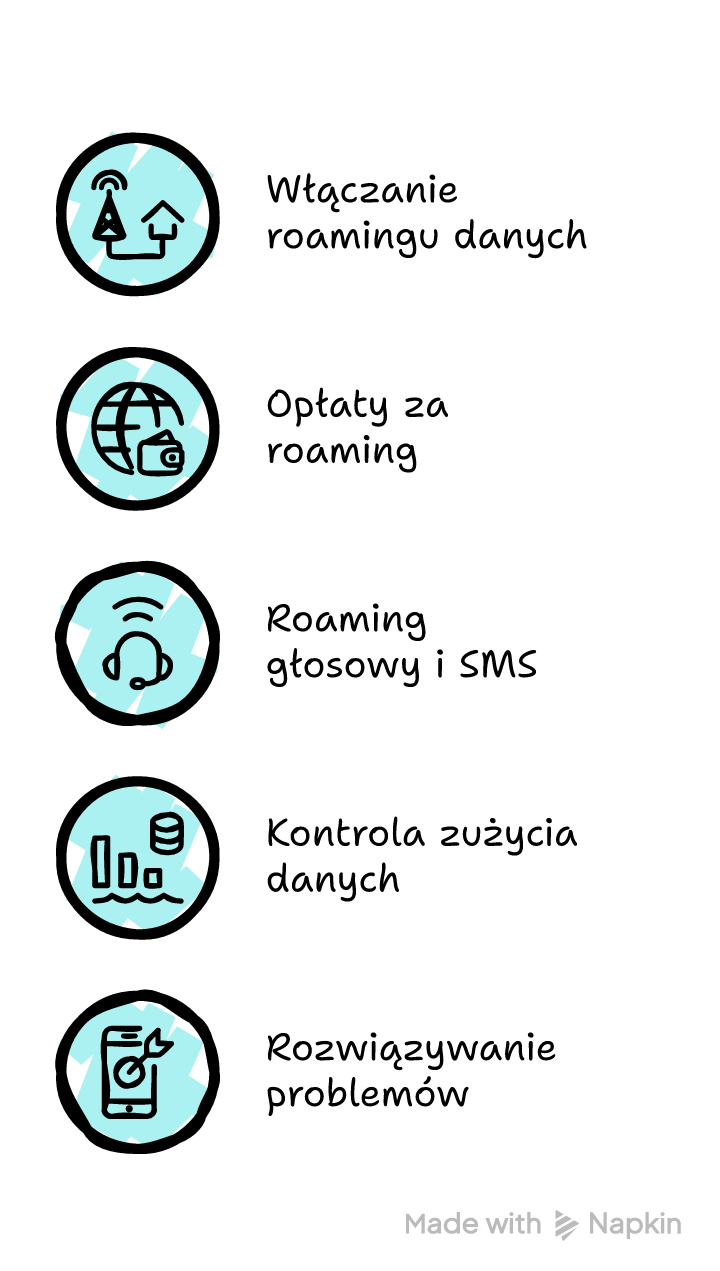
Roaming w iPhonie włączysz w Ustawieniach, w sekcji Sieć komórkowa lub Dane komórkowe, a potem w Opcjach danych komórkowych ustawisz Roaming danych na Wł. Zanim wyjedziesz, sprawdź u operatora, czy usługa roamingu działa na Twoim koncie i jakie masz limity w UE lub poza nią. Gdy pojawią się problemy, pomogą: tryb samolotowy, restart, ręczny wybór sieci oraz reset ustawień sieci. Zużycie danych kontroluj w statystykach iOS i w aplikacji operatora.
Włącz roaming w iPhonie jeszcze przed wyjazdem i zrób szybki test połączenia, żeby nie walczyć z ustawieniami już na granicy.
FAQ
Q: Czy mogę włączyć roaming w iPhonie bez dostępu do internetu?
A: Tak. Roaming danych włączasz lokalnie w Ustawieniach, internet nie jest do tego potrzebny. Internet przyda się dopiero do działania usług po zalogowaniu do sieci partnera.
Q: Czy roaming danych wpływa na baterię w iPhonie?
A: Tak, czasem. Telefon może częściej szukać sieci i przełączać pasma, zwłaszcza przy granicy. Pomaga ręczny wybór stabilnej sieci lub wymuszenie LTE.
Q: Czy muszę mieć włączone 5G, żeby roaming działał?
A: Nie. Roaming działa też na LTE i 3G, zależnie od kraju i sieci. 5G w roamingu zależy od operatora i umów, więc bywa niedostępne.
Q: Czy iPhone pokaże mi, że jestem w roamingu?
A: Zwykle tak. Na pasku stanu zobaczysz nazwę sieci zagranicznej lub oznaczenia operatora. Czasem iOS nie dodaje słowa „roaming”, ale zmienia operatora.
Q: Czy mogę włączyć roaming tylko dla SMS, a wyłączyć dla danych?
A: Tak. Wyłącz Roaming danych, a połączenia i SMS zwykle nadal działają w roamingu. To dobry układ, gdy chcesz uniknąć transferu poza UE.













Opublikuj komentarz