
Co to jest port LAN?
Co to jest port LAN? To proste – to gniazdo sieciowe, do którego wpinasz kabel Ethernet, gdy chcesz stabilnego połączenia przewodowego. Gdy internet zrywa na Wi‑Fi albo telewizor buforuje w środku filmu, wiele osób wraca do kabla, bo działa przewidywalnie. Jak rozpoznać port LAN na obudowie i odróżnić go od WAN, żeby nie wpiąć przewodu w złe miejsce? Poniżej rozkładam temat na praktyczne kroki i szybkie testy, żebyś od razu wiedział, co zrobić.
Najważniejsze informacje z tego artykułu:
- port LAN to fizyczne gniazdo sieci lokalnej, zwykle w standardzie Ethernet i ze złączem RJ45;
- najłatwiej rozpoznasz je po szerokim prostokątnym otworze i zatrzasku wtyku kabla Ethernet;
- LAN łączy urządzenia w domu lub biurze z routerem, switchem i innymi sprzętami w tej samej sieci;
- port WAN służy do podłączenia routera do modemu lub łącza operatora, a porty LAN do urządzeń domowych;
- sprawność portu LAN sprawdzisz po diodach linku, negocjacji prędkości oraz prostych testach ping i kopiowania plików.
Co to jest port LAN i co oznacza skrót LAN?
Port LAN jest gniazdem sieciowym, które łączy urządzenie z siecią lokalną (LAN – Local Area Network), zwykle za pomocą technologii Ethernet. W praktyce oznacza to przewodową komunikację między komputerem, routerem, telewizorem, konsolą lub switchem w obrębie mieszkania, biura albo jednej instalacji sieciowej.
LAN to po prostu sieć na małym obszarze – w domu, w firmie, w sali konferencyjnej. W takim układzie urządzenia widzą się wzajemnie, mogą wymieniać dane, a internet jest tylko jedną z usług dostępnych w tej sieci.
Jeśli mam to ująć najprościej – port LAN daje Ci wejście do Twojej sieci przewodowej. Wpinasz kabel, a urządzenie zaczyna rozmawiać z routerem i resztą sprzętów po kablu, bez radia i bez zakłóceń typowych dla Wi‑Fi.
Co port LAN robi w typowej sieci domowej:
- łączy urządzenie z routerem – dzięki temu dostajesz dostęp do internetu i do innych urządzeń w LAN;
- zapewnia stabilny przesył danych – przy pracy zdalnej, grach, wideokonferencjach i streamingu wideo;
- ułatwia budowę sieci – możesz dołożyć switch i podpiąć więcej sprzętów przewodem.
W pracy przy sieciach operatorskich i firmowych wielokrotnie widziałem, że proste przepięcie z Wi‑Fi na LAN rozwiązywało problem zrywających połączeń bez wymiany sprzętu.
Sprawdź też inne artykuły z tej serii:
Jak wygląda port LAN i jak go rozpoznać na obudowie urządzenia?
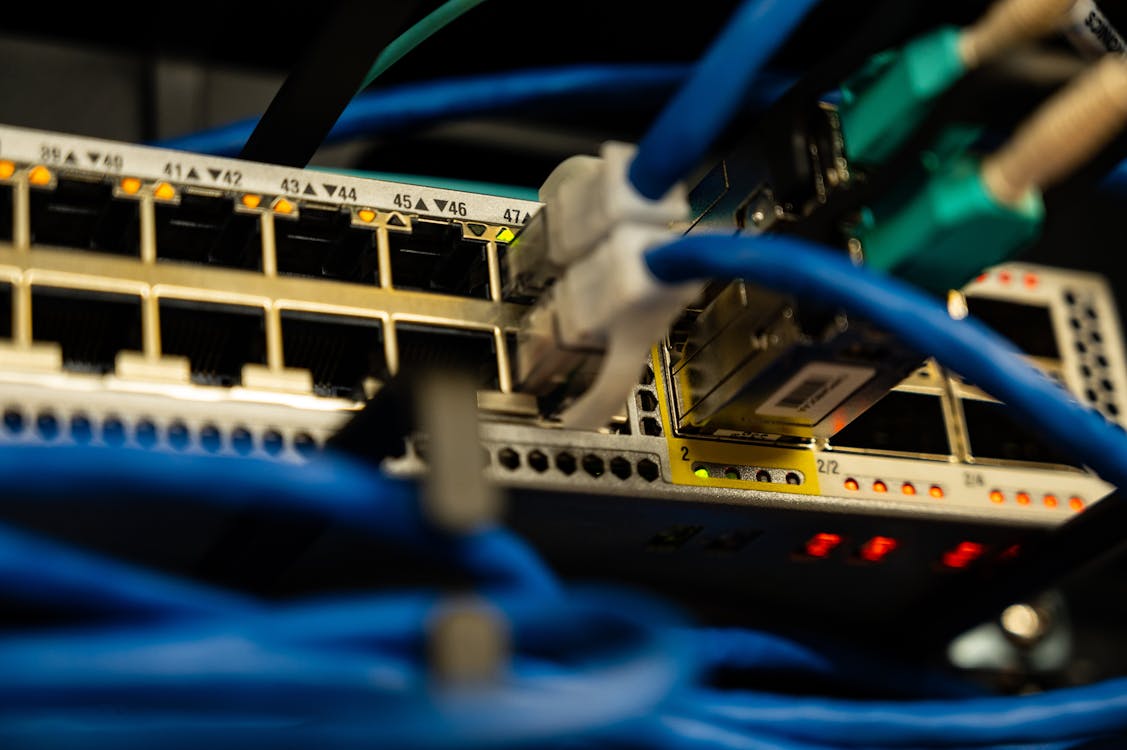
Port LAN wygląda jak szersze gniazdo telefoniczne, ale ma więcej styków – to prostokątne złącze RJ45, zwykle z widocznymi metalowymi pinami i miejscem na zatrzask wtyczki kabla.
Najczęściej znajdziesz go z tyłu routera, na boku telewizora lub laptopa, a w komputerze stacjonarnym – na tylnej ściance płyty głównej. Obok gniazda często świecą małe diody sygnalizacyjne.
Znaki rozpoznawcze portu LAN na pierwszy rzut oka:
- kształt – prostokąt, szerszy niż gniazdo telefoniczne RJ11;
- zatrzask – wtyk kabla Ethernet ma języczek, który klika po wpięciu;
- opis na obudowie – bywa LAN, Ethernet, 1–4, czasem ikonka sieci;
- diody – zwykle jedna dla linku, druga dla aktywności lub prędkości.
Jak odróżnić LAN od podobnych gniazd na routerze:
- LAN – zwykle kilka identycznych portów obok siebie, często ponumerowane 1, 2, 3, 4;
- WAN – zazwyczaj pojedynczy port, często w innym kolorze (np. niebieski) i opisany jako WAN lub Internet;
- port telefoniczny – węższy (RJ11), używany w starszych modemach DSL lub w bazach telefonów.
Wskazówka Nie wciskaj wtyku na siłę. Jeśli czujesz opór, porównaj szerokość gniazda – RJ45 wchodzi gładko i dopiero na końcu słychać klik zatrzasku.
Gdy kabel „wypada” albo nie łapie zatrzasku, zwykle winny jest ułamany języczek wtyku lub wyrobione gniazdo RJ45.
Do czego służy port LAN w routerze, komputerze i telewizorze?
Port LAN służy do przewodowego podłączenia urządzenia do sieci lokalnej, czyli do routera lub switcha, aby wymieniać dane i korzystać z usług sieciowych bez Wi‑Fi.
W routerze porty LAN działają jak „wyjścia” do Twoich urządzeń domowych. W komputerze port LAN to karta sieciowa w wersji przewodowej. W telewizorze LAN daje stabilny dostęp do aplikacji i strumieniowania, zwłaszcza gdy Wi‑Fi ma słaby zasięg.
Typowe zastosowania portu LAN w domu i biurze:
- router ↔ komputer – praca zdalna, wideokonunikatory, pobieranie dużych plików;
- router ↔ telewizor – streaming bez przycięć, aktualizacje oprogramowania;
- router ↔ konsola – mniejsze opóźnienia i stabilniejsze sesje online;
- router ↔ switch – rozbudowa liczby gniazd w pokoju lub szafce RTV;
- komputer ↔ komputer lub NAS – szybkie kopie zapasowe i transfery w sieci lokalnej.
Port LAN nie służy wyłącznie do internetu – on łączy Cię z całą siecią lokalną, a internet jest tylko jedną z jej funkcji.
Jaka jest różnica między portem LAN a portem WAN?
Różnica jest prosta – port WAN łączy router ze światem zewnętrznym (modemem lub łączem operatora), a porty LAN łączą router z Twoimi urządzeniami w domu lub firmie.
Gdy pomylisz porty, efekt bywa frustrujący. Kabel z modemu wpięty do LAN może dać internet tylko częściowo albo wcale, a kabel do komputera wpięty do WAN zwykle nie zadziała, bo WAN ma inną rolę i inne reguły ruchu.
| Cecha | Port LAN | Port WAN |
| Rola | łączy urządzenia w sieci lokalnej | łączy router z modemem lub łączem operatora |
| Gdzie go szukać | kilka portów obok siebie, często 1–4 | pojedynczy port, często wyróżniony kolorem |
| Adresacja | urządzenia dostają adresy z routera (DHCP) | router dostaje adres od operatora lub modemu |
| Typowe podłączenie | komputer, telewizor, konsola, switch | modem światłowodowy/terminal, modem kablowy |
Jak szybko upewnić się, że wpinasz dobrze:
- kabel od operatora/modemu – wpinaj do WAN;
- kabel do sprzętu domowego – wpinaj do LAN;
- gdy router ma opis Internet – traktuj go jak WAN.
Jeśli po podłączeniu nie ma internetu, pierwsze co sprawdzam to właśnie pomyłkę LAN/WAN, bo to zdarza się częściej, niż ludzie chcą przyznać.
Jaki kabel pasuje do portu LAN i jak go dobrać do prędkości?
Do portu LAN użyj kabla Ethernet zakończonego wtykami RJ45. W domu zwykle wystarczy skrętka kategorii Cat5e lub Cat6, bo obsłuży gigabit w typowych długościach.
Dobór kabla wpływa na prędkość i stabilność, zwłaszcza gdy przewód ma kilka lub kilkanaście metrów i idzie obok zasilania. Z kolei zbyt stary albo uszkodzony kabel potrafi zestawić połączenie, ale z niższą prędkością, co później wygląda jak „wolny internet mimo kabla”.
Dobór kabla Ethernet do zastosowania:
- Cat5e – dobry wybór do 1 Gb/s w mieszkaniu i biurze;
- Cat6 – sensowny, gdy chcesz lepszy zapas jakości i krótsze podatności na zakłócenia;
- Cat6a – przydatny, gdy celujesz w 10 Gb/s na rozsądnych odcinkach i masz sprzęt z takimi portami.
Na co zwrócić uwagę przy zakupie i układaniu:
- pełna miedź – wybieraj przewody miedziane zamiast domieszek aluminium, gdy zależy Ci na stabilności;
- wtyk z dobrym zatrzaskiem – ograniczysz problem wypadającego kabla;
- prowadzenie kabla – trzymaj dystans od listew zasilających i zasilaczy, gdy możesz.
Wskazówka Jeśli podejrzewasz kabel, zamień go na krótki, pewny przewód i sprawdź, czy prędkość linku rośnie. Taki test oszczędza czas, bo od razu odcinasz pół problemów.
W wielu domowych awariach winny bywa nie port LAN, tylko kabel, który wygląda dobrze, ale ma pękniętą żyłę i wymusza wolniejszą negocjację.
Czy połączenie przez LAN jest lepsze niż Wi‑Fi?
Połączenie przez LAN bywa lepsze, gdy liczy się stałe opóźnienie, brak zakłóceń i powtarzalny transfer. Wi‑Fi wygrywa wygodą, ale jego jakość zależy od ścian, sąsiadów, pasma radiowego i obciążenia.
Nie próbuję Ci wmówić, że kabel ma sens zawsze. Jeśli przeglądasz strony i masz dobry zasięg, Wi‑Fi może w zupełności wystarczyć. Gdy jednak grasz online, prowadzisz rozmowy wideo lub kopiujesz duże pliki, LAN zwykle daje spokojniejszą pracę.
Sytuacje, w których warto wybrać LAN:
- gry sieciowe – stabilniejsze opóźnienie i mniej skoków pingu;
- wideokonferencje – mniej mikroprzerw i lepsza powtarzalność jakości;
- telewizor i streaming – mniej buforowania przy gorszym zasięgu Wi‑Fi;
- kopie zapasowe – szybsze przerzucanie danych na dysk sieciowy lub drugi komputer.
Kiedy Wi‑Fi może być równie sensowne:
- telefon i tablet – urządzenia mobilne z natury korzystają z Wi‑Fi;
- krótkie zadania – poczta, strony, komunikatory;
- dobry router i mała odległość – gdy masz mocny sygnał i czyste pasmo.
Jeśli masz do wyboru kabel albo Wi‑Fi i denerwują Cię przycinki, zacznij od LAN, bo to najszybszy sposób, żeby sprawdzić, czy problem leży w radiu.
Jakie prędkości oferuje port LAN i od czego one zależą?
Prędkość portu LAN zależy od standardu Ethernet w urządzeniu oraz jakości kabla. Spotkasz porty 100 Mb/s, 1 Gb/s, a w nowszym sprzęcie także 2,5 Gb/s i 10 Gb/s.
W praktyce „szybkość internetu” nie zawsze równa się „szybkość portu”, bo ograniczyć Cię może abonament, serwer po drugiej stronie albo słaby kabel. Dlatego zawsze rozdzielam dwa tematy – prędkość linku Ethernet i realny transfer do internetu.
| Oznaczenie | Nazwa potoczna | Co spotkasz w domu | Typowe miejsce |
| 100BASE‑TX | Fast Ethernet 100 Mb/s | starsze telewizory, stare routery | sprzęt sprzed lat |
| 1000BASE‑T | Gigabit Ethernet 1 Gb/s | większość routerów i komputerów | standard domowy |
| 2.5GBASE‑T | 2,5 Gb/s | część nowych płyt głównych i routerów | dom z szybkim światłowodem i NAS |
| 10GBASE‑T | 10 Gb/s | rzadziej, raczej u pasjonatów i w pracy | serwery, stacje robocze |
Co najczęściej ogranicza transfer po kablu:
- port 100 Mb/s w telewizorze – internet może mieć 600 Mb/s, a telewizor i tak zatrzyma się na 100;
- kabel w złym stanie – urządzenia zbijają link z 1 Gb/s do 100 Mb/s;
- zły port w routerze lub switchu – czasem jedno gniazdo pracuje wolniej, bo to inna wersja sprzętowa;
- ustawienia karty sieciowej – wymuszona prędkość lub tryb oszczędzania energii potrafią namieszać.
Gdy widzę „wolno po kablu”, zawsze zaczynam od sprawdzenia, czy link zestawił się na 1 Gb/s, bo to daje jasną odpowiedź, czy problem leży w warstwie fizycznej.
Czy każdy komputer i laptop ma wejście LAN?
Nie każdy laptop ma wbudowane wejście LAN, bo producenci często rezygnują z gniazda RJ45 w cienkich obudowach. Komputery stacjonarne prawie zawsze mają port LAN na płycie głównej lub na dodatkowej karcie sieciowej.
Jeśli w laptopie nie widzisz szerokiego gniazda RJ45, nic straconego. Możesz użyć adaptera USB do Ethernet albo stacji dokującej z portem LAN. Sam tak pracowałem wielokrotnie na wyjazdach branżowych, gdy w hotelu Wi‑Fi nie dawało rady, a organizator zapewniał sieć przewodową.
Opcje, gdy laptop nie ma portu LAN:
- adapter USB‑A lub USB‑C → Ethernet – szybkie rozwiązanie do pracy i testów;
- stacja dokująca – wygodna, gdy często podłączasz peryferia;
- router jako most – w ostateczności mały router może przyjąć Wi‑Fi i oddać je kablem do urządzenia.
Na co zwrócić uwagę przy adapterze:
- obsługiwana prędkość – wybieraj model 1 Gb/s, a przy szybkich łączach rozważ 2,5 Gb/s;
- jakość sterowników – w pracy spotykałem adaptery, które gubiły link po uśpieniu;
- zasilanie i przegrzewanie – bardzo tanie modele potrafią obcinać transfer przy dłuższym kopiowaniu.
Jeśli laptop jest cienki i nie ma RJ45, adapter USB‑C do Ethernet zwykle rozwiązuje temat w minutę.
Czy port LAN służy tylko do internetu?
Port LAN nie służy tylko do internetu, bo obsługuje całą komunikację w sieci lokalnej. Internet pojawia się dopiero wtedy, gdy router udostępnia go urządzeniom w LAN.
W domu często tego nie widać, bo wszystko dzieje się w tle. Tymczasem po LAN mogą działać kopie zapasowe, udostępnianie plików, drukowanie w sieci, przesył obrazu do odtwarzacza multimedialnego albo dostęp do dysku sieciowego.
Przykłady usług działających w sieci lokalnej bez udziału internetu:
- udostępnianie plików – przesył między komputerami i serwerem plików;
- drukarka sieciowa – druk z wielu urządzeń bez kabli USB;
- streaming w domu – odtwarzanie z serwera multimediów do telewizora;
- panel administracyjny routera – wejdziesz do ustawień nawet bez internetu.
Wskazówka Gdy nie masz internetu, a chcesz sprawdzić, czy LAN działa, spróbuj wejść do panelu routera z komputera podłączonego kablem. Jeśli panel się otwiera, LAN działa, a problem leży po stronie WAN lub operatora.
To rozróżnienie oszczędza nerwy, bo pozwala Ci ustalić, czy „padła sieć”, czy po prostu nie działa wyjście na internet.
Jak sprawdzić, czy port LAN działa i co zrobić, gdy nie ma połączenia?
Sprawdzisz działanie portu LAN, gdy potwierdzisz trzy rzeczy – diody linku świecą, urządzenie dostaje adres sieciowy, a testy ping i transfer przechodzą bez błędów. Jeśli coś nie gra, idź od prostych kontroli sprzętowych do testów w systemie.
Jak sprawdzić port LAN krok po kroku w domu?
- Sprawdź wpięcie kabla – dociśnij wtyk RJ45 do kliknięcia, potem delikatnie pociągnij i upewnij się, że zatrzask trzyma.
- Popatrz na diody przy porcie – jedna zwykle świeci ciągle (link), druga miga przy ruchu; brak świateł często oznacza kabel, port lub wyłączone urządzenie.
- Zamień kabel na inny – użyj krótkiego, sprawdzonego przewodu Ethernet, najlepiej takiego, który działa z innym sprzętem.
- Przepnij do innego portu LAN w routerze – jeśli jeden port ma uszkodzone styki, drugi zadziała od razu.
- Sprawdź, czy komputer dostał adres IP – w systemie zobacz stan karty sieciowej i czy pojawił się adres z Twojej sieci (zwykle z puli prywatnej).
- Wykonaj test ping do routera – sprawdź, czy komputer dogaduje się z routerem w LAN; to odcina temat internetu.
- Wykonaj test internetu – dopiero na końcu uruchom test prędkości, bo wcześniej możesz mieć problem czysto lokalny.
Jak rozpoznać typowy problem po objawach:
- brak diod na porcie – kabel uszkodzony, wtyk nie trzyma, port fizycznie uszkodzony albo urządzenie wyłączone;
- diody świecą, ale brak internetu – często problem z WAN, konfiguracją routera albo operatora;
- internet działa, ale wolno – link spadł do 100 Mb/s, kabel ma słabe pary albo urządzenie ma port 100 Mb/s;
- kabel wypada – pęknięty zatrzask RJ45 lub wyrobione gniazdo, czasem pomaga wymiana przewodu na wtyk z lepszą obudową.
Jak potwierdzić, że dobrze zastosowałeś moje porady?
Sprawdź te sygnały po wdrożeniu zmian. Masz wtedy jasność, czy problem rozwiązałeś, czy tylko go przykryłeś.
Checklist do samodzielnej weryfikacji:
- link i aktywność – diody przy porcie LAN świecą i migają podczas ruchu;
- negocjacja prędkości – karta sieciowa pokazuje 1 Gb/s (jeśli sprzęt to obsługuje);
- stabilność – wideorozmowa nie rwie, a gra nie łapie skoków opóźnień;
- powtarzalny transfer – kopiowanie dużego pliku w LAN trzyma równą prędkość bez spadków do zera.
Prosty diagram decyzji, gdy nadal nie działa:
Jeśli diody nie świecą – zamień kabel → zmień port w routerze → sprawdź drugi komputer lub adapter. Jeśli diody świecą, a nie ma adresu IP – zrestartuj router → sprawdź ustawienia DHCP → sprawdź kartę sieciową. Jeśli jest adres IP, a nie ma internetu – sprawdź WAN i modem → skontaktuj się z operatorem.
Gdy dojdziesz do etapu, w którym dwa różne kable i dwa różne urządzenia nie widzą linku na jednym porcie, traktuj to jako mocny sygnał uszkodzenia gniazda.
Podsumowanie
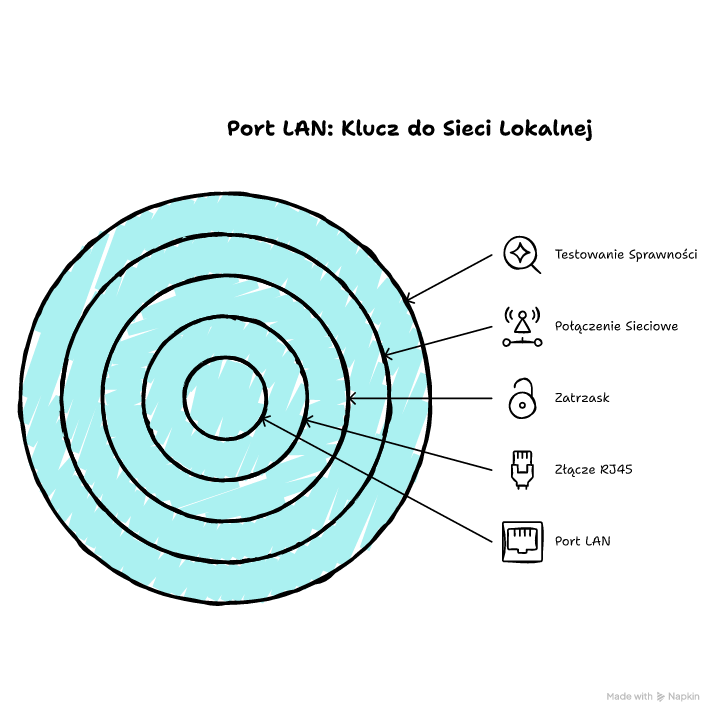
Port LAN to gniazdo Ethernet, zwykle RJ45, które łączy Twoje urządzenie z siecią lokalną przewodem. Pozwala podpiąć komputer, telewizor lub konsolę do routera albo switcha i korzystać z internetu oraz usług w domu bez kaprysów Wi‑Fi. Łatwo odróżnisz LAN od WAN po opisach i typowym układzie portów. Dobierz kabel Ethernet Cat5e lub Cat6, a gdy coś nie działa, sprawdź diody, adres IP i negocjację prędkości.
Podłącz kabel do portu LAN, wykonaj krótki test linku i pingu, a potem dopiero szukaj problemu po stronie internetu.
FAQ
Q: Czy mogę podłączyć switch do portu LAN w routerze?
A: Tak. Podepnij switch kablem Ethernet do portu LAN routera, a potem podłącz urządzenia do switcha. Router nadal rozda adresy IP, jeśli DHCP działa.
Q: Czy port LAN w telewizorze zawsze działa szybciej niż Wi‑Fi?
A: Nie zawsze. Część telewizorów ma port 100 Mb/s, a Wi‑Fi potrafi mieć wyższy transfer. LAN zwykle daje jednak stabilniejsze działanie.
Q: Czy mogę użyć kabla od internetu z gniazda w ścianie do portu LAN w komputerze?
A: Tak, jeśli to gniazdo niesie Ethernet z routera lub switcha. Jeśli to gniazdo telefoniczne lub inny standard, potrzebujesz właściwego zakończenia instalacji.
Q: Czy port LAN i port Ethernet to to samo?
A: W domowym sprzęcie tak się je zwykle rozumie. Port LAN to praktycznie port Ethernet do sieci lokalnej, najczęściej w standardzie RJ45.
Q: Czy mogę naprawić poluzowane gniazdo RJ45 w routerze?
A: Czasem pomoże wymiana kabla na wtyk z mocnym zatrzaskiem. Jeśli gniazdo ma luzy mechaniczne lub nie trzyma linku, serwis lub wymiana sprzętu bywa jedyną opcją.














Opublikuj komentarz