

Jak podłączyć Polux Tuya WiFi? Jakie kroki należy podjąć?
Polux Tuya WiFi często potrafi sprawić trochę kłopotów przy pierwszym podłączaniu, zwłaszcza gdy urządzenie nie chce wejść w tryb parowania lub telefon nie widzi sprzętu. Tego typu automatyka domowa potrafi wywołać sporo nerwów, jednak po kilku sprawdzonych krokach sterujesz oświetleniem bez stresu. Dlaczego uruchomienie trybu konfiguracji i wybór właściwej sieci bywają takie upierdliwe? Przeczytaj ten poradnik, żeby nastawić swój system Polux Tuya WiFi w możliwie najprostszy sposób i uzyskać satysfakcję z automatyzacji domu.
Najważniejsze informacje z tego artykułu:
- do obsługi urządzeń Polux Tuya WiFi należy używać aplikacji Tuya Smart lub Smart Life;
- uruchomienie trybu parowania oznacza szybkie miganie lampki LED, które uzyskasz przez cykliczne włączenie/wyłączenie lub przytrzymanie przycisku;
- siec WiFi domowa musi mieć aktywowany pasmo 2.4 GHz, a nie 5 GHz, co jest krytyczne podczas pierwszego łączenia;
- wszystkie czynności przebiegają krok po kroku w aplikacji mobilnej oraz wymagają uprawnień do lokalizacji i Bluetooth;
- w awaryjnej sytuacji przywrócisz urządzenie do ustawień fabrycznych przez dłuższe przytrzymanie przycisku lub kilkukrotne zresetowanie zasilania.
Jak krok po kroku podłączyć Polux Tuya WiFi do sieci domowej i aplikacji?
Podłączenie Polux Tuya WiFi wymaga kilku starannie wykonanych czynności. Najpierw przygotuj urządzenie, połącz je ze swoim domowym WiFi (wyłącznie 2.4 GHz) oraz skonfiguruj obsługę w aplikacji mobilnej. Poniżej opisałem wszystkie etapy – zarówno parowanie LED, jak i szczegółową obsługę przez aplikację oraz możliwe sytuacje awaryjne.
- Przygotuj sprzęt Polux i sprawdź połączenia – Podłącz taśmę LED do sterownika, a sterownik do zasilacza o odpowiednim napięciu (12V lub 24V). Upewnij się, że przylutowałeś lub wpiąłeś przewody zgodnie z oznaczeniami „+” (czerwony) i „–” (czarny), aby nie uszkodzić urządzenia.
- Włącz tryb parowania – Włącz i wyłącz urządzenie trzykrotnie, albo przytrzymaj przycisk na sterowniku przez ok. 5 sekund. Ważne: szybkie miganie diody LED oznacza tryb gotowości do parowania. Jeśli nie widzisz migania, powtórz reset jeszcze raz lub wydłuż czas przytrzymania.
- Pobierz aplikację Tuya Smart (lub Smart Life) – Wejdź na Google Play lub App Store, pobierz aplikację i załóż nowe konto, ewentualnie zaloguj się na swoje obecne. Potwierdź adres mailowy i udziel zgód na uprawnienia lokalizacji oraz Bluetooth (dzięki temu aplikacja zidentyfikuje sprzęt)
- Połącz się z siecią WiFi 2.4 GHz – Dla urządzeń Polux Tuya wymagane jest tylko pasmo 2.4 GHz, dlatego jeśli masz router dwuzakresowy, wyłącz pasmo 5 GHz lub przełącz telefon na właściwą sieć. Hasło wpisz dokładnie, uwzględniając wielkie i małe litery.
- Dodaj urządzenie w aplikacji – Kliknij ikonę „+” lub „Dodaj urządzenie”. Jeśli tryb parowania działa prawidłowo, sprzęt pojawi się na liście automatycznie. Jeśli nie, wybierz ręcznie kategorię „Oświetlenie” i wskaż sterownik LED. Potwierdź, że dioda LED na module Polux miga szybko, wybierz swoją sieć, wpisz hasło do WiFi i przejdź dalej.
- Finalizacja procesu – Aplikacja przeprowadzi końcowe ładowanie – poczekaj aż do 100%. Postępuj zgodnie z instrukcjami na ekranie, nazwij sprzęt i przypisz go do odpowiedniego pomieszczenia.
- Dostosuj oświetlenie – Teraz możesz sterować jasnością i barwą światła, ustawić harmonogramy i w razie potrzeby dodać urządzenie do Google Home lub Alexa (instrukcję znajdziesz bezpośrednio w ustawieniach aplikacji Tuya).
Jeśli napotkasz przeszkody podczas łączenia, zobacz checklistę rozwiązań poniżej – większość problemów da się naprawić w kilka minut.
Wskazówka Pamiętaj, aby podczas pierwszej konfiguracji telefon łączył się tylko z siecią 2.4 GHz – nawet chwilowa obecność w paśmie 5 GHz uniemożliwi dodanie urządzenia.
Sprawdź też inne artykuły z tej serii:
Co zrobić, jeśli tryb parowania w Polux Tuya WiFi nie działa lub dioda LED nie miga?
Tryb parowania to stan, w którym sterownik LED oczekuje na sygnał z aplikacji. Brak charakterystycznego migania oznacza, że urządzenie nie rozpozna komendy konfiguracji. Wtedy żaden telefon ani system nie znajdzie sprzętu.
- Sprawdź połączenia zasilania – Upewnij się, że wtyczka, przewody oraz zaciski są dociśnięte i nie ma przerw w zasilaniu.
- Wykonaj sekwencję resetu – Wyłącz i włącz zasilanie trzykrotnie lub przytrzymaj przycisk ON/OFF przez 5–10 sekund. Prawidłowe wejście w tryb parowania sygnalizuje szybki rytm migania LED (co ok. 0,5 sekundy).
- Zresetuj całość do ustawień fabrycznych – Jeśli urządzenie dalej nie reaguje, przytrzymaj przycisk przez kilkanaście sekund. Powrót do ustawień początkowych umożliwia każdorazowe ponowienie procedury łączenia.
| Sposób migania LED | Efekt | Metoda konfiguracji |
|---|---|---|
| Szybkie miganie (EZ) | Paraowanie przez Bluetooth oraz WiFi, szybkie wykrycie | Automatycznie/dedykowana opcja „Szybko dodaj” |
| Wolne miganie (AP) | Urządzenie tworzy własny hotspot, ręczne połączenie | Wybierz sieć Wi-Fi „SmartLife-xxxx”, aplikacja pokieruje dalej |
Wskazówka Jeśli po łączeniu widzisz status „dodano 99%” i nic się nie dzieje, zaczekaj 30–60 sekund bez zamykania aplikacji – finalizacja procesu czasem trwa dłużej niż sugeruje pasek postępu.
Gdy nawet to nie przynosi rezultatów, wypróbuj drugi smartfon lub zapytaj domowników, czy router nie był ostatnio przeprogramowywany. Sprzęt Polux Tuya WiFi bardzo mocno reaguje na wszelkie zmiany konfiguracji sieci.
Dlaczego Polux Tuya WiFi musi działać w sieci WiFi 2.4 GHz i jak to sprawdzić?
Wszystkie urządzenia Polux Tuya WiFi oraz zdecydowana większość podobnych sterowników inteligentnych działają wyłącznie z paśmie 2.4 GHz. Nie połączysz ich poprawnie z siecią 5 GHz, nawet jeśli w smartfonie widać tę samą nazwę WiFi.
- Wejdź w ustawienia WiFi na telefonie – Znajdź listę sieci, a następnie wybierz własną. Często routery rozróżniają nazwy: np. „Dom_2.4G” i „Dom_5G”.
- Zaloguj się do panelu administracyjnego routera – Tam możesz wręcz zmusić sieć do pracy wyłącznie na 2.4 GHz. Instrukcja obsługi routera zawiera opis, jak to zrobić.
- Wyłącz pasmo 5 GHz na czas konfiguracji – Tym samym wyeliminujesz wszelkie kłopoty z rozpoznaniem sprzętu przez aplikację.
Fale 2.4 GHz mają większy zasięg, są mniej podatne na tłumienie przez ściany i działają stabilniej na dużych powierzchniach. Do konfiguracji w każdym domu idealnie sprawdza się właśnie to rozwiązanie. Jeśli chcesz się dowiedzieć więcej o technologii, zobacz co to jest i jak działa WiFi.
Jak rozwiązać typowe problemy podczas podłączania Polux Tuya WiFi?
Podczas konfiguracji możesz natrafić na przestoje i komunikaty o błędzie. Odpowiednia reakcja pozwala uruchomić system nawet wtedy, gdy pierwsza próba się nie powiedzie.
Najczęstsze błędy i proste rozwiązania:
- Brak uprawnień aplikacji – Przy pierwszym uruchomieniu przyznaj zgody na lokalizację i Bluetooth (wymagane do wykrycia sprzętu przez Tuya Smart i Smart Life).
- Połączenie zatrzymuje się przy 99% – Zrestartuj aplikację, nie wyłączaj urządzenia; odczekaj kilkadziesiąt sekund.
- Telefon nie widzi urządzenia – Upewnij się, że przycisk parowania urządzenia był naprawdę przytrzymany przez wymagany czas, a dioda LED rzeczywiście miga.
- Brak komunikacji po konfiguracji – Odłącz i podłącz ponownie zasilanie, przestaw router na tryb tylko 2.4 GHz.
- Sprzęt nie pojawia się na liście połączeń – Skorzystaj z ręcznego dodawania, wybierz kategorię urządzenia i powtórz procedurę.
Wskazówka Jeśli nie możesz znaleźć odpowiedzi w polskiej instrukcji Polux, poszukaj wersji angielskiej aplikacji Tuya Smart. Bardziej przejrzyste menu potrafi przyspieszyć rozwiązywanie problemów.
Jak podłączyć Polux Tuya WiFi do Google Home lub Alexa i sterować oświetleniem głosowo?
Po udanej konfiguracji w aplikacji Tuya Smart możesz połączyć sterownik Polux Tuya WiFi z Google Home czy Amazon Alexa. To pozwala sterować oświetleniem głosowo na smartfonie lub przez inteligentny głośnik.
- Otwórz Google Home lub Amazon Alexa – Dodaj nową integrację, wybierz funkcję „Dodaj usługę/umiejętność”.
- Wyszukaj „Tuya Smart” – Połącz swoje konto Tuya Smart z Google lub Alexa, wpisz login i hasło (na tym samym mailu, którego używasz w Tuya Smart).
- Zatwierdź łączenie i zsynchronizuj urządzenia – Po kilku sekundach Twój sterownik Polux Tuya WiFi oraz inne lampy pojawią się na liście w Google Home/Alexa.
Od teraz korzystasz swobodnie z poleceń głosowych: „Włącz światło w salonie”, „Zmień jasność w kuchni” itd. Nie trzeba posiadać dodatkowej bramki Zigbee, bo całość działa po WiFi.
Jak sterować jasnością i barwą światła Polux Tuya WiFi przez aplikację?
Konfiguracja urządzenia otwiera dostęp do wielu opcji z poziomu smartfona. Bezpośrednio w aplikacji Tuya Smart masz dostęp do wygodnych suwaków i przycisków, które pozwalają ustawić dokładnie taki efekt świetlny, na jaki masz ochotę.
- Jasność – przesuwaj pasek w aplikacji, aby zmniejszyć lub zwiększyć intensywność światła w czasie rzeczywistym.
- Barwa światła – wybierz odcień (ciepły, zimny, neutralny) i zobacz efekt od razu na taśmie LED.
- Harmonogram – ustaw włączanie/wyłączanie światła w określonych godzinach (np. automatyczne oświetlenie rano).
- Tryb sceny – zapisz niestandardowe zestawy ustawień do aktywowania jednym kliknięciem.
- Automatyzacja – twórz reguły, które powiążą światło Polux z innymi urządzeniami smart w domu.
Także wtedy, gdy podłączasz Polux Tuya WiFi do urządzenia takiego jak robot sprzątający czy chcesz dowiedzieć się, jak połączyć drona z WiFi – zasada zachowania kompatybilności tych elementów jest zbliżona; wszystkie urządzenia łączą się przez WiFi 2.4 GHz.
Jak upewnić się, że podłączenie Polux Tuya WiFi wykonano poprawnie i co kontrolować na końcu?
Po zakończonej konfiguracji sprawdź kilka elementów, żeby nie przegapić żadnego błędu i mieć pewność, że domowa automatyka zadziała zawsze zgodnie z oczekiwaniami. Ocena poprawnego podłączenia oszczędzi Ci frustracji przy pierwszej próbie użytkowania.
- Kontroluj fizyczne reakcje urządzenia – Po włączeniu i parowaniu LED zawsze odpowiada poprzez miganie lub rozjaśnianie światła.
- Testuj sterowanie aplikacją – Zmieniaj jasność, barwę i włączaj/wyłączaj światło; sprawdź, czy lampy reagują natychmiast i bez opóźnień.
- Oceń spójność czujników i timerów – Ustaw harmonogram i zaobserwuj, czy światło uruchamia się samo wtedy, gdy zaplanowałeś.
- Przetestuj funkcje Google Home/Alexa – Wydaj polecenie głosowe i sprawdź efekt; jeśli urządzenie się nie pojawia, powtórz synchronizację kont.
- Sprawdź stabilność WiFi – Monitoruj, czy połączenie nie zanika podczas długiego użytkowania i czy nie pojawiają się błędy.
Wskazówka Po prawidłowym podłączeniu urządzenie możesz zarządzać z dowolnego miejsca poza domem – wystarczy dostęp do Internetu i zalogowane konto Tuya Smart.
Podsumowanie
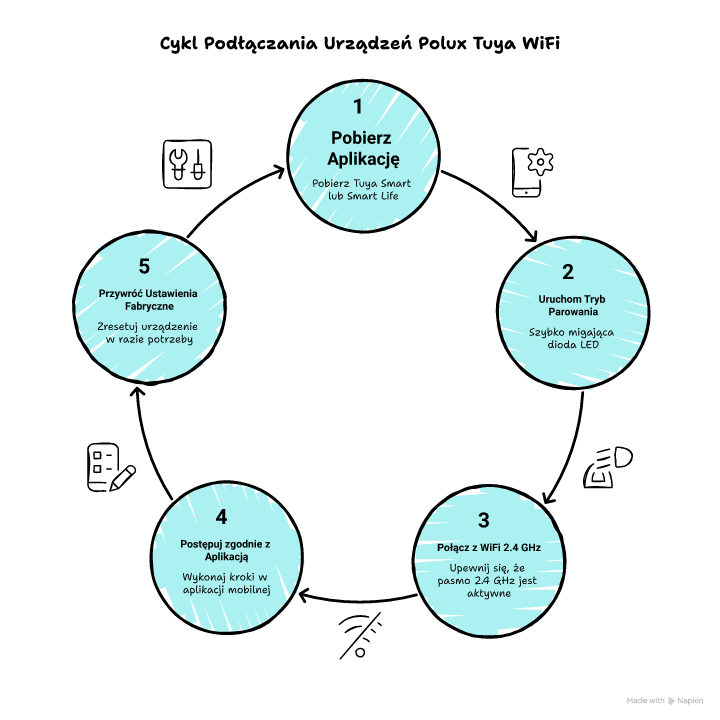
Podłączenie Polux Tuya WiFi to kilka prostych, ale wymagających dokładności kroków: od wyboru aplikacji, przez wejście w tryb parowania i połączenie po WiFi 2.4 GHz, aż po personalizację ustawień z poziomu smartfona. Pamiętaj, aby sprawdzić polaryzację podłączenia, dopilnować prawidłowego trybu migania oraz wyłączyć pasmo 5 GHz w sieci podczas parowania. Odpowiednie przygotowanie pozwala cieszyć się bezproblemową obsługą oświetlenia i automatyzacją w domu.
Postępuj zgodnie z opisanymi krokami i nie bój się przeprowadzić resetu – Twój system zadziała sprawnie i bez frustracji!
FAQ
Q: Czy do konfiguracji Polux Tuya WiFi muszę mieć połączenie Bluetooth?
A: Nie, Bluetooth jest pomocny przy szybkim parowaniu, ale większość kroków wykonujesz przez WiFi 2.4 GHz.
Q: Jak długo miga dioda LED podczas wchodzenia w tryb parowania?
A: Dioda LED zazwyczaj miga przez około 2–3 minuty, dając czas na dodanie urządzenia w aplikacji.
Q: Czy mogę użyć aplikacji Smart Life zamiast Tuya Smart?
A: Tak, obie aplikacje obsługują Polux Tuya WiFi i mają prawie identyczne funkcje oraz interfejs.
Q: Co zrobić, jeśli zapomniałem hasła do aplikacji Tuya Smart?
A: Skorzystaj z funkcji „Przypomnij hasło” dostępnej przy logowaniu do aplikacji na głównym ekranie.
Q: Jak sprawdzić napięcie zasilania w podłączonej taśmie LED Polux?
A: Zwróć uwagę na etykietę zasilacza lub opis na taśmie – zazwyczaj to 12V lub 24V DC, nie stosuj innego napięcia.














Opublikuj komentarz