
Jak włączyć WiFi w iRobot Roomba? Jak skonfigurować połączenie?
iRobot Roomba Wi-Fi to furtka do łatwego sterowania robotem i komfortu sprzątania na żądanie – wiele osób nie wie jednak, jak poprawnie aktywować tę funkcję, co prowadzi do frustracji i niepotrzebnych nerwów. Niestandardowe kombinacje przycisków, niejasne sygnały świetlne i błędy w synchronizacji z siecią mogą skutecznie zniechęcić do korzystania ze smart funkcji. Czy da się szybko wyeliminować te problemy, żeby Roomba wróciła do sprawnego działania w domu? Zapraszam do kompletnie praktycznego poradnika, w którym krok po kroku pokażę, jak włączyć WiFi w Roomba – niezależnie, czy masz nowoczesną serię i, czy „staruszka” z linii 600.
Najważniejsze informacje z tego artykułu:
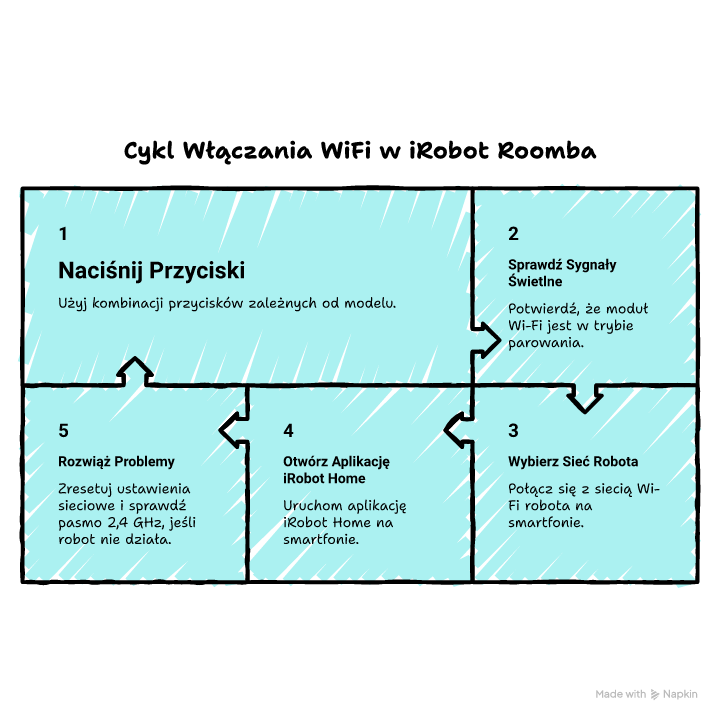
- do włączenia WiFi w iRobot Roomba wykorzystaj kombinację odpowiednich przycisków, które zależą od serii i modelu urządzenia;
- sygnały świetlne na obudowie informują, że moduł Wi-Fi przeszedł w tryb parowania;
- po aktywacji modułu konieczne jest wybranie sieci robota w ustawieniach smartfona przed przejściem do aplikacji iRobot Home;
- jeśli robot nie pojawia się w aplikacji lub nie reaguje na przyciski, warto zresetować ustawienia sieciowe i upewnić się, że sieć WiFi pracuje w paśmie 2,4 GHz;
- w artykule znajdziesz instrukcje krok po kroku podzielone według serii Roomba oraz sposoby na szybkie rozwiązanie typowych problemów.
Jakie przyciski umożliwiają włączenie WiFi w iRobot Roomba?
Przyciski odpowiedzialne za aktywację WiFi w iRobot Roomba różnią się w zależności od serii i rocznika urządzenia, dlatego zawsze warto sprawdzić instrukcję modelu. W modelach serii 600, e oraz niektórych 900, naciśnij jednocześnie i przytrzymaj kombinację DOCK + SPOT przez minimum 10 sekund do momentu aż usłyszysz dźwięk potwierdzający oraz zobaczysz miganie diody WiFi. W nowszych seriach i, j oraz s aktywujesz WiFi poprzez dłuższe przytrzymanie (około 2 sekund) dużego, centralnego przycisku CLEAN, aż pojawi się niebieska animacja na pierścieniu lub symbolem WiFi. Roomba przechodzi wtedy w tryb setup, czyli tryb konfiguracji bezprzewodowej.
Niektóre modele, jak Roomba 980 czy uzupełnione o Bluetooth Roomba 105, wymagają dodatkowo włączonej obsługi przez smartfona Bluetooth. Odpowiednia kombinacja uruchamia tzw. tryb hot-spotu; wtedy robot generuje własną sieć, do której musisz się podłączyć telefonem. Dzięki sygnałom świetlnym na robocie sprawdzisz, czy WiFi jest faktycznie aktywowane – prawidłowe uruchomienie rozpoznasz po migającej lub świecącej ikonie WiFi lub niebieskim pierścieniu LED.
Jeśli Twoja Roomba nie reaguje na kombinacje przycisków, sprawdź, czy robot jest dociśnięty do stacji dokującej i w pełni naładowany. Modele starsze oraz te przeznaczone na wybrane rynki nie posiadają modułu WiFi – wtedy nie zobaczysz żadnych sygnałów i nie połączysz robota przez aplikację.
Sygnały świetlne ikony WiFi i ich znaczenie:
- migająca ikona WiFi – oznacza, że robot jest w trybie parowania i czeka na połączenie z aplikacją;
- stałe światło WiFi – informuje, że robot jest poprawnie połączony z siecią domową;
- znikająca lub wygaszona ikona WiFi – sugeruje brak aktywnego WiFi lub błąd konfiguracji.
Wskazówka: Jeżeli robot nie reaguje na kombinację przycisków, spróbuj wyjąć i ponownie włożyć Roombę do stacji dokującej, a następnie poczekaj 2 minuty i powtórz akcję.
Jeżeli czujesz niepewność, czy Twoja Roomba ma Wi-Fi, zerknij na pudełko (dopisek WiFi lub Ready App) albo wyszukaj model na stronie producenta.
Sprawdź też inne artykuły z tej serii:
Jak przygotować iRobot Roomba oraz dom do konfiguracji WiFi?
Przygotowanie robota i środowiska sieci przed aktywacją WiFi pozwala uniknąć błędów parowania, których przyczyną bywa np. zbyt słaby sygnał routera lub niekompatybilna sieć. Po pierwsze ustaw stację dokującą w miejscu, gdzie sygnał WiFi z routera jest stabilny i niezakłócony przez metalowe przeszkody czy ściany. Podepnij ją bezpośrednio do gniazdka i upewnij się, że robot leży płasko na stykach stacji oraz świeci się wskaźnik ładowania.
Po drugie sprawdź, czy Twój router WiFi działa w paśmie 2,4 GHz – Roomba ze starszych lub nawet nowych serii nie połączy się z siecią 5 GHz, co jest częstym powodem aktualnych problemów.
W samym smartfonie włącz WiFi, zamknij aplikację iRobot Home (jeżeli wcześniej działała w tle), następnie przygotuj się do ręcznej zmiany sieci z domowej na tę wygenerowaną przez robota.
Kroki przygotowawcze dla udanego połączenia z siecią domową:
- postaw stację dokującą w zasięgu silnego sygnału WiFi;
- upewnij się, że robot jest na stacji i w pełni naładowany (min. 30%);
- zrestartuj router i smartfon przed konfiguracją;
- usuń Roombę z aplikacji iRobot Home, jeśli była już kiedyś zarejestrowana;
- wpisz poprawne hasło do sieci domowej – hasło błędne uniemożliwi synchronizację.
Wskazówka: Nazwa sieci WiFi oraz hasło nie mogą zawierać nietypowych znaków specjalnych, takich jak %, $, /, # – uprość je w razie powtarzających się problemów z parowaniem.
Jak wprowadzić iRobot Roomba w tryb parowania poprzez przyciski – modele serii 600, e, 900, i, j, s?
Roomba różnych serii wymaga innych sekwencji wejścia w tryb parowania (setup mode), który umożliwia połączenie z aplikacją. Dzięki czytelnej instrukcji nie musisz się już zastanawiać, którą kombinację wybrać – poniżej rozpisuję je dla głównych linii modeli:
Jak uruchomić tryb WiFi dla różnych modeli Roomba:
- Seria 600 i e – przytrzymaj jednocześnie przez 10 sekund przyciski DOCK oraz SPOT CLEAN (robot wyemituje dźwięk, a kontrolka WiFi zamiga lub zapali się);
- Seria 900 – postępuj jak wyżej: DOCK + SPOT CLEAN przez 10 sekund. Dla późniejszych rewizji działa także dłuższe naciśnięcie CLEAN;
- Seria i, j, s – naciśnij i przytrzymaj przycisk CLEAN przez około 2 sekundy aż na pierścieniu pojawi się niebieski „wir” świateł;
- Seria Roomba Combo – włącz tryb WiFi, trzymając CLEAN dłużej (nie puszczaj od razu, aż pojawi się sygnał dźwiękowy);
- Specjalna Roomba 105 – tu włącz aplikację iRobot Home i zainicjuj połączenie przez Bluetooth; robot sam wejdzie w tryb parowania.
Jeżeli nie pojawia się sygnał dźwiękowy ani światło, dociśnij ponownie robota do stacji dokującej lub sprawdź czystość styków ładowania.
Różnice w sposobach aktywacji WiFi dla starszych i nowszych serii:
- modele z panelem dotykowym zamiast klasycznych przycisków wymagają mocniejszego, nieprzerywanego naciśnięcia przez 2-3 sekundy;
- w modelach obsługujących tylko Bluetooth tryb WiFi włączysz wyłącznie z poziomu aplikacji, nie przez kombinację na obudowie;
- nie każdy model serii 600+ wspiera komunikację WiFi – sprawdź tabliczkę znamionową lub instrukcję obsługi w razie wątpliwości.
Wskazówka: Jeśli robot nie generuje sieci, a na routerze trwała by synchronizacja z nowym urządzeniem, zrestartuj router – czasem lista podłączonych urządzeń musi się odświeżyć.
Jak połączyć robota iRobot Roomba z aplikacją iRobot Home?
Po uruchomieniu trybu WiFi większość użytkowników popełnia błąd i od razu klika w aplikacji „dodaj urządzenie” – to powoduje, że robot jest niewidoczny. Najpierw na smartfonie otwórz ustawienia WiFi, znajdź sieć o nazwie zaczynającej się od „Roomba” lub „iRobot”, i połącz się z nią – dopiero po tym uruchom iRobot Home.
Kolejne kroki do połączenia robota z aplikacją mobilną:
- uruchom na smartfonie tryb WiFi i wybierz sieć wykrytą jako Roomba/iRobot;
- połącz się z tą siecią (może nie mieć dostępu do Internetu – to normalne);
- uruchom aplikację iRobot Home i wybierz w menu: Dodaj nowego robota lub Przenieś robota do nowej sieci;
- wprowadź hasło do domowej sieci WiFi, do której chcesz podłączyć robota;
- po potwierdzeniu synchronizacji czekaj do pojawienia się komunikatu „robot gotowy do pracy” lub ikonki zasięgu WiFi na obudowie.
Jeżeli aplikacja nie widzi robota, postaraj się ponowić proces – czasami wymagane są nawet 2-3 próby, szczególnie gdy router obsługuje jednocześnie 2,4 i 5 GHz lub masz wiele urządzeń podłączonych do WiFi.
„W routerach mesh oraz urządzeniach nadających pasma 2,4 i 5 GHz pod wspólną nazwą automatyczne przełączanie częstotliwości może utrudniać pierwsze parowanie robota. Na czas konfiguracji warto utworzyć osobną sieć 2,4 GHz lub rozdzielić nazwy obu pasm, zachowując szyfrowanie i zabezpieczenie hasłem. Po dodaniu Roomby do aplikacji można przywrócić wcześniejsze ustawienia routera i sprawdzić, czy robot pozostaje dostępny online” – mówi Marek Zieliński, ekspert z zakresu robotyki z https://robotity.pl/.
Proces jest bardzo podobny do parowania urządzeń typu smart – działa na tej samej zasadzie, co łączenie np. z dronem, o czym możesz przeczytać w poradniku jak połączyć drona z WiFi.
Jak skonfigurować WiFi przez aplikację i Bluetooth w modelu Roomba 105?
Roomba 105 wyróżnia się unikalnym podejściem do konfiguracji sieci – zamiast klasycznego trybu hot-spotu większość czynności wykonasz przez aplikację, która komunikuje się z robotem przez Bluetooth.
Kroki do konfiguracji sieci w Robocie Roomba 105:
- włącz aplikację iRobot Home i aktywuj Bluetooth na smartfonie;
- w aplikacji wybierz swojego robota ze spisu lub opcję: Połącz z siecią WiFi;
- postępuj zgodnie z instrukcjami na ekranie – aplikacja wykryje robota za pomocą Bluetooth;
- wprowadź dane do sieci WiFi domowej (nie 5 GHz!);
- po zakończonej konfiguracji poczekaj na sygnał świetlny oraz powiadomienie w telefonie.
To podejście eliminuje konieczność łączenia się z siecią tymczasową, jednak wymaga wsparcia Bluetooth na smartfonie, a czasami uprawnień do lokalizacji.
Modele z tej serii pozwalają też wygodnie sprawdzić aktualne ustawienia sieci i w razie czego zresetować je bezpośrednio z poziomu aplikacji.
Jak rozwiązać problemy z połączeniem WiFi w iRobot Roomba?
Brak połączenia z aplikacją, migające lub znikające światła, czy komunikaty o błędzie sieci to najczęstsze spośród codziennych frustracji użytkownika Roomby. Do najpopularniejszych błędów należą: połączenie WiFi 5 GHz zamiast 2,4 GHz, nieprawidłowe hasło czy przeciążony router. Znajdziesz jednak proste sposoby na poradzenie sobie z tymi przeszkodami bez czekania na wsparcie techniczne.
Szybka pomoc w razie braku połączenia z robotem:
- zresetuj ustawienia sieciowe – naciśnij DOCK+SPOT na 20 sekund (stare serie) lub CLEAN na 20 sekund (nowe serie), aż Roomba wyemituje sygnał dźwiękowy resetu;
- przetestuj router – wyłącz i włącz urządzenie, zmień kanał WiFi oraz sprawdź, czy inne sprzęty działają poprawnie;
- ponownie podłącz robota do stacji dokującej i spróbuj wejść w tryb parowania od początku;
- w aplikacji iRobot Home usuń robota i dodaj go ponownie – często pomaga, gdy aplikacja „gubi” urządzenie po kilku próbach;
- sprawdź, czy router nie blokuje „nowych urządzeń” lub nie wymusza akceptacji adresów MAC.
Poniżej przykładowa tabela przyczyn typowych problemów i możliwych rozwiązań:
| Objaw | Prawdopodobna przyczyna | Co zrobić? |
|---|---|---|
| Robot nie pojawia się w aplikacji | Wyłączony tryb WiFi, problem z Bluetooth, zły pasmo routera | Włącz tryb WiFi, wybierz sieć 2,4 GHz, sprawdź smartfon |
| Błąd uwierzytelniania sieci | Złe hasło lub niekompatybilne znaki specjalne | Uprość hasło, spróbuj ponownie |
| Ikona WiFi nie świeci | Robot poza stacją, rozładowana bateria, błąd sprzętu | Naładuj robota, dociśnij do stacji, wykonaj reset |
| Ciągłe miganie diody WiFi | Brak zakończonej konfiguracji | Dokończ synchronizację w aplikacji |
Jeżeli próbujesz wszystkiego bez skutku, możesz także skorzystać z informacji na temat co to jest i jak działa WiFi, żeby wykluczyć problemy na poziomie sieci domowej.
Jak sprawdzić, czy konfiguracja WiFi zakończyła się sukcesem?
Po poprawnie przeprowadzonej synchronizacji na obudowie Roomby powinna trwale świecić ikona WiFi lub pojawiać się animacja pierścienia. W aplikacji iRobot Home robot będzie widoczny z bieżącym statusem połączenia oraz możliwością uruchomienia sprzątania zdalnego.
Jeżeli cokolwiek nie działa, powtórz krok po kroku instrukcję – nawet drobny błąd przy haśle, przerwanie procesu lub wyjście z aplikacji skutkuje koniecznością zaczęcia od początku.
Warto zweryfikować także, czy router nie ogranicza liczby podłączonych urządzeń i czy nie stosuje filtracji po adresach MAC.
Jak samodzielnie zdiagnozować problemy z połączeniem WiFi w iRobot Roomba – praktyczny scenariusz postępowania?
Niekiedy pomimo kilku prób Roomba nie chce „dogadać się” z Twoją siecią lub aplikacją. Poniżej znajdziesz gotową ścieżkę testową, którą możesz powtarzać, aż robot zareaguje prawidłowo:
- zdejmij robota ze stacji dokującej i umieść go ponownie – często kontakt ładowania powoduje zawieszenie trybu sieciowego;
- wymuś na routerze ponowne uruchomienie oraz ustaw wyłącznie pasmo 2,4 GHz (tymczasowo wyłącz 5 GHz);
- zainicjuj na robocie tryb parowania (w zależności od serii, CLEAN lub DOCK+SPOT);
- na smartfonie wybierz sieć wygenerowaną przez robota i połącz się z nią;
- w aplikacji przejdź przez cały proces od nowa, nie klikaj niczego, póki robot nie zaświeci kontrolki;
- na końcu przetestuj uruchomienie Roomby przez aplikację (start/stop) – jeżeli nie działa, powtórz procedurę od początku.
Jeżeli Twój model korzysta z Bluetooth i wciąż nie pojawia się w aplikacji, sprawdź, czy w telefonie nie są ograniczone uprawnienia lokalizacji i obsługa Bluetooth.
Podsumowanie
Włączenie WiFi w iRobot Roomba jest możliwe do wykonania samodzielnie, nawet jeśli wcześniej pojawiały się trudności z rozpoznaniem właściwej kombinacji przycisków czy synchronizacją z aplikacją. Dzięki temu poradnikowi naprawisz najpopularniejsze problemy krok po kroku – od przygotowania sprzętu, po konfigurację WiFi i szybkie rozwiązywanie błędów. Pamiętaj, że poprawne ustawienie sieci WiFi umożliwia swobodne korzystanie z wszystkich funkcji smart, które oferuje Twój robot.
Wypróbuj wskazane sposoby, a błąd z łącznością WiFi w Roomba przestanie być problemem na dłużej!
FAQ
Q: Czy każda Roomba ma moduł WiFi?
A: Nie, niektóre starsze modele serii 600+ nie posiadają modułu WiFi – sprawdź instrukcję lub oznaczenie „WiFi” na opakowaniu.
Q: Czy mogę połączyć Roombe z siecią 5 GHz?
A: Większość modeli Roomby obsługuje tylko sieci 2,4 GHz – połączenie z siecią 5 GHz zwykle kończy się niepowodzeniem.
Q: Co zrobić, kiedy Roomba ciągle miga ikoną WiFi?
A: Dokończ synchronizację robota w aplikacji, sprawdź hasło do sieci WiFi i uruchom ponownie cały proces konfiguracji.
Q: Jak zresetować ustawienia WiFi w Roomba?
A: Przytrzymaj (równocześnie) przyciski odpowiednie dla serii (np. DOCK+SPOT lub CLEAN) przez 20 sekund – robot wykona reset sieci.
Q: Czy mogę używać funkcji smart kiedy router jest wyłączony?
A: Nie, robot wymaga aktywnego routera WiFi – funkcje smart i zdalna kontrola będą niedostępne bez połączenia z siecią domową.














Opublikuj komentarz